

Jordi Reig Carruana

Enrique Ayala
Me funcionó perfecto, muchas gracias

Saul Juarez
Genial, ya me habia atorado con eso pero asi ya logre continuar saludos
Conectar credenciales propias en N8N te da control total sobre tus automatizaciones y evita que se detengan cuando un acceso expira o alguien del equipo lo revoca. Si trabajas con Gmail, Slack o Notion dentro de N8N, aprender a generar tus propios tokens y llaves de conexión es lo que mantiene tus workflows funcionando sin sorpresas.
Hasta ahora quizá conectaste Notion y Google Sheets usando los botones que ofrece la plataforma, y eso funciona. El problema aparece cuando esa conexión caduca: tu automatización se cae. Por eso vale la pena entender las distintas formas de conectar aplicaciones, porque cada una varía según la app que quieras integrar.
Por qué conviene usar credenciales propias en lugar del botón automático
La diferencia clave está en la estabilidad y en el control. Cuando usas el botón que da N8N, dependes de una conexión que puede expirar o ser revocada por otra persona del equipo. Con credenciales propias generas tus llaves de acceso desde la consola de cada servicio y decides exactamente qué permisos entregas.
Un detalle práctico que ahorra dolores de cabeza: cualquier cambio que hagas en tu workflow canvas se guarda automáticamente [00:39]. Renombrar un workflow a algo como "Cruzar Fuentes con Merge" queda registrado sin que tengas que presionar guardar.
¿Qué es una credencial en N8N? Es el conjunto de datos (tokens, IDs y secretos) que autoriza a N8N a operar en tu nombre dentro de una app externa como Gmail o Slack. Todas viven en la sección de credenciales y puedes reutilizarlas en cualquier workflow.
Todas las credenciales, ya sea que las crees desde la pestaña de credenciales o directamente desde un workflow, se almacenan en un mismo lugar y quedan disponibles para el workflow actual y los siguientes [08:00].
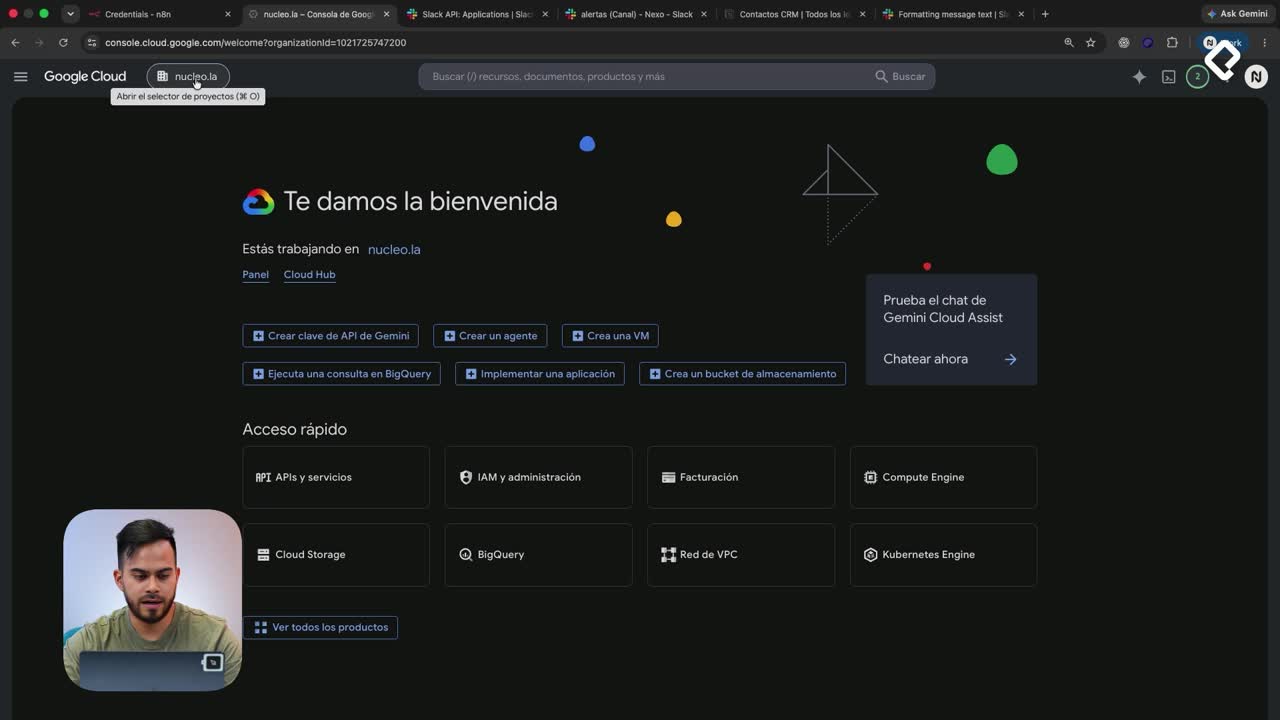
Cómo crear una credencial de Gmail con OAuth2 en Google Cloud
Gmail exige el proceso más largo porque pasa por la consola de Google. El punto central aquí es la autenticación OAuth2, un estándar que permite a N8N enviar correos en tu nombre sin conocer tu contraseña real.
Estos son los pasos para conectar Gmail:
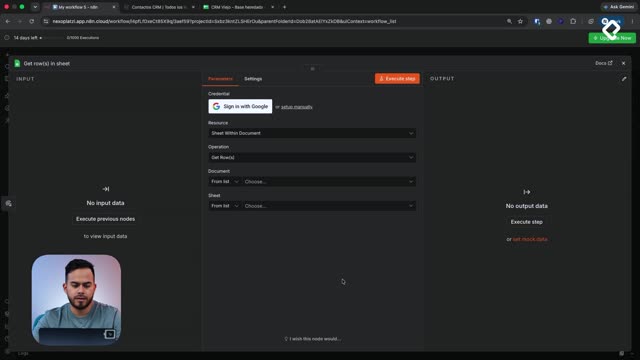
Esos dos datos son sensibles: funcionan como el usuario y la contraseña de tu Gmail, así que no los compartas con nadie [03:47]. Al pegarlos se habilita el botón Sign in with Google, seleccionas tu cuenta, aceptas los permisos y la conexión queda lista.
¿Para qué sirve el client ID y el client secret? Son las llaves que identifican tu aplicación ante Google y confirman que tiene permiso para operar. Sin ellos, N8N no puede autenticarse ni enviar correos.
Un consejo que se repite en la práctica: nombra cada credencial según la cuenta a la que pertenece [04:40]. Si algún día manejas varias cuentas de Gmail, sabrás cuál es cuál de un vistazo. Para probarla basta con un trigger manual, un nodo de Gmail y la opción Send a message, que enviaría un correo de prueba como el clásico "Hola, mundo" [05:06].
Cómo conectar Slack y Notion mediante tokens de acceso
Slack y Notion usan un método más directo: el token de acceso. En lugar de OAuth2 completo, generas un token dentro de cada plataforma y lo pegas en N8N.
Qué permisos necesita Slack para enviar mensajes
En Slack creas una aplicación desde cero, la nombras N8N y la asocias a tu espacio de trabajo [06:00]. Luego, en la sección OAuth & Permissions, habilitas el ámbito chat.write, que es justo el permiso para enviar mensajes [06:20]. Al instalar la app se genera un token que copias y pegas en la credencial de Slack usando la opción setup manually con access token [06:52].
Aquí aparece un error frecuente y muy revelador: aunque la app exista en tu espacio de trabajo, si no la invitas al canal, el mensaje falla [07:20]. La solución es agregar N8N como aplicación dentro del canal específico, por ejemplo "Solicitudes", y volver a ejecutar. Para dirigir el mensaje necesitas el ID del canal, que aparece en la parte baja al seleccionarlo [07:00].
Cómo identificar qué agente creó algo en Notion
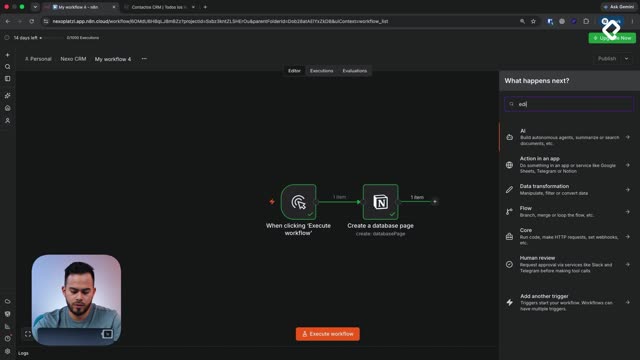
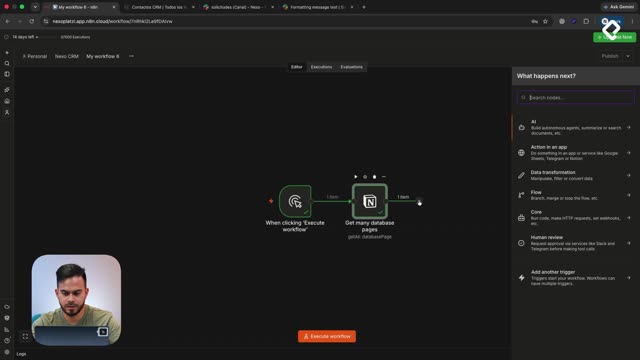
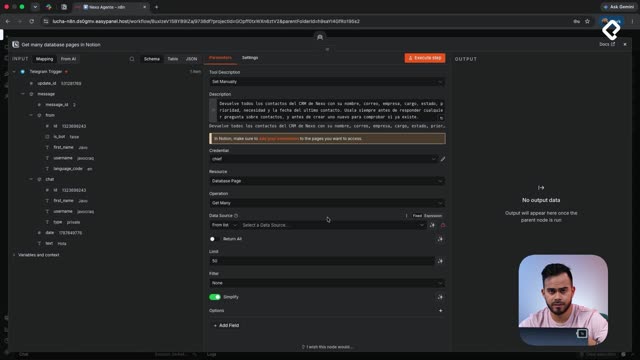
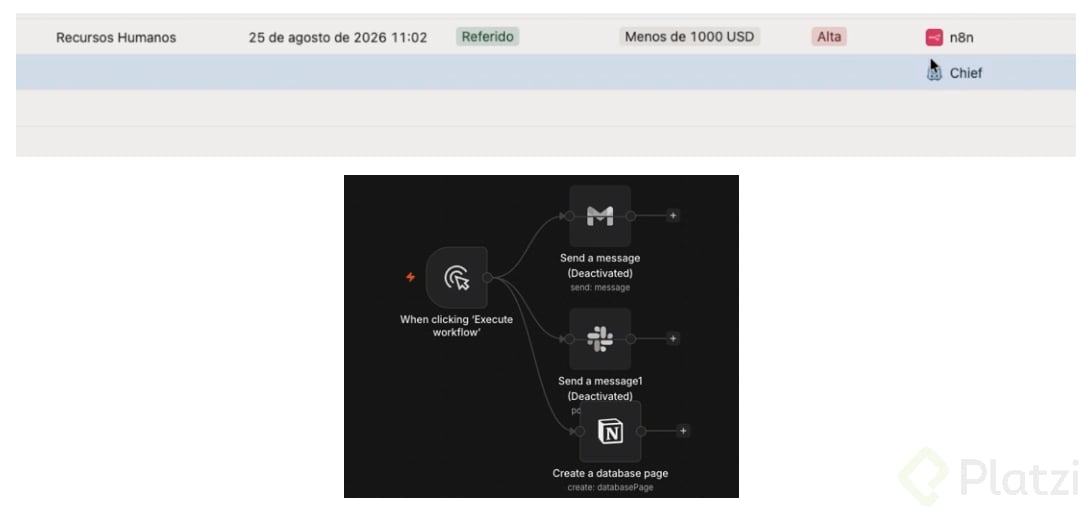
Con Notion ya tenías una conexión hecha con el botón, pero conectarla vía token añade una ventaja concreta: la trazabilidad. Creas la credencial seleccionando Notion API, que te pide un internal integration secret [08:18].
Ese secreto se genera en Notion así:
Y aquí viene lo interesante. Cuando creas una página desde este token, Notion registra que fue creada por "Chief", tu agente, en lugar de un genérico "creado por N8N" [10:39]. Esto es muy útil cuando trabajas con varias automatizaciones y agentes al mismo tiempo, porque puedes rastrear exactamente qué conexión hizo cada acción en tu espacio.
¿Por qué mi conexión de Notion no lee nada? Porque no le diste acceso a ninguna página o base de datos. Debes seleccionar manualmente qué base puede leer, como "Contactos CRM", desde la configuración de la conexión.
Ya tienes las tres formas de conectar tus propias credenciales: OAuth2 para Gmail y tokens de acceso para Slack y Notion. ¿Cuál vas a configurar primero en tu cuenta de N8N? Cuéntame en los comentarios cómo te fue con el proceso.
Jordi Reig Carruana
Enrique Ayala
Me funcionó perfecto, muchas gracias
Saul Juarez
Genial, ya me habia atorado con eso pero asi ya logre continuar saludos

Jess Key

Sebastian Salcedo Alba
Seguí el video y creé un proyecto en Google Cloud llamado NEXO para conectar Gmail con n8n. También creé un cliente OAuth, pero al iniciar sesión me apareció el error 403 y me indicaron que añadiera mi correo como usuario de prueba.
Mi duda es: si la autorización en modo Testing caduca a los 7 días, ¿cómo evita esta configuración que la conexión se caiga? se supone que esa es la ventaja ... que no caducaba

Diana Milena Chaparro Macias
Hola, hoy 01 de noviembre de 2026, no me funcionó la conexión con Notion, ya que para plan gratuito no permite conexiones a través de API.

Sergio Alonso Rincón Prada
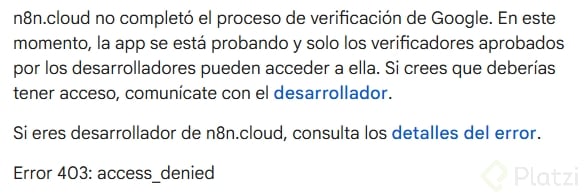
Buenas tardes me sale este error. seria bueno que explicaran como se soluciona, gracias.

Fernando Augusto Delgado Rosales
Deberían hacer un video para solucionar el ERRROR 403: 'acces_denied', o incluirlo en el video de la clase. Tomando en cuenta que los que reciben la clase no tienen configuración previa en: Google Cloud.

Jhon Alexander Mosquera Vanegas
La clase arranca con un riesgo: la conexión hecha con el botón de n8n podría expirar, o alguien del equipo podría revocar el acceso, y la automatización se detendría. Por eso propone crear credenciales propias para Gmail, Slack y Notion. En Notion, la conexión llamada Chief recibe acceso a la base de contactos CRM y desde ahí se prueba la creación de una página. En mi lectura, tener credenciales propias es una decisión de control, porque permite saber qué conexión hizo qué y no depender de un botón ajeno.

Sandra Madiedo Ruiz
Team Platzicomo configuro slack
Para configurar Slack en n8n, creas una app desde el panel de desarrolladores de Slack y le asignas el permiso chat.write en los ámbitos de OAuth.
Luego, instalas la app en tu espacio de trabajo para obtener el token de acceso, vas a n8n, creas una credencial de Slack pegando ese token y listo. ¿Pudiste generar el token o te atoraste en los permisos?

Fredy Angel Forero Guerero
La autenticación con Google es clave dado que si la tienes con codigo de verificación debes estar pendiente. Esta vez no tuve mayor inconveniente, eso si, debo ver el video 4 veces.
Juan Ignacio Fiorentino
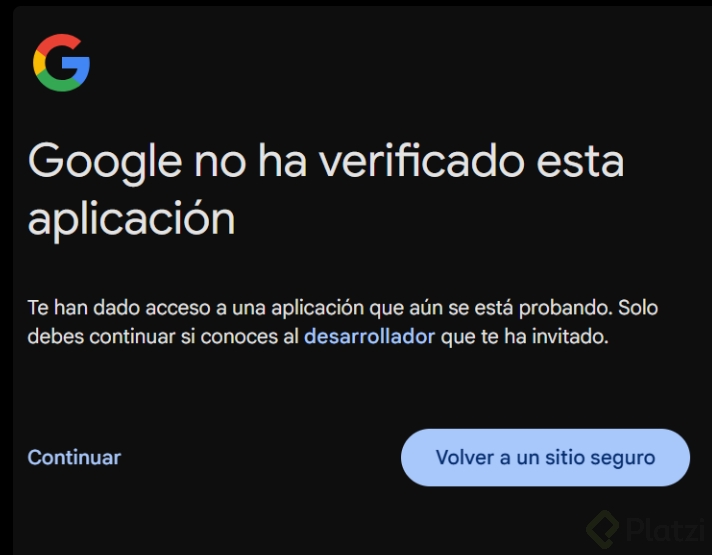
Luego le dan todos los permisos a n8n
Y listo.
Jordi Reig Carruana

Christian Bravo
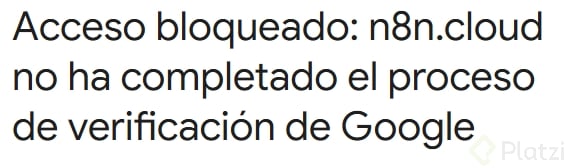
Acceso bloqueado: n8n.cloud no ha completado el proceso de verificación de Google
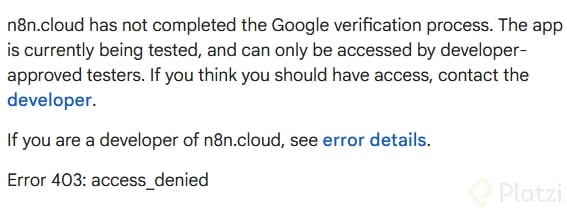
christianabravom@gmail.com n8n.cloud no ha completado el proceso de verificación de Google. En estos momentos, la app se está probando y solo pueden acceder a ella los testers aprobados por el desarrollador. Si crees que deberías tener acceso, contacta con el desarrollador. Si eres desarrollador de n8n.cloud, consulta los detalles del error. Error 403: access_denied
Me aparece esto, que hago
Ese error pasa porque tu app en Google Cloud sigue en modo de prueba.
Ve a la consola de Google Cloud, entra a la Pantalla de consentimiento de OAuth, baja hasta la sección de Usuarios de prueba y añade tu correo (christianabravom@gmail.com). Guarda los cambios y vuelve a intentarlo en n8n.

LUIS ENRIQUE HUAMAN OLORTEGUI
Solución al error 403 access_denied al conectar Gmail en n8n
¿Qué significa el error?
Al conectar Gmail en n8n aparece una pantalla de Google con "Error 403: access_denied". Ocurre porque tu app de Google Cloud está en modo Testing y Google solo permite autorizarla a los correos que estén en la lista de usuarios de prueba. Si tu correo no está en esa lista, te bloquea.
Pasos para solucionarlo
1. Abre Google Cloud Console
client_id=...).2. Entra en Google Auth Platform → Audience (Público)
3. Comprueba el estado
4. Añade tu correo como usuario de prueba
5. Comprueba que la API de Gmail está activada
6. Revisa los permisos (Data Access)
gmail.modify, gmail.compose, gmail.labels).7. Repite la conexión en n8n
Errores frecuentes
ProblemaCausaSolución
Sigue el 403
Correo distinto al añadido, o con errores de escritura
Añade exactamente el correo con el que inicias sesión
Sigue el 403
Proyecto equivocado
Comprueba que el Client ID coincide con el de la credencial de n8n
Sigue el 403
Cuenta de Google Workspace (instituto, universidad)
El administrador puede bloquear apps externas: usa un Gmail personal o pídele que permita tu Client ID
Funciona y a la semana falla
En modo Testing el token caduca a los 7 días
Reconecta la credencial en n8n, o publica la app (ver abajo)
Opcional: evitar que caduque cada 7 días
Para uso personal no hace falta la verificación de Google. Solo saldrá el aviso de "app no verificada" al conectar.
Alternativa rápida en n8n Cloud
Al crear la credencial de Gmail, si aparece el botón Sign in with Google directamente (sin pedir Client ID ni Client Secret), n8n usa su propia app OAuth y no necesitas Google Cloud.