


Karen Alexandra Gómez Romero
Me encanta este flujo va ayudarme en varias automatizaciones
El peor error no es el que falla, sino el que nadie nota. Aprende a crear un error workflow en n8n para detectar y notificar fallos de tus automatizaciones vía Slack y Gmail, revisar ejecuciones y configurar reintentos. Ideal para quienes automatizan procesos y necesitan monitoreo confiable.
Qué muestra la pestaña de Executions en n8n
La pestaña de Executions concentra todas las ejecuciones que realizaste a lo largo de tus flujos. Ahí ves de un vistazo qué corrió bien y qué se rompió.
Cada registro te da información concreta:
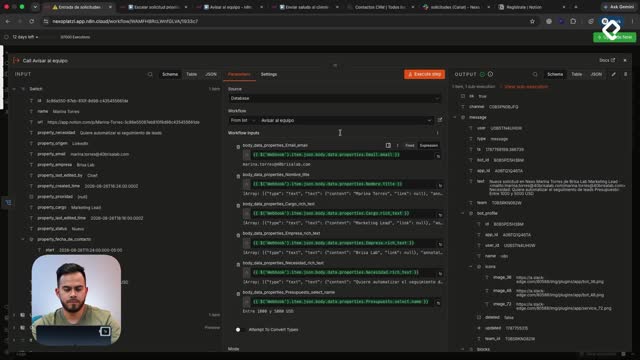
Un truco práctico: selecciona la última ejecución y dale clic en Copy to Editor [00:52]. Esto hace un pin de la información para que no tengas que volver a llenar los datos manualmente.
¿Qué es pinear datos en n8n? Es fijar la información de una ejecución previa en un nodo para reutilizarla sin volver a llenar el formulario. Ahorra tiempo cuando pruebas flujos repetidamente.
Cómo configurar reintentos y manejo de errores en un nodo
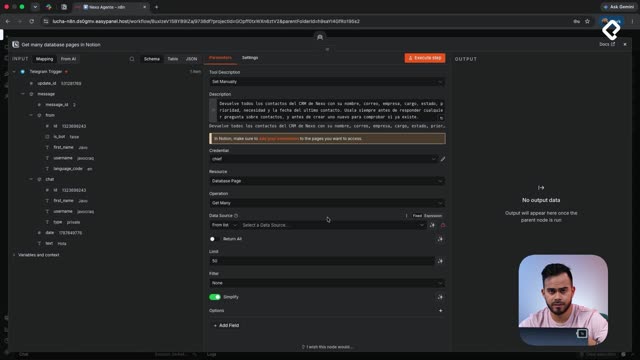
Toda la configuración inicial vive en la pestaña de Parameters, pero el manejo de errores está en Settings [01:23]. Ahí encuentras la opción que te interesa para reintentar cuando algo falla.
Al habilitarla, el nodo hace tres reintentos y cada ejecución espera 1000 milisegundos entre intentos. Si después de esas tres iteraciones no encuentra solución, define qué hacer con el error.
Aquí viene lo importante: la opción por defecto es Stop workflow, que detiene todo el flujo si algo falla. El problema es que si la información ya se registró en tu base de datos pero el nodo de notificación se cae, con Stop workflow nunca te enterarías.
Por eso conviene elegir Continue [01:54]. Así el flujo termina aunque exista un error, y tú te aseguras de recibir el aviso por separado.
Por qué usar Continue en lugar de Stop workflow
Cuando la información ya llegó, buscó en tu base de datos, actualizó registros e identificó la prioridad del usuario, solo falta notificar. Detener el flujo ahí borraría el propósito de todo lo anterior.
¿Cuándo debo usar Continue en un nodo de n8n? Cuando quieres que el flujo termine aunque un paso falle, pero necesitas registrar y notificar el error aparte. Evita perder trabajo ya completado.
Cómo crear un error workflow con el nodo Error Trigger
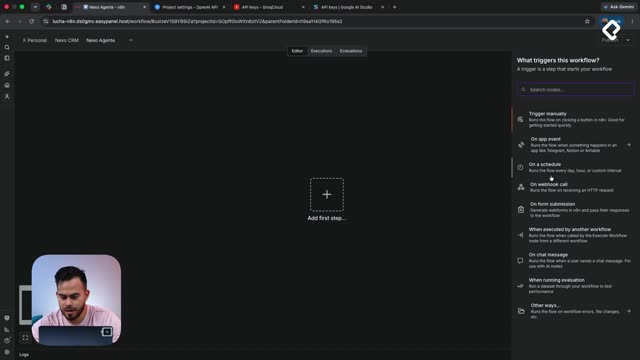
El corazón del monitoreo es un flujo independiente que se dispare con cada fallo. Creas un workflow nuevo y añades el nodo Error Trigger [02:32].
Este nodo no necesita parámetros. Se activa automáticamente con cada fallo de cualquier automatización dentro de tu cuenta de n8n. Ese es su único disparador.
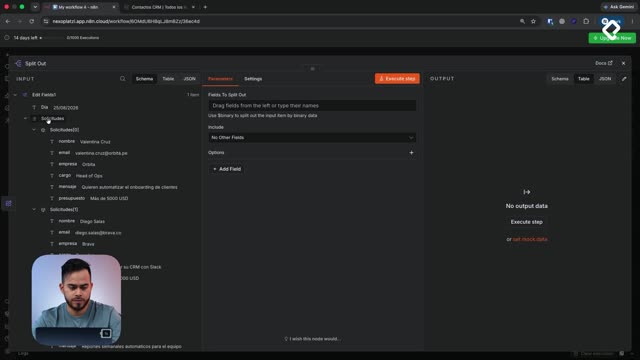
Después agregas un nodo Edit Fields para armar la información que quieres capturar. Estos son los campos clave que configuras ejecutando el nodo previo:
Si al ejecutar aparece un error de tipo de dato que no pertenece a un objeto, cámbialo a String [04:20] y vuelve a correr el flujo. Con eso funciona sin problema.
Cómo enviar alertas de error por Slack y Gmail
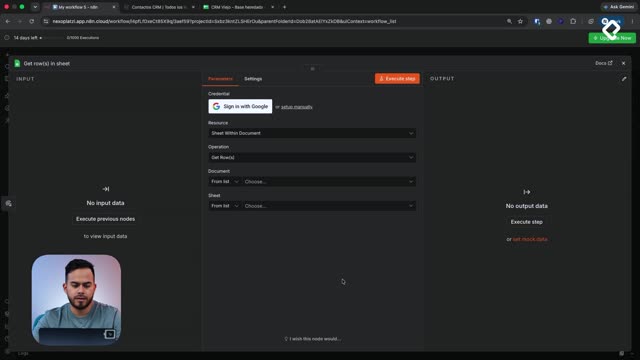
Una vez que capturas la información del fallo, la notificas por dos canales. Empiezas con el nodo de Slack y la acción Send a message [04:45].
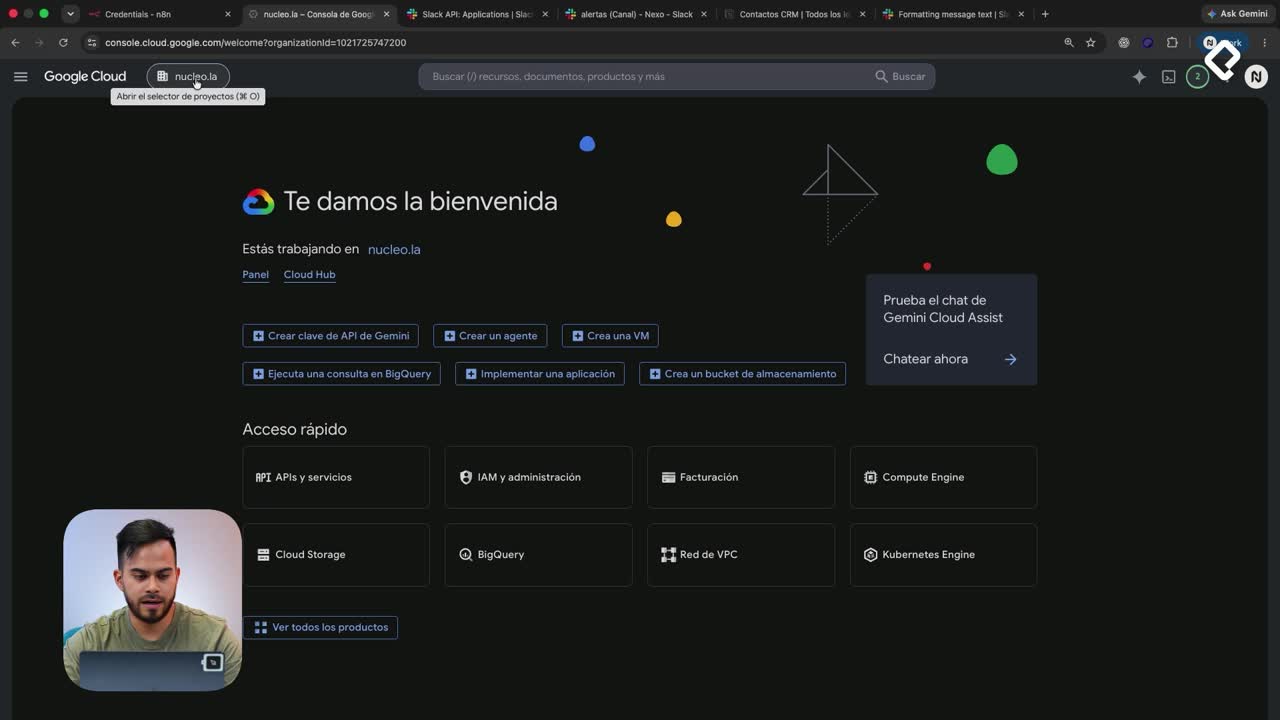
Envías el mensaje a un canal, en este caso llamado Alertas, copiando su ID. Un detalle que no puedes olvidar: debes invitar la aplicación que creaste al canal para evitar errores de permisos.
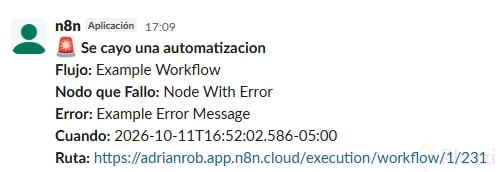
El mensaje se arma arrastrando y soltando los campos de Edit Fields: flujo, nodo que falló, error, cuándo y el enlace para abrir la ejecución directo desde el chat. Al probarlo, llega un aviso tipo "Se cayó una automatización" con todos esos datos.
Para limpiar el mensaje, elimina el texto automático que n8n agrega por defecto usando Add option y deshabilitando esa opción [06:00].
Cómo replicar la notificación en Gmail
El proceso en Gmail es casi idéntico. Buscas el nodo de Gmail, la acción Send a message, y defines destinatario, asunto y cuerpo [06:22].
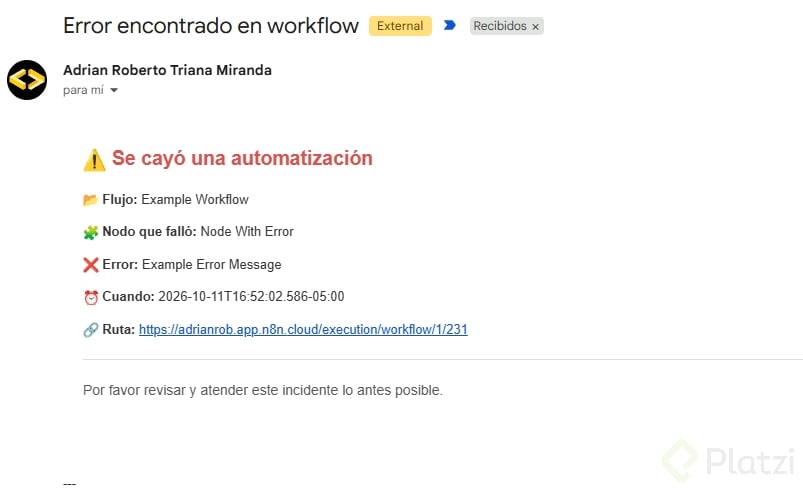
El correo puede llegar en formato HTML con el nombre del flujo, el nodo que falló, la fecha, el mensaje de error y el enlace para abrir la ejecución. Igual que en Slack, conviene omitir el mensaje por defecto de n8n para que el correo se vea limpio.
Cómo asignar el error workflow al publicar tus flujos
Antes de mandar un flujo a producción, n8n muestra un checklist recomendado [07:15]. Desde ahí, o desde Settings, accedes a las configuraciones del workflow.
La opción principal es Error workflow: al seleccionarla, cada vez que esa automatización falle, disparará tu flujo de notificación. En esa misma pestaña ajustas otras configuraciones útiles:
Un consejo del instructor: colocar el timeout en un minuto suele funcionar, aunque depende de cuánto duren tus ejecuciones [08:10]. También puedes registrar el tiempo estimado que ahorras por ejecución, un dato que n8n muestra como insight en el Overview.
Por qué el error workflow solo funciona con ejecuciones reales
Aquí está el punto más fácil de pasar por alto: el Error workflow solo se activa con ejecuciones reales, nunca con pruebas [09:30]. Aunque esté vinculado, darle clic en modo prueba no envía nada.
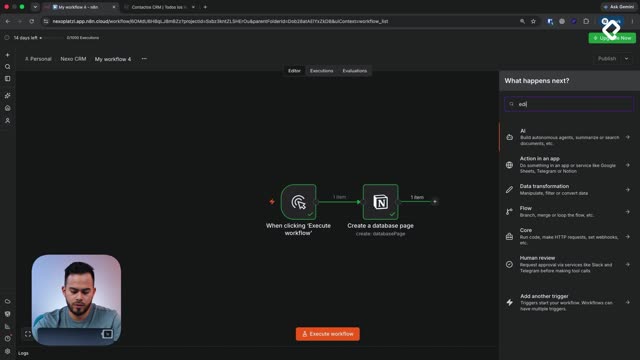
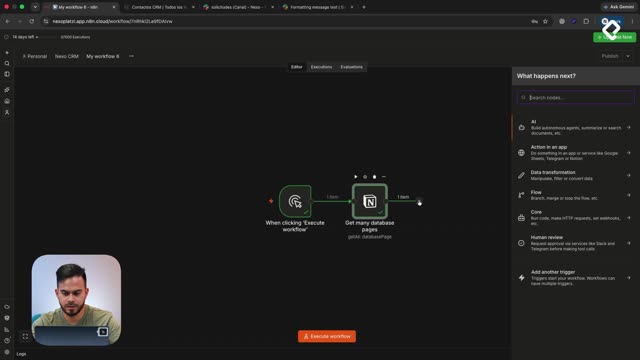
Para verlo funcionar de verdad, cambias tu webhook de test a production. Al forzar un error, por ejemplo colocando un guion en una variable del nodo de Notion, el flujo detecta el fallo y dispara la notificación.
En una prueba real, el mensaje llegó a Slack a las 14:17 con el flujo caído (entradas de solicitudes), el nodo que falló (Notion), el mensaje de error y la fecha. El enlace lleva directo a la ejecución fallida.
Cómo corregir el nombre del flujo en la notificación de Gmail
Un error común: al principio Gmail referenciaba el nombre del workflow que notifica, no el que realmente falló. La solución es entrar al nodo de Gmail, pinear la información y arrastrar el dato correcto de entrada de solicitudes.
Así construyes un workflow que detecta todos los errores de tus automatizaciones. ¿Ya lo probaste en tus flujos? Crea el tuyo y asígnalo a todos los proyectos, luego cuéntanos cómo te funcionó.
Karen Alexandra Gómez Romero
Me encanta este flujo va ayudarme en varias automatizaciones

JONATHAN RUBEN HERNANDEZ GONZALEZ
No me sabia este de el error workflow, esta genial. Me va a servir un monton.

Adrian Roberto Triana Miranda