



Jess Key
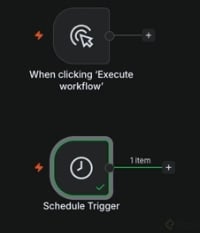
Configurar triggers en n8n es el primer paso para que cualquier automatización funcione, porque un trigger es la acción que enciende todo el flujo. Si estás empezando a construir automatizaciones y quieres entender cuándo usar un disparador manual, uno programado o uno conectado a una app, aquí encontrarás los tipos disponibles y cómo activarlos.
Qué es un trigger y por qué lo necesita toda automatización
Un trigger es esa acción que activa la automatización. Sin él, tu flujo simplemente no arranca. Puede dispararse cuando un usuario envía un mensaje, cuando alguien completa un formulario o cuando se cumple un intervalo de tiempo.
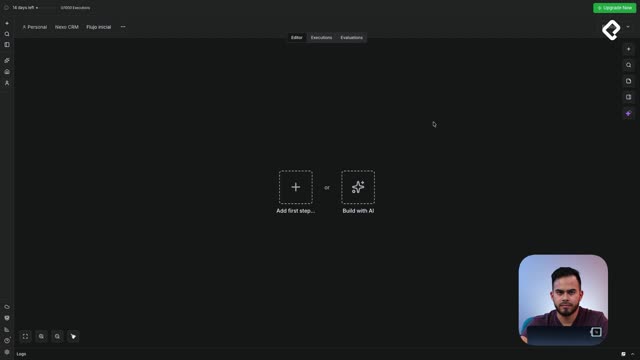
Antes de configurar cualquier disparador, conviene ordenar el espacio de trabajo. En tu espacio personal puedes crear una carpeta llamada Nexos CRM y mover ahí el flujo de la clase anterior [00:14]. Tener todo organizado en carpetas te ahorra tiempo cuando manejas varios flujos a la vez.
¿Qué es un trigger en n8n? Es el nodo que activa una automatización. Puede ser manual, programado por tiempo o conectado a una app externa como un formulario. Sin trigger, el flujo no se ejecuta.
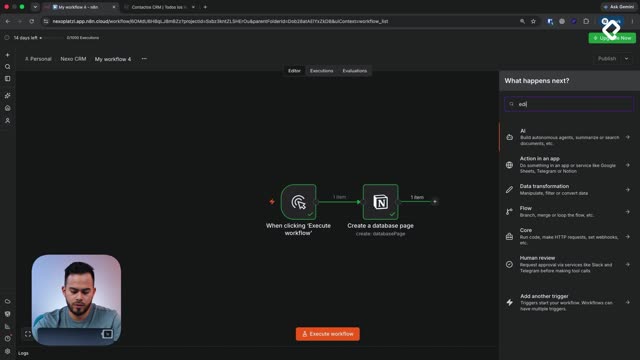
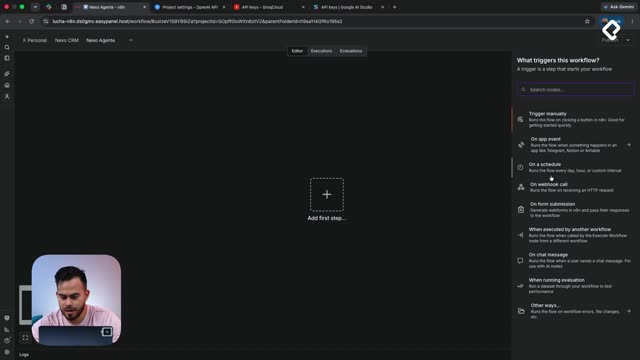
Para abrir el panel con todos los triggers disponibles, solo presiona la tecla N y n8n te muestra el listado completo [00:44].
Cómo funciona el trigger manual y cuándo usarlo
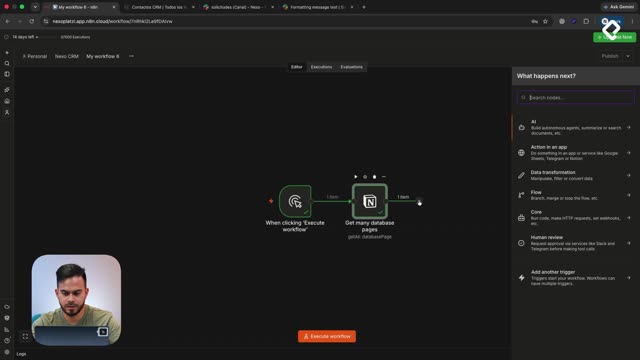
El trigger manually es el más sencillo de todos porque no tiene ningún parámetro que configurar [00:50]. Lo abres, lo dejas listo y ya puedes empezar a construir sin perder tiempo en ajustes.
Al darle clic a execute workflow, tu trigger se activa de inmediato. Y aquí viene un detalle interesante: si revisas la información que lo activó, verás que el item está vacío [01:20]. Eso es normal, porque este disparador no arrastra ningún dato, solo enciende el flujo.
Este es el trigger que vas a usar la mayor parte del tiempo mientras construyes y pruebas automatizaciones. Es ideal para experimentar antes de pasar a algo más automático.
Cómo programar una automatización con el schedule trigger
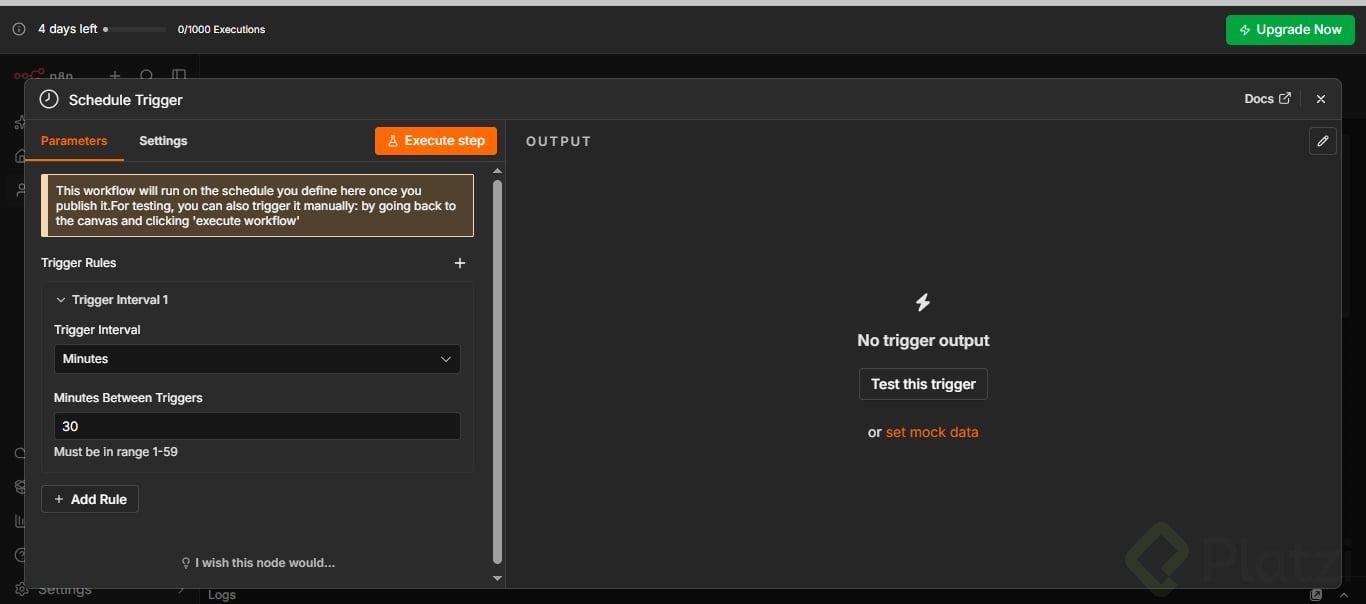
El schedule trigger cambia la jugada. A diferencia del manual, este sí tiene parámetros y te permite programar tu automatización para que se active cada cierto periodo de tiempo [01:40].
Los intervalos que puedes elegir son varios:
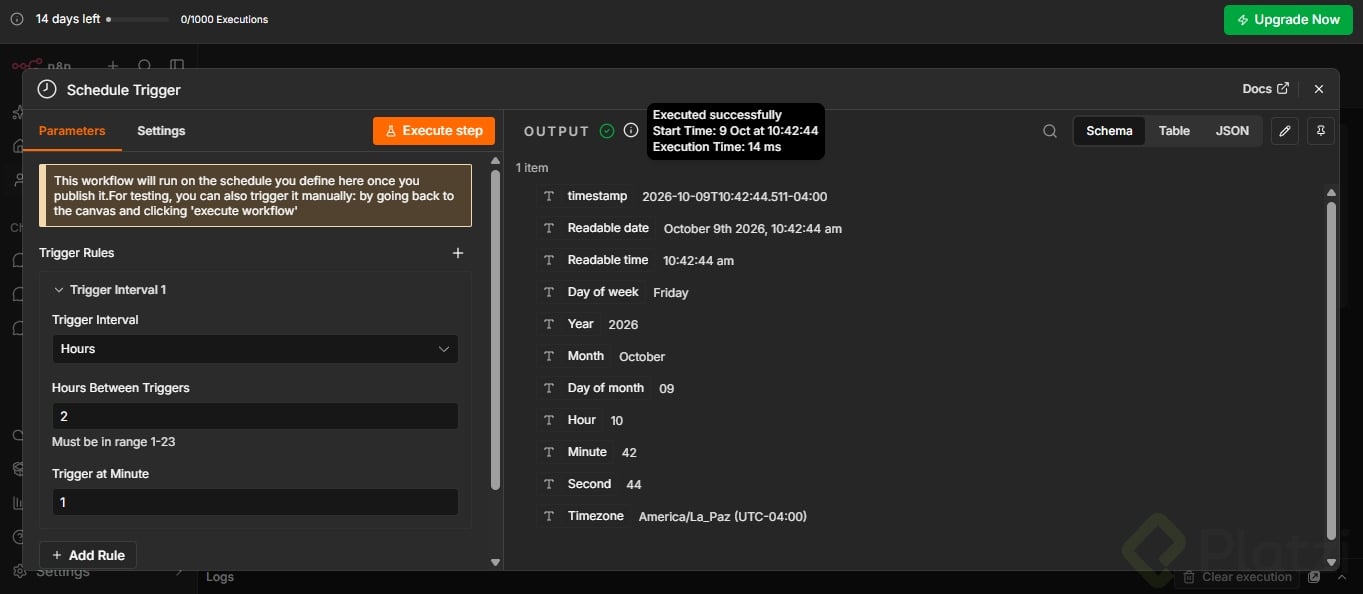
Por ejemplo, si eliges segundos, se habilita un segundo campo. Viene por defecto en 30, pero puedes ponerlo en cada cinco segundos [02:05]. Al publicar tu automatización, esta se dispara cada cinco segundos sin que muevas un dedo.
¿Puedo combinar varios intervalos en un solo trigger? Sí. El schedule trigger permite añadir más de un intervalo, como días y semanas al mismo tiempo, según lo que necesite tu automatización.
Esa flexibilidad te deja adaptar el disparador al requerimiento real de cada flujo, sin quedarte atado a un único ritmo.
Qué información genera el schedule trigger en el output
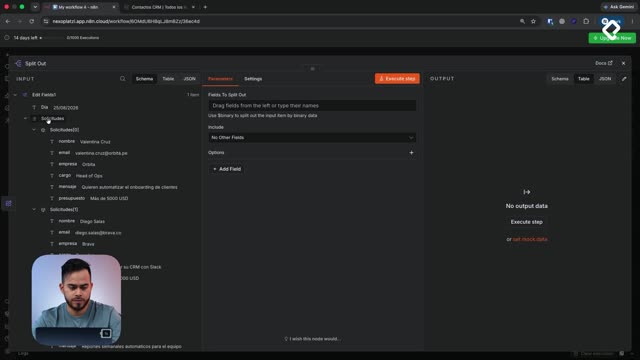
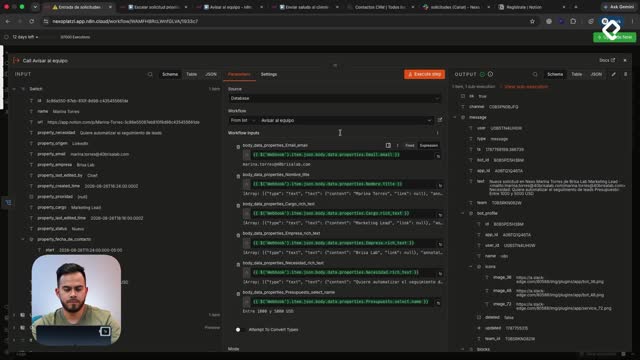
Cuando ejecutas este paso, el output te devuelve datos del momento exacto de la ejecución [02:35]. Uno de los campos más útiles es el timestamp, que registra la fecha ya formateada, por ejemplo el 27 de agosto a una hora precisa.
Además del timestamp, puedes seleccionar campos por separado:
Cada uno de estos campos te sirve para construir lógicas más adelante, como enviar algo solo los lunes o registrar la hora de cada corrida.
Cómo visualizar y verificar la ejecución de un trigger
La información del output se muestra de tres formas distintas, y cada una tiene su utilidad según lo que busques [03:10]:
Después de la lista, vale la pena mirar los indicadores visuales. Al lado de output aparece un icono verde que confirma que la ejecución fue correcta [03:25]. Junto a él, otro icono te muestra el momento exacto de la ejecución y cuánto tiempo tomó. Así sabes de un vistazo si todo corrió bien.
Qué triggers vienen directamente desde apps externas
Si presionas la tecla N y escribes "trigger", n8n te muestra disparadores conectados a aplicaciones como Typeform o Jotform [03:40]. Estas apps traen su propio trigger integrado.
¿Cómo funcionan? Cuando alguien envía un formulario en Typeform, ese envío activa tu automatización de forma automática. Es la manera de conectar el mundo exterior con tus flujos.
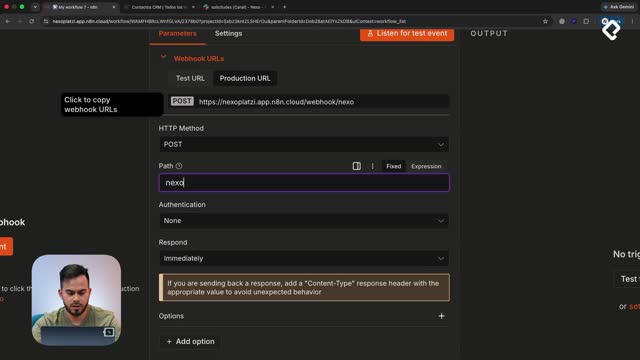
También existen los webhooks, otra vía para disparar automatizaciones que se explica en clases posteriores. Por ahora, con los triggers manuales y programados tienes suficiente para arrancar.
Como reto, crea tu carpeta y configura un schedule trigger en el intervalo de tiempo que tú consideres. ¿Cada cuánto activarías tu primera automatización? Cuéntanoslo en los comentarios.
Jess Key

Itati Carla Torrez Mendez

Sergio Alonso Rincón Prada
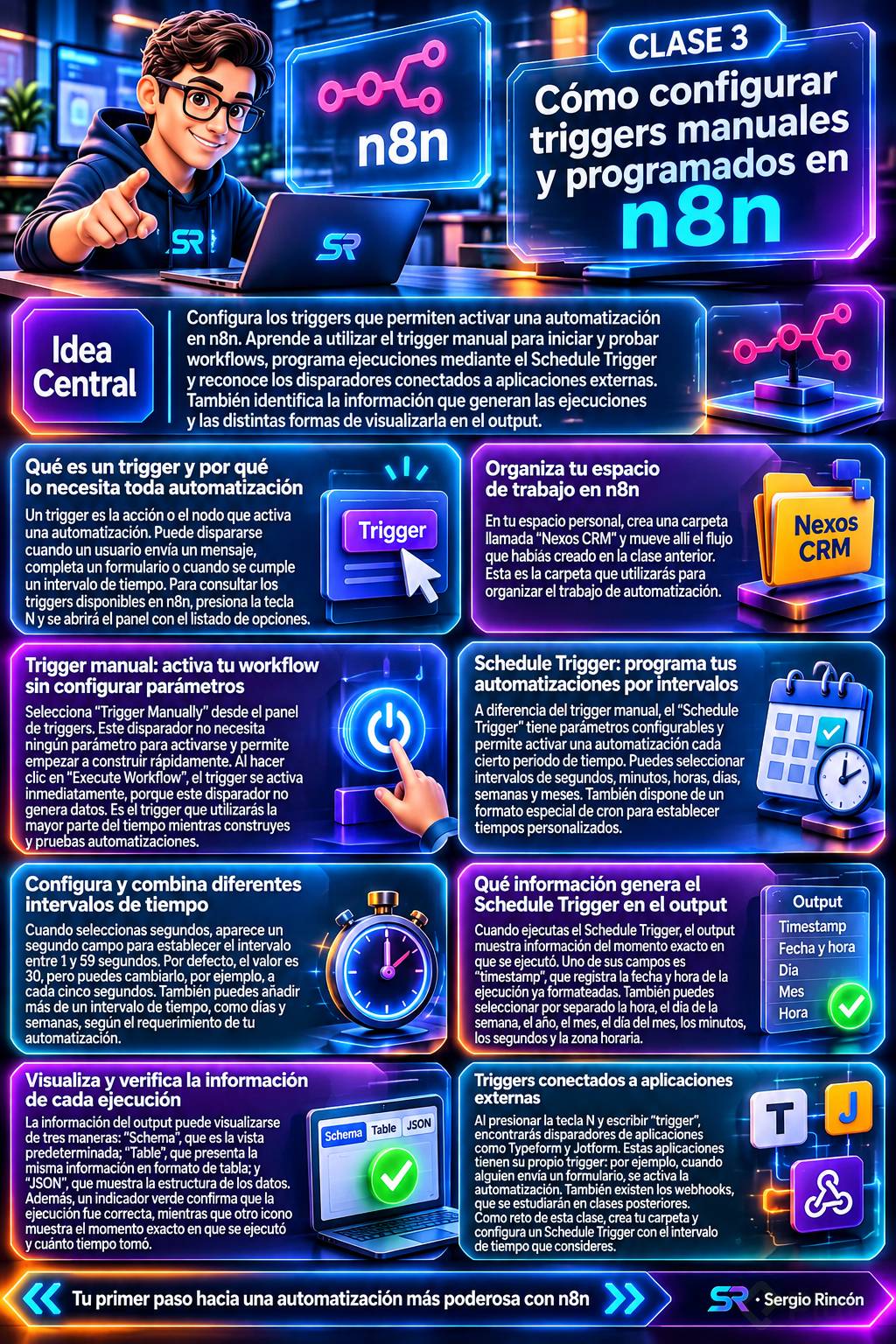
Buenas noches, envío el resumen de la clase:
Jess Key

Yosneiker Montaguth
¿Qué tipos de triggers existen en n8n?
En n8n tienes principalmente tres categorías de triggers para arrancar tus flujos.
Están los manuales (para pruebas rápidas sin parámetros), los programados o de tiempo (como el Schedule Trigger con intervalos fijos o expresiones cron), y los triggers de aplicaciones externas (como formularios o integraciones), además de los webhooks.

Ezequiel Vásquez
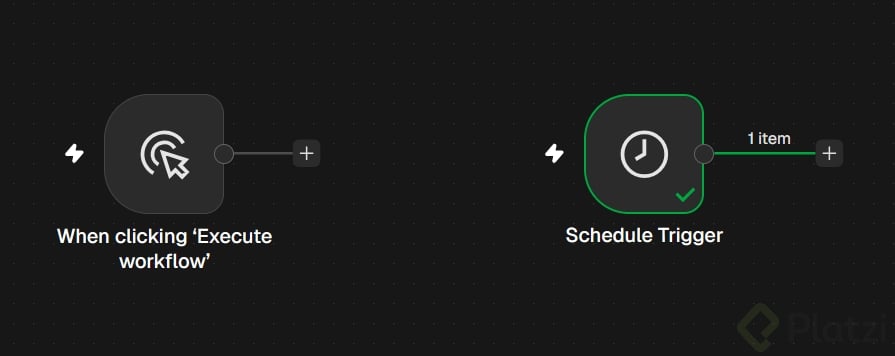
Mi primer trigger según la clase:

Jhon Alexander Mosquera Vanegas
Para que una automatización se active necesita un trigger, y la clase distingue dos. El manual no tiene ningún parámetro y permite empezar a construir rápido; el programado se activa cada periodo de tiempo que se configure, desde segundos hasta meses. En mi lectura, esa pareja ordena el trabajo: se prueba a mano mientras se arma el flujo y se programa cuando ya hace lo esperado, de modo que la ejecución deja de depender de que alguien se acuerde. Además, el programado entrega en su salida el momento exacto en que corrió.