

Julian Rosales
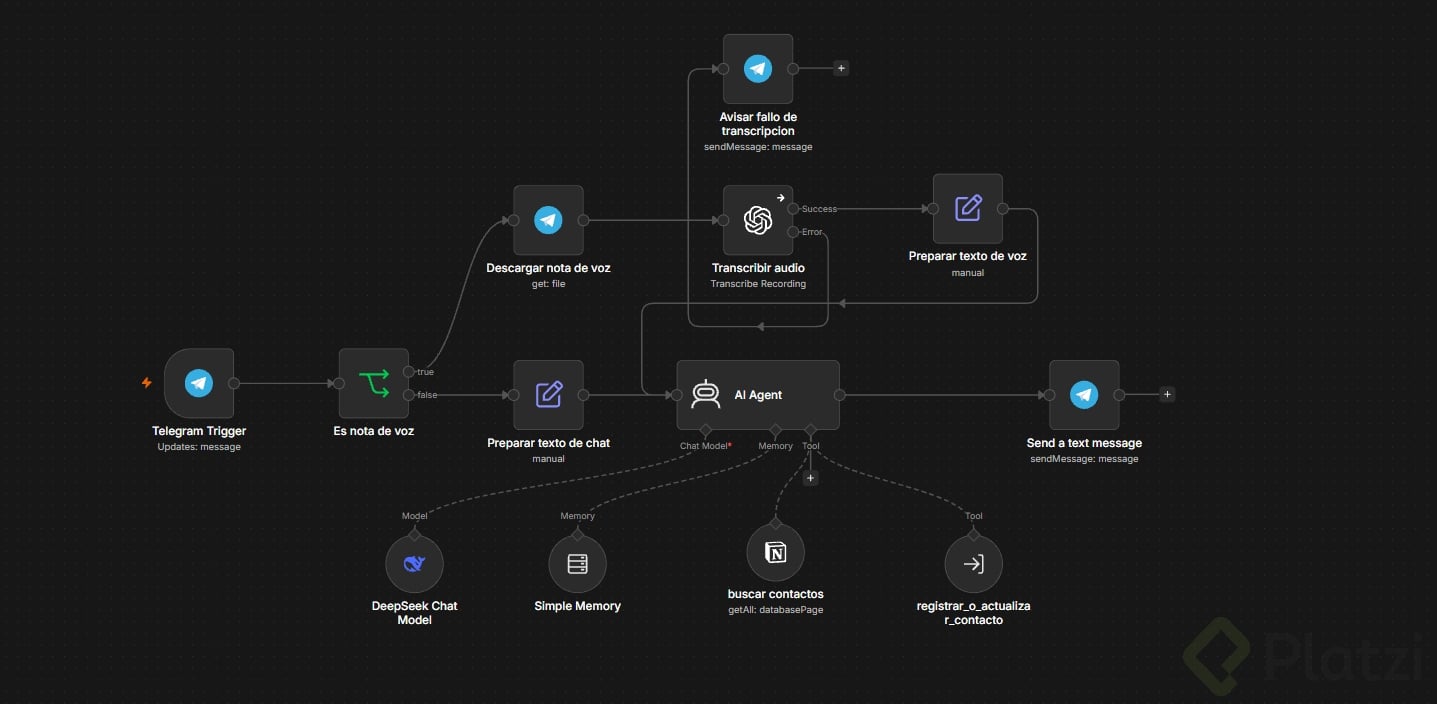
Conectar el MCP de Claude con n8n te permite crear automatizaciones desde afuera de tu instancia, sin tocar el editor visual. Aquí aprendes qué es este protocolo, cómo habilitarlo y cómo lograr que Claude analice tus flujos y construya nuevos por ti. Es ideal para quienes ya crearon agentes en n8n y quieren llevarlos al siguiente nivel.
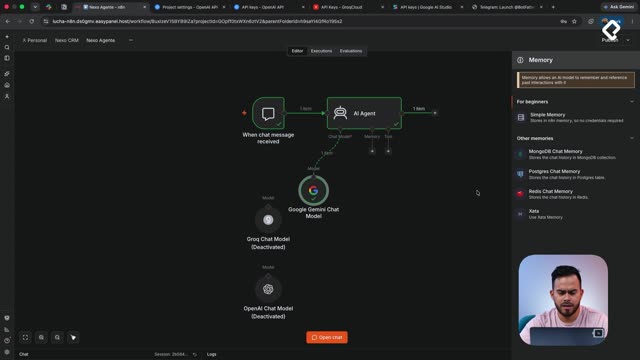
Hasta ahora todo lo que construimos vivía dentro de n8n. Y aquí viene lo interesante: con el protocolo MCP le damos a Claude la capacidad de meterse a nuestra instancia, leer nuestros workflows y proponer mejoras concretas.
¿Qué es el MCP y por qué conectarlo a n8n?
El MCP es un protocolo que permite a modelos de inteligencia artificial conectarse a herramientas externas como n8n [00:12]. En palabras simples, es el puente que le da a Claude acceso a tus automatizaciones para monitorearlas, editarlas y crear nuevas.
¿Qué es el MCP de Claude? Es un protocolo de conexión que permite a un modelo de IA como Claude enlazarse con herramientas externas. Al conectarlo a n8n, Claude puede archivar workflows, crear tablas de datos y monitorear toda tu instancia.
Una vez conectado, estas son las herramientas que Claude puede usar directamente:
Con estos permisos, Claude deja de ser solo un chat y se vuelve un colaborador que trabaja dentro de tu entorno.
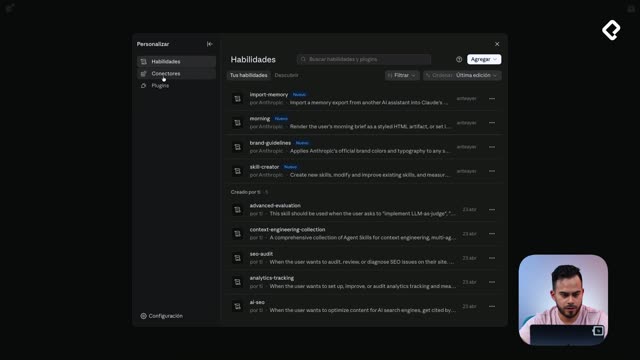
¿Cómo habilitar el conector de n8n en Claude?
El primer paso vive en tu cuenta de Claude. Necesitas una cuenta activa; si aún no la tienes, en la sección de recursos está el curso de Claude.ai de Platzi [00:38].
El flujo de conexión es directo:
Al aceptar, selecciona todos los permisos y permite el acceso. Con eso tu cuenta de Claude ya queda conectada a n8n [01:45].
¿Por qué necesito habilitar el enable MCP access en cada flujo?
Aquí está el detalle que muchos pasan por alto. Conectar la cuenta no basta: n8n todavía necesita permiso explícito para que Claude revise cada automatización.
En cada flujo das clic en el icono de tres punticos y aparece la opción enable MCP access [02:10]. Al activarlo surge un nuevo icono, y recién ahí Claude puede interactuar con esa automatización: editarla, eliminarla y sobre todo analizarla.
¿Cómo doy acceso de Claude a mis flujos de n8n? Entra a cada automatización, haz clic en el menú de tres puntos y activa la opción enable MCP access. Puedes hacerlo uno por uno o directamente sobre una carpeta completa para habilitar todos sus flujos.
Lo puedes hacer flujo por flujo o directamente sobre la carpeta para habilitar todo lo que está adentro.
¿Qué puede crear Claude analizando tus workflows?
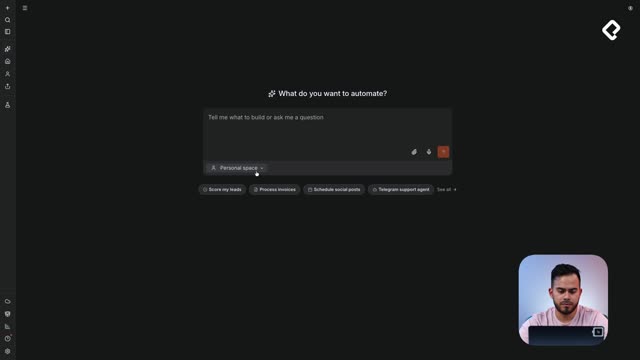
Con el acceso habilitado, se copia un prompt de la sección de recursos que le pide a Claude analizar los flujos de la carpeta Nexos CRM, identificar el stack de herramientas actual y proponer tres automatizaciones que ahorren tiempo [02:45].
Tras revisar los 14 flujos de la carpeta, Claude identificó el stack tecnológico y propuso tres ideas [03:08]:
El tercero es el que ejecutamos. Le indicamos a Claude que lo construya directamente en la instancia de n8n, y él se comunica con la plataforma para crearlo [03:40].
¿Cómo quedó la automatización de cobros pendientes?
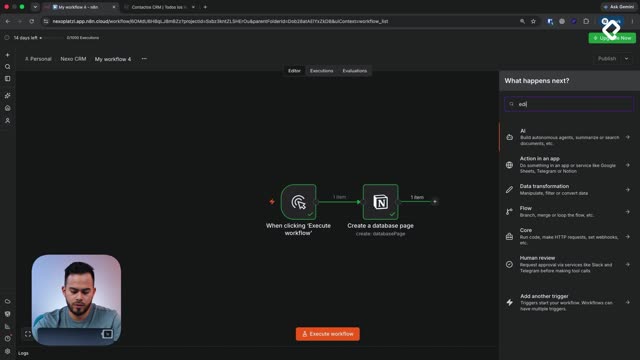
Como Claude también está conectado a Notion, además del flujo creó la base de datos que lo alimenta, pidiendo permiso para generarla [03:55].
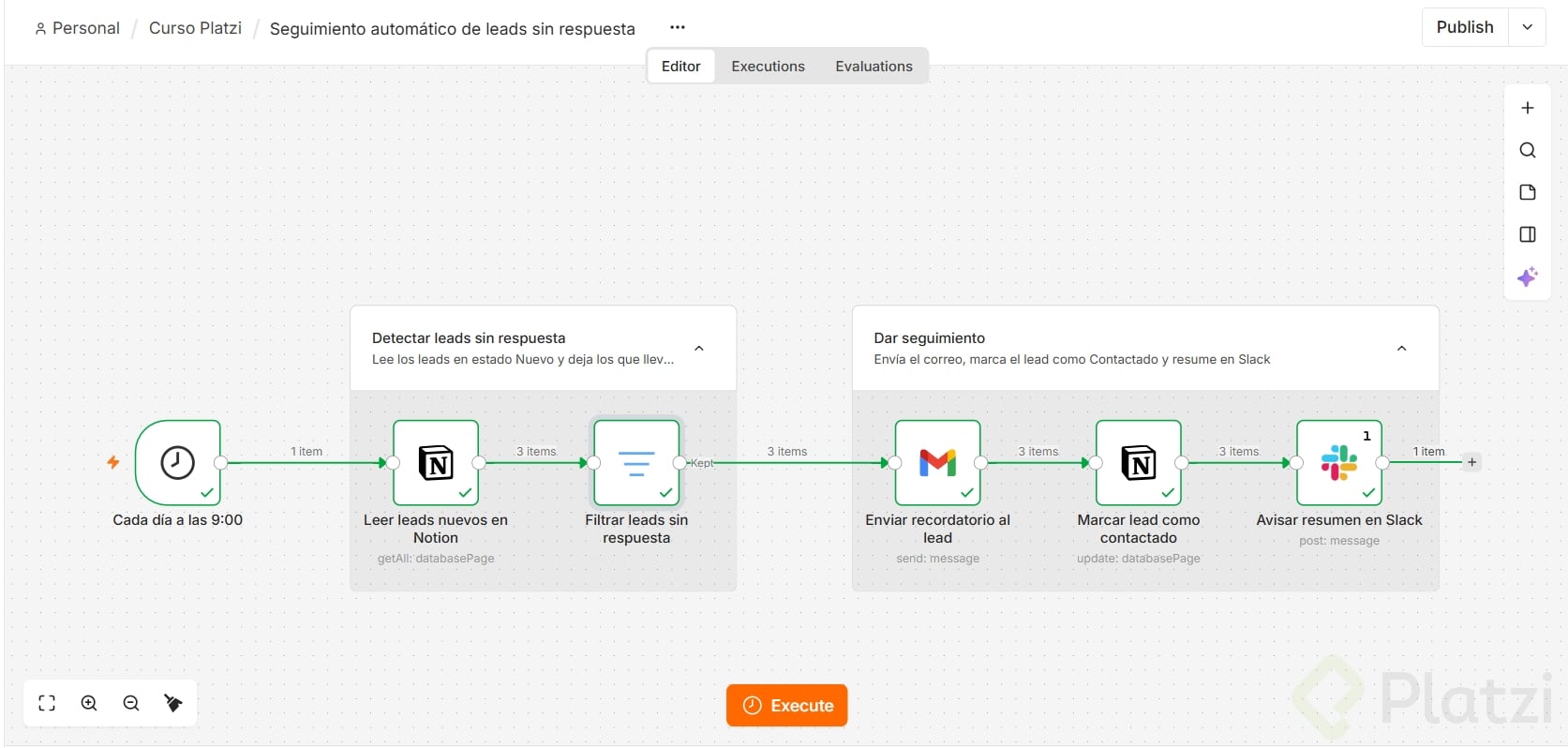
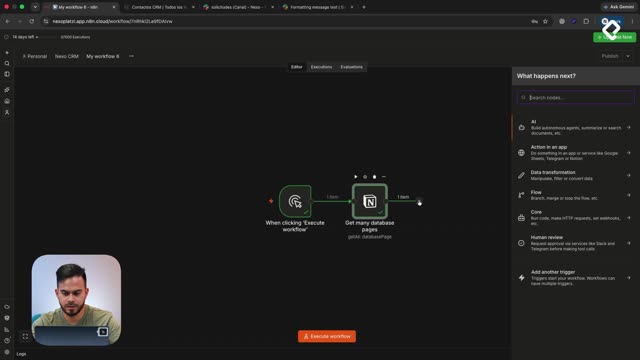
El resultado es un chequeo semanal de solo cuatro nodos que funciona así [04:20]:
Al final se ajustó para que se active todos los lunes a las nueve de la mañana. Sencillo, pero resuelve un problema real de seguimiento de cobros.
¿Qué errores aparecen al probar la automatización y cómo resolverlos?
Para visualizarlo, le pedimos a Claude que genere una ejecución con datos ficticios en la base de datos [05:05]. Y aquí aparecieron un par de tropiezos que vale la pena conocer.
El primero: Claude creó tres filas ficticias, pero no compartió la base de datos con Chief, que es la conexión con Notion [05:25]. La solución fue ir a connections, entrar a Chief y habilitar el acceso en Content Access.
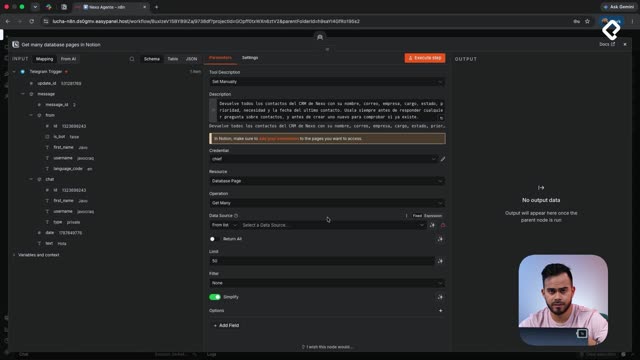
El segundo error fue en el nodo de Telegram: no existía el chat ID porque ningún nodo anterior lo entregaba [06:00]. Para obtenerlo:
Tras pegar el ID correcto y ejecutar de nuevo, llegó el mensaje de cobros pendientes de la semana con la información real de Notion [07:00].
El reto de la clase es claro: conecta el MCP de Claude a tu cuenta de n8n y pídele que cree un flujo desde la interfaz de Claude. ¿Qué automatización te propondría a ti según tu propio stack? Cuéntanoslo en los comentarios.
Julian Rosales

Jhon Alexander Mosquera Vanegas
La idea central de la clase es construir automatizaciones desde afuera: el MCP, un protocolo que permite a modelos de inteligencia artificial conectarse a herramientas externas como n8n, deja que Claude analice los flujos y cree uno nuevo en la instancia. Pero la conexión no basta, porque en cada automatización hay que activar enable MCP access para que Claude pueda interactuar con ella. Es decir, el acceso se concede automatización por automatización, o por carpeta. En mi lectura, eso es sensato: antes de abrir una instancia a un modelo conviene decidir qué queda visible.
Alirio Ernesto Gallegos Gonzalez