



LUIS ENRIQUE HUAMAN OLORTEGUI

Luis Daniel Camacho Plascencia
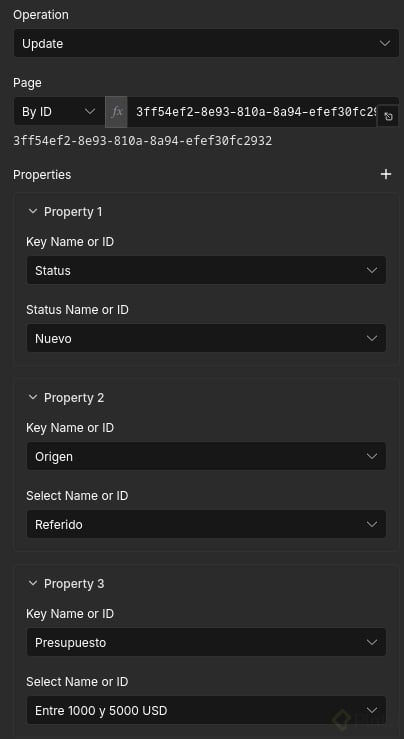
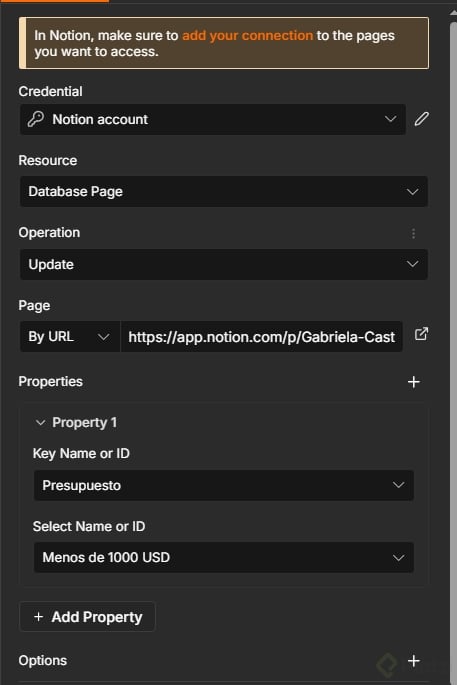
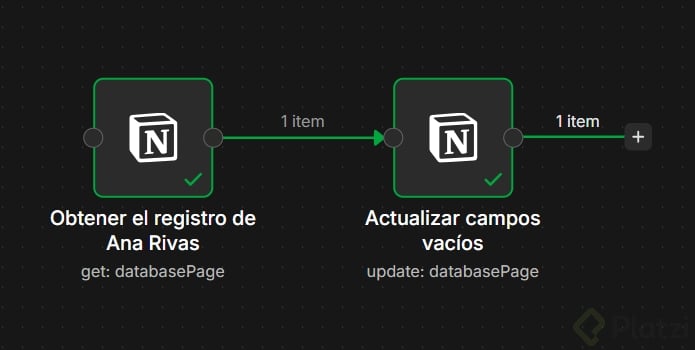
Si, simplemente cambias Operation a Update, copias el link de la persona a la que le quieres actualizar los datos y seleccionas que campos quieres actualizar.
Si quieres automatizar un CRM sin copiar y pegar datos a mano, aquí aprenderás a conectar Notion a n8n y crear tu primer workflow que registra contactos de forma automática. Es ideal para quien empieza en automatización y busca eliminar errores manuales en la gestión de leads.
El proyecto se llama Nexo CRM y nace de un problema muy real: en Nexo, una startup en pleno crecimiento, una persona copia y pega manualmente los datos de formularios y leads en el sistema. ¿El resultado? Alto margen de error, contactos incompletos, duplicados y, peor aún, contactos que nunca reciben respuesta.
¿Qué vas a construir con Nexo CRM?
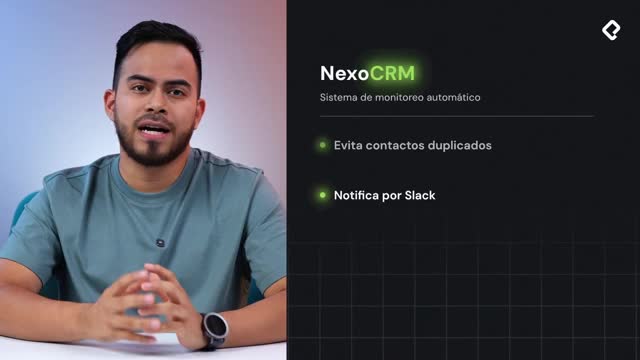
La meta es armar un sistema que monitoree tu base de datos de manera automática y resuelva esos tres dolores de cabeza. A lo largo del curso, el sistema va a cumplir tres funciones clave:
Y aquí viene lo interesante: todo empieza con un paso sencillo, duplicar una base de datos en Notion [01:04].
¿Cómo duplicar la base de datos en Notion?
Primero necesitas una cuenta en Notion. Abres el link que está en la sección de recursos, das clic en duplicar y aparece un pop up para agregarlo a tu espacio de trabajo. En el ejemplo se agrega dentro de Nexo y aparece como Contactos CRM.
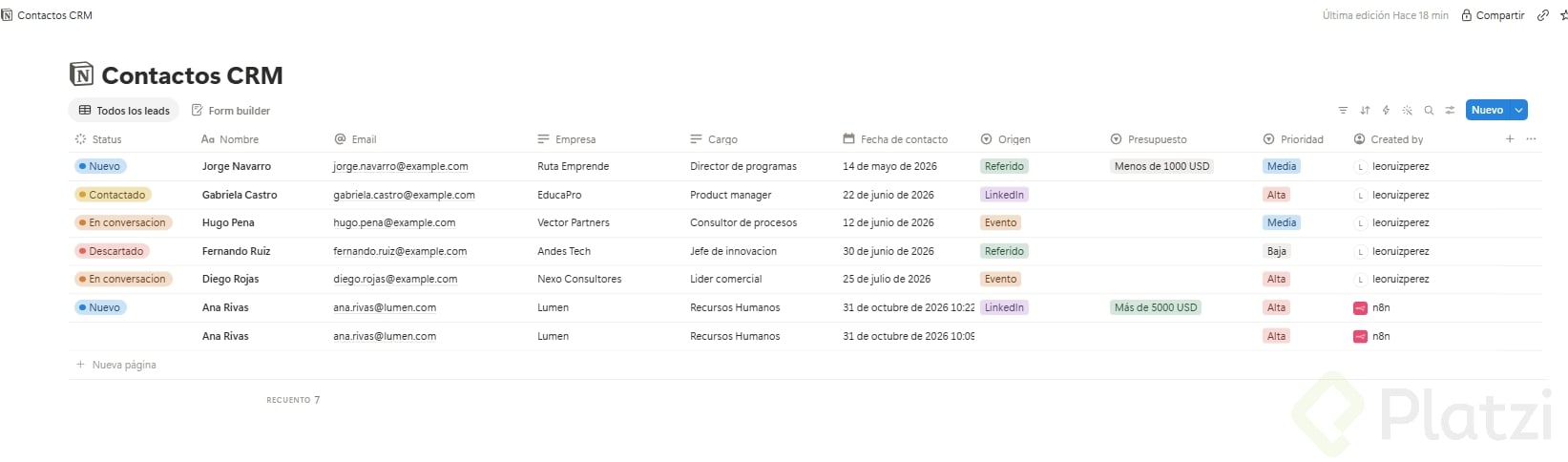
Esa base de datos ya viene con varias propiedades listas para trabajar:
¿Qué es un workflow en n8n? Es una secuencia automatizada de pasos conectados que ejecutan acciones sin intervención manual. En este caso, toma datos y los registra directamente en Notion.
¿Cómo conectar Notion con n8n paso a paso?
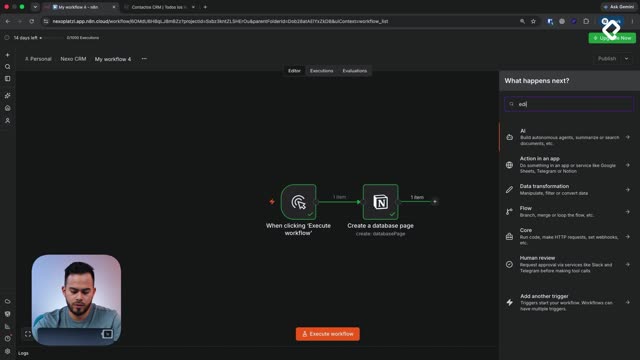
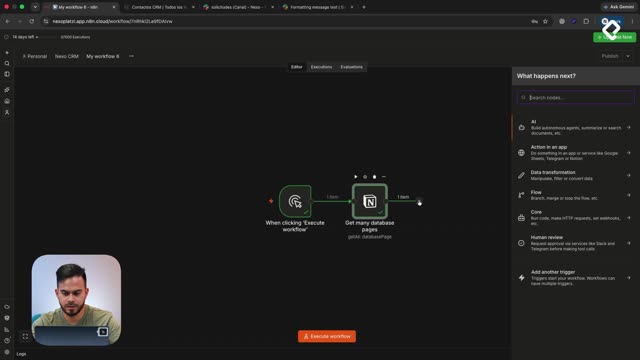
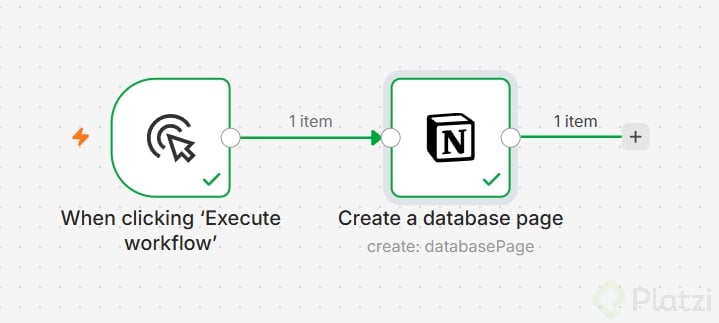
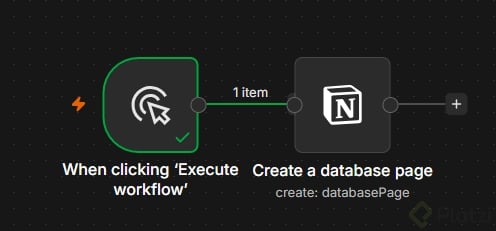
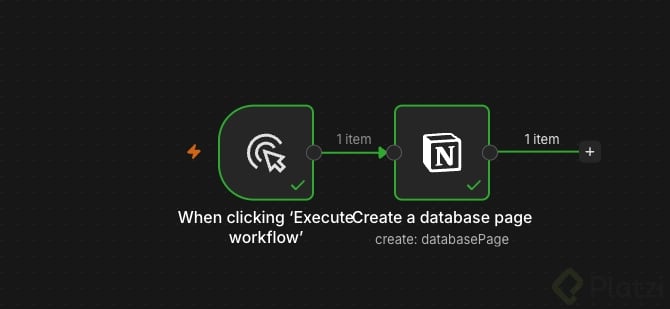
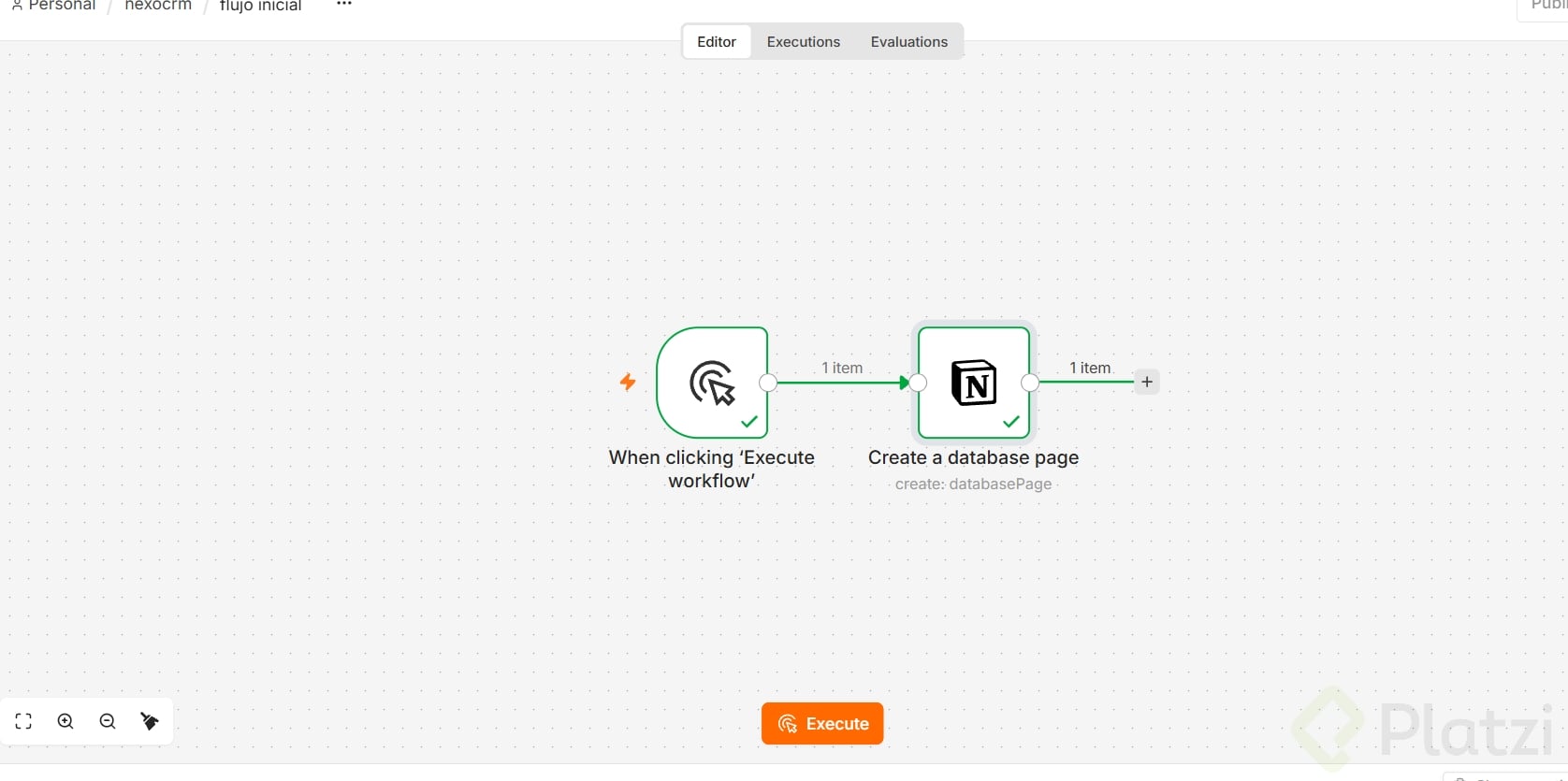
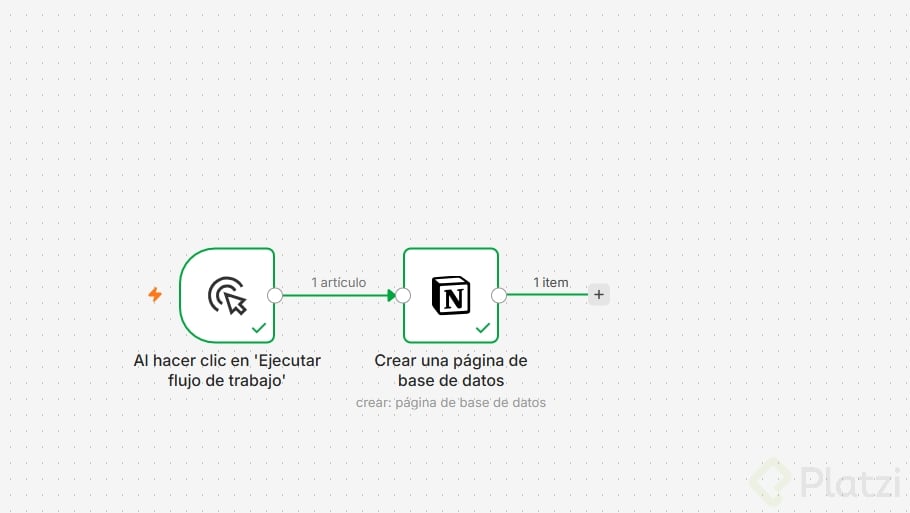
Dentro de tu carpeta Nexo CRM creas un nuevo workflow y agregas el trigger manually para ejecutarlo. Una vez que corre sin problemas, buscas la aplicación de Notion [02:29].
Cada aplicación en la barra lateral se organiza en dos grupos que conviene reconocer:
Como queremos registrar un contacto nuevo, seleccionamos la acción Create a database page.
¿Cómo dar acceso a n8n a tu cuenta de Notion?
El primer paso dentro del nodo es conectar tu cuenta. Das clic en Connect to Notion, estando logueado con la misma cuenta en el mismo navegador. Aparece una ventana para dar acceso a las páginas específicas que quieres compartir.
Agregas la página Contactos CRM, la seleccionas y listo: n8n ya tiene acceso [03:40]. Esta es la forma más sencilla de conectarse, aunque más adelante verás cómo hacerlo de una manera que funcione en producción.
¿Para qué sirve el Custom API Call en Notion? Es una opción que te permite personalizar llamadas a la API cuando una acción no aparece en el panel estándar del nodo. No se usa al inicio, pero está disponible como respaldo.
¿Cómo crear tu primer registro automático en la base de datos?
Con la credencial conectada, la operación que eliges es crear. Entre las operaciones disponibles también tienes obtener una página, obtener varias, actualizar o hacer un llamado personalizado a la API.
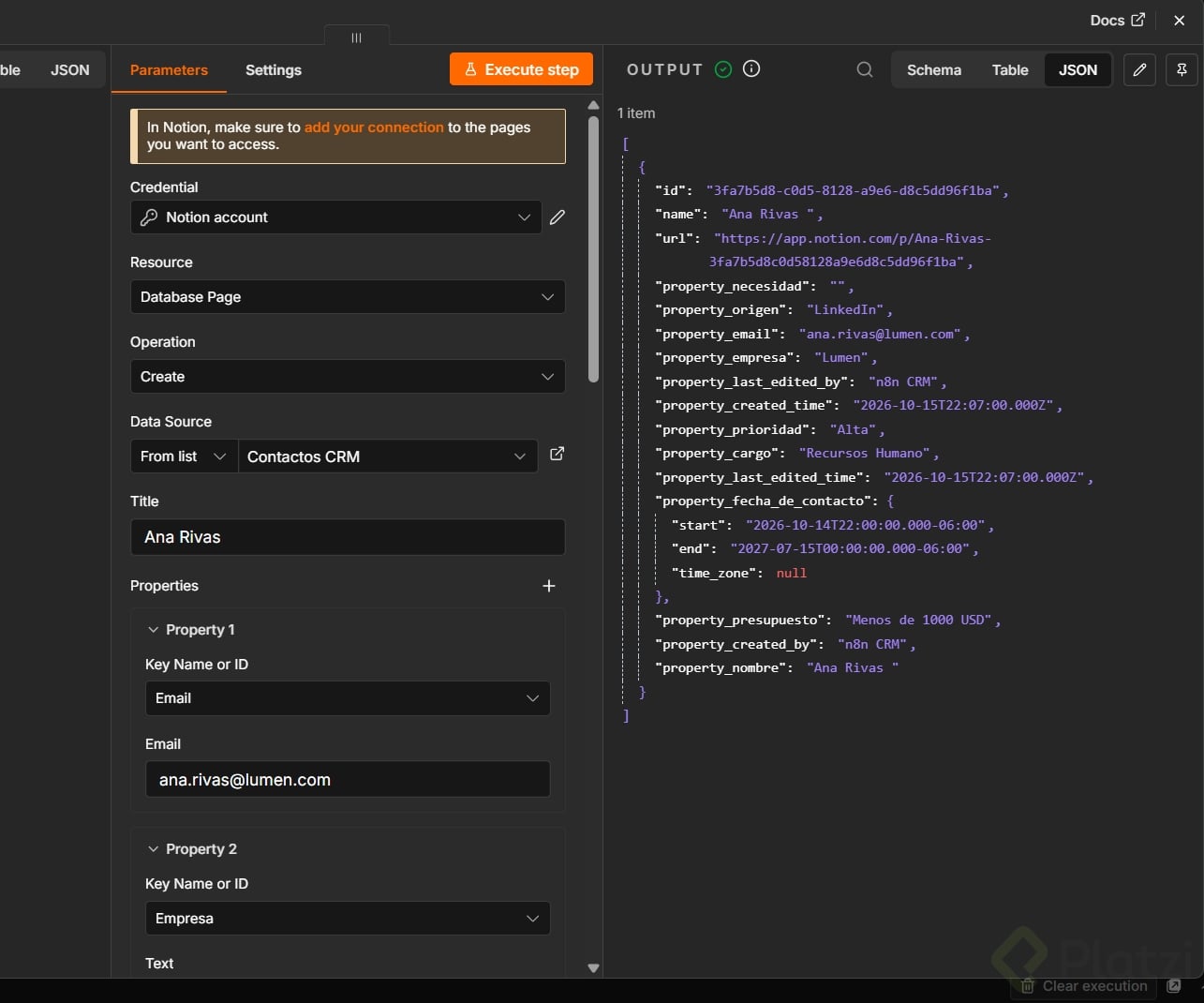
Seleccionas la base de datos Contactos CRM y empiezas a llenar los campos con texto plano para ver cómo n8n escribe directo en Notion. En el ejemplo se registra a Ana Rivas [05:12]:
Usas Add property para ir sumando cada propiedad de la base de datos.
¿Por qué usar la variable now para la fecha de contacto?
Para la fecha de contacto, Notion permite incluir el tiempo exacto de ejecución. En lugar de escribir una fecha manual, buscas en el input la variable now, que muestra el momento preciso en que corrió la automatización.
¿Por qué importa esto? Porque te indica con exactitud cuándo se registró el contacto, algo que un dato manual difícilmente logra con la misma precisión.
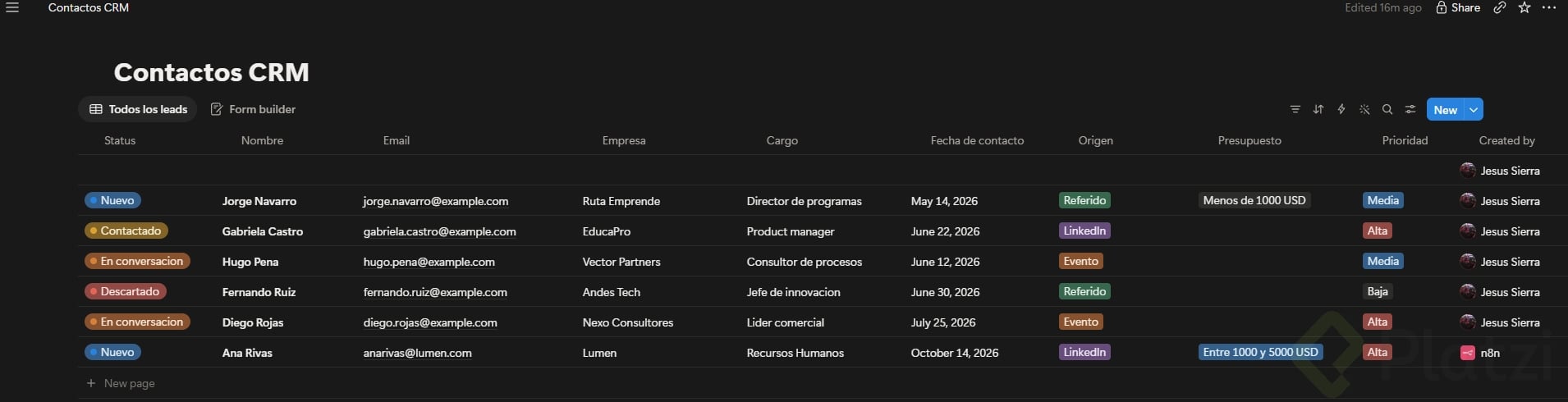
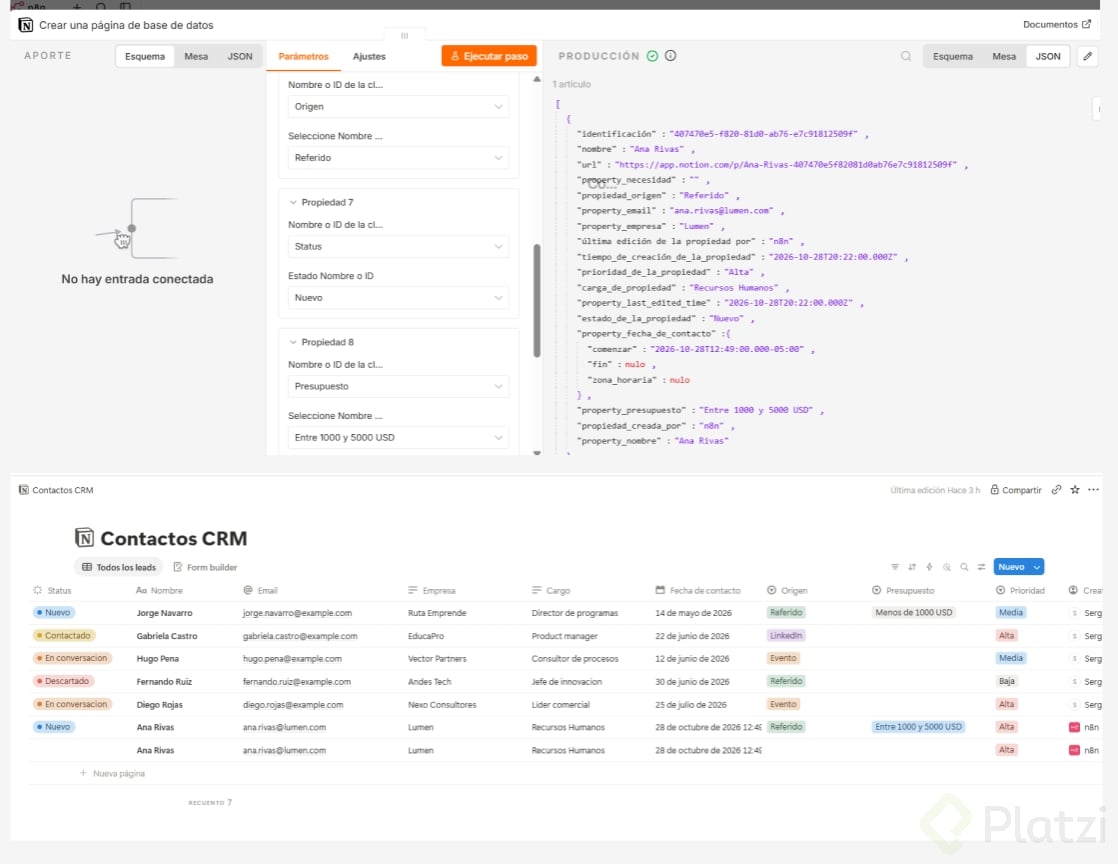
Antes de este paso, la base tenía seis registros. Al ejecutar el workflow, toda la información aparece en verde y confirma que se creó correctamente. Si vas a tu CRM, verás que Ana Rivas ya está ahí, con sus datos y con n8n marcado como el sistema que la creó.
¿Cuál es el reto de esta clase?
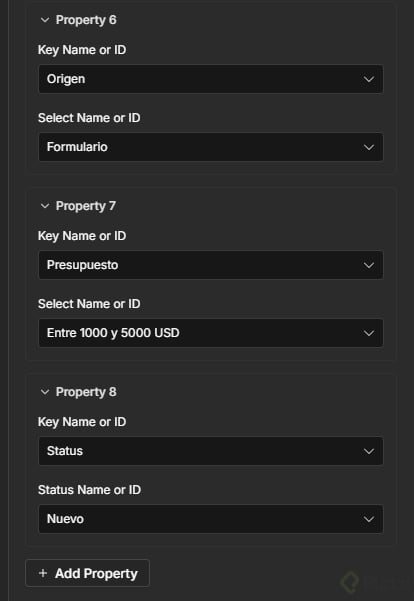
Tu tarea es completar las propiedades que quedaron pendientes en el nodo de Notion. En concreto:
Cuando termines, sube una captura de pantalla con el resultado en los comentarios. ¿Te animas a compartir cómo quedó tu primer registro automatizado?
LUIS ENRIQUE HUAMAN OLORTEGUI
Luis Daniel Camacho Plascencia
Si, simplemente cambias Operation a Update, copias el link de la persona a la que le quieres actualizar los datos y seleccionas que campos quieres actualizar.

Hector Wing-Sen León Caro
Puede ser de "Pero Grullo" pero Para poder escribir la expresión {{ $now }}, en el campo Date de la 5ta propiedad, se debe cliquear en Expression.
Completando; status, origen y presupuesto.
Saludos

Isabelle de Souza
Gracias Hector :)

Adriannys Renaud

Ayrton Checa Ruiz

Jesus Sierra

jose ruben martinez orrego

Jayme Antonio Paz Lopez
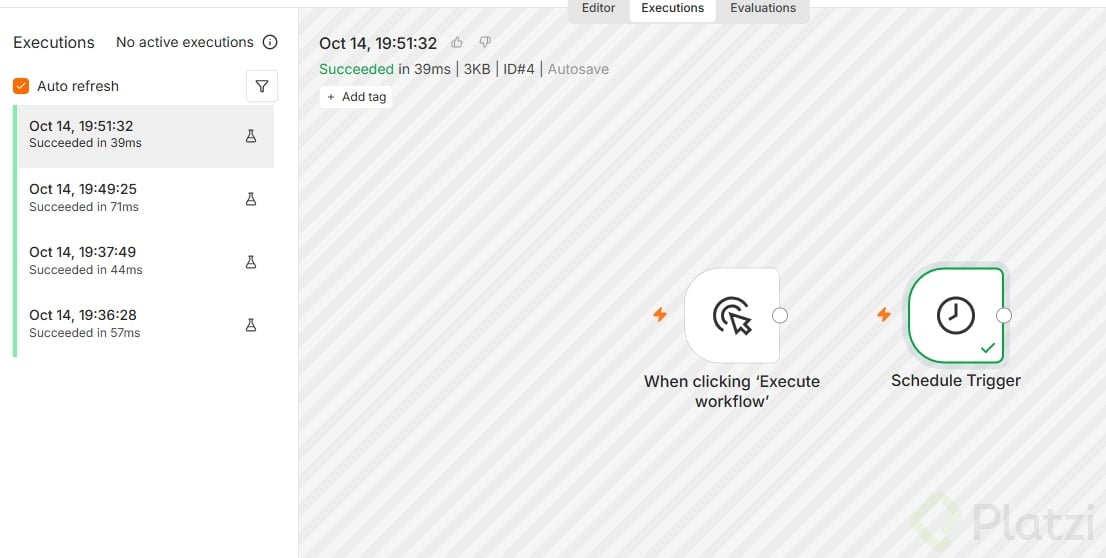
Jayme Antonio Paz Lopez


Kike Depaz
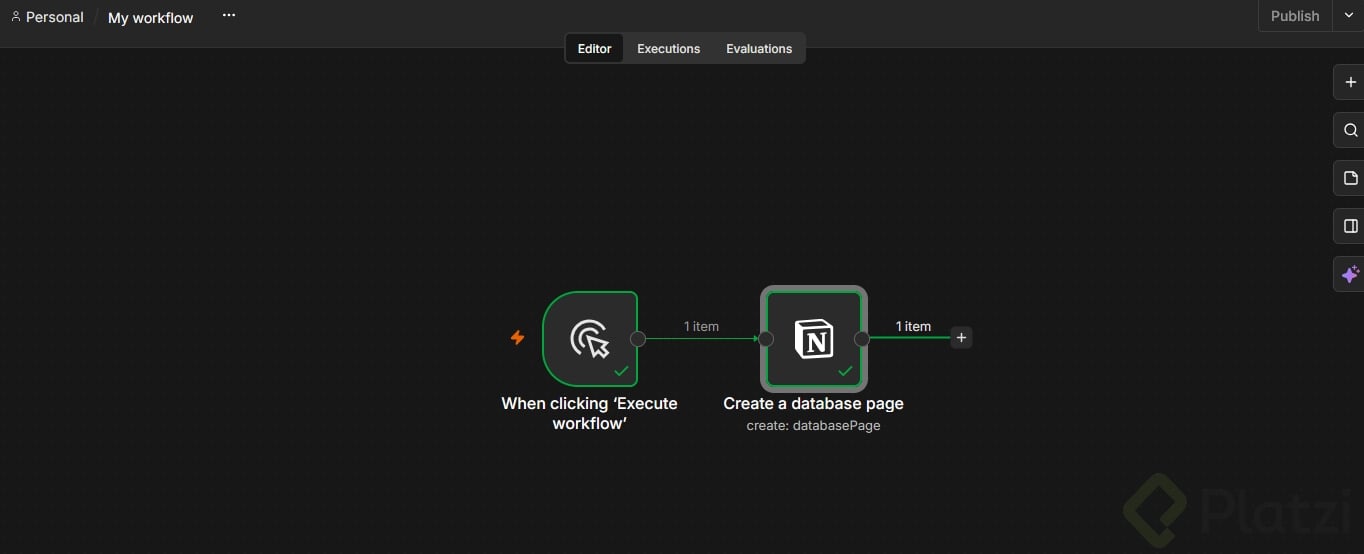

OSCAR GABRIEL CHAVEZ MORALES
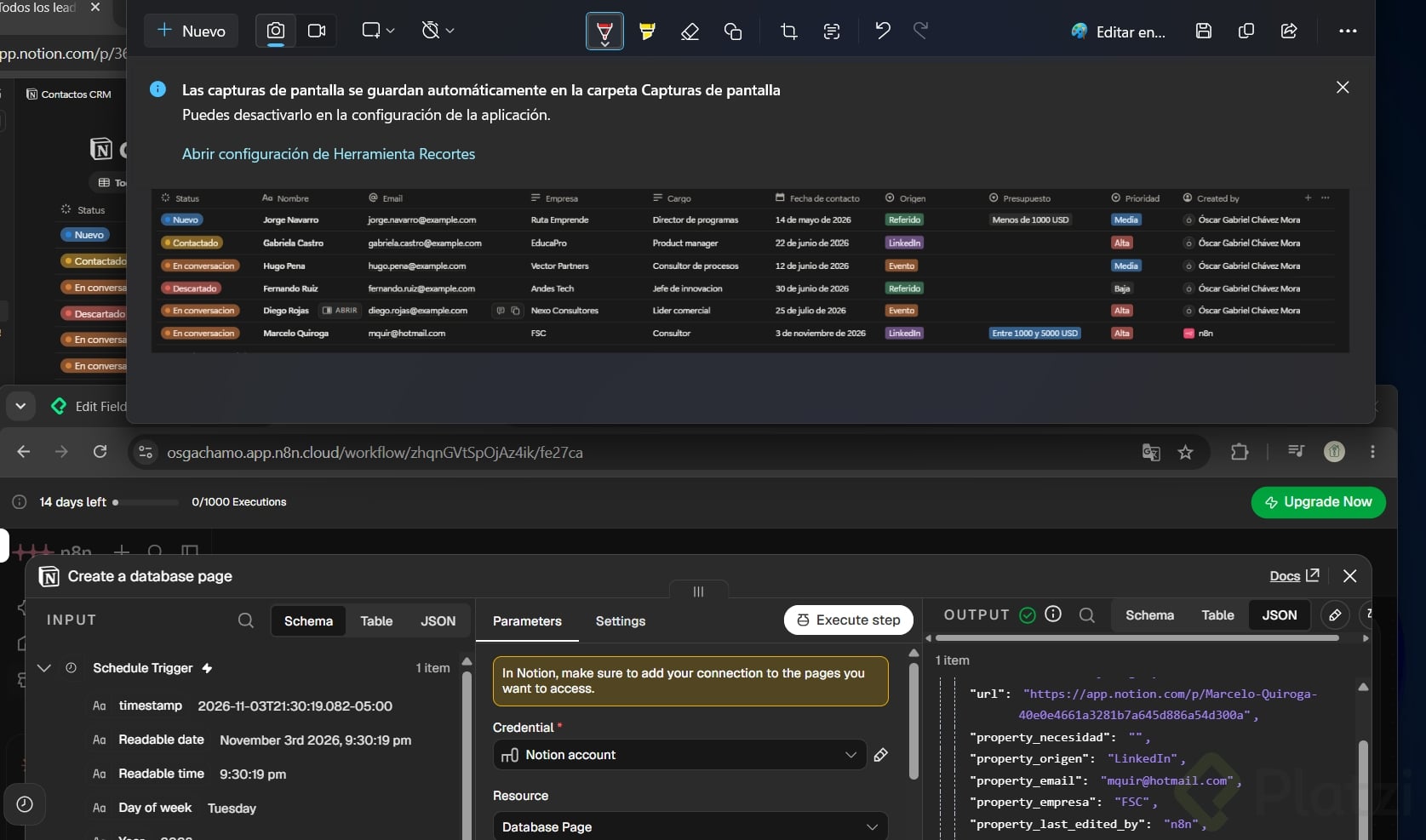

Sergio Alonso Rincón Prada
Buenas noches, envío el resumen de la clase.
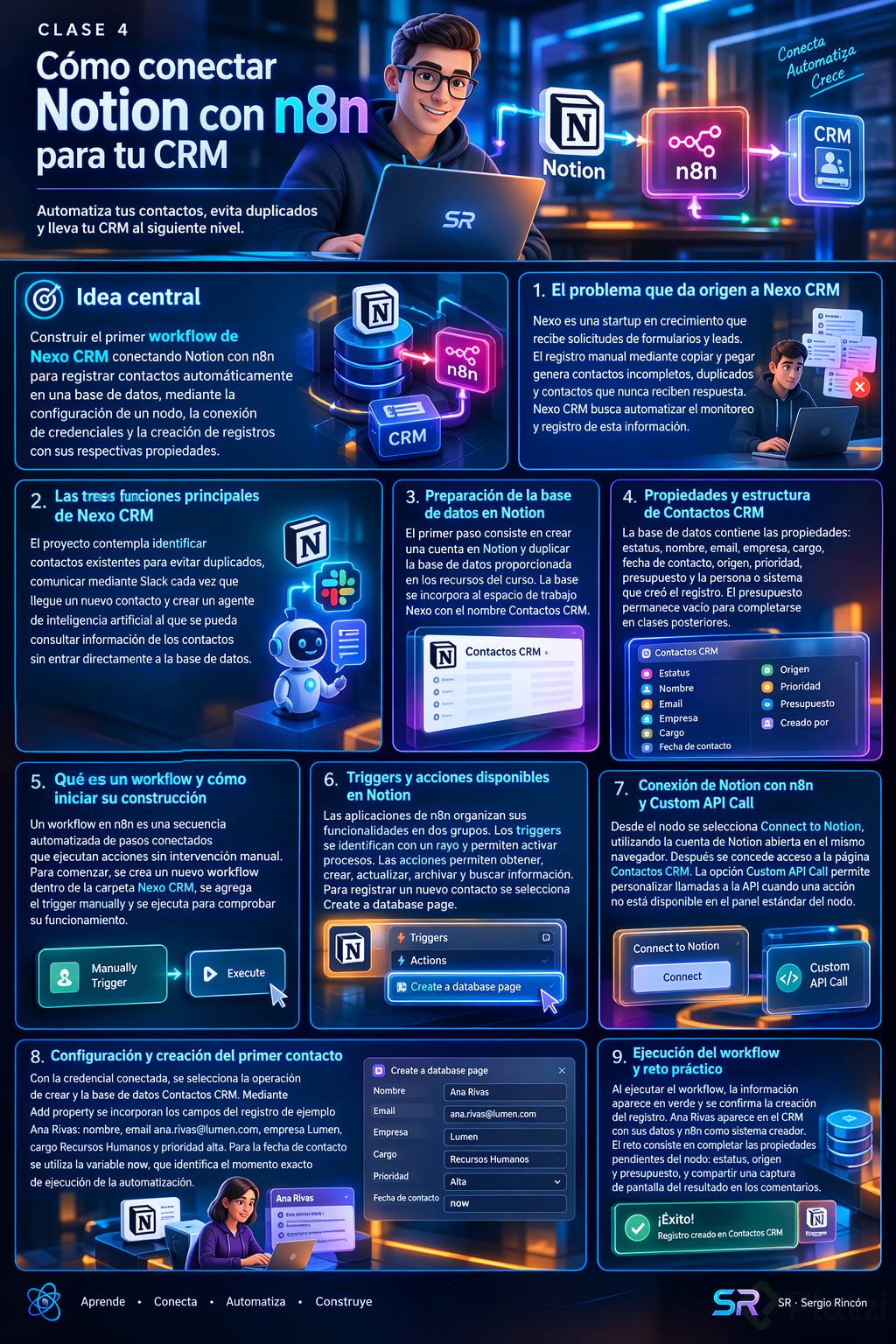

LEONEL RUIZ
Sergio Alonso Rincón Prada
Buenas tardes, adjunto el pantallazo de la tarea realizada:
Me gustaria saber porque el dato queda duplicado al ingresar los 3 campos que faltaban por información y saber si quedo bien ese proceso.
Gracias
Charles Olveira
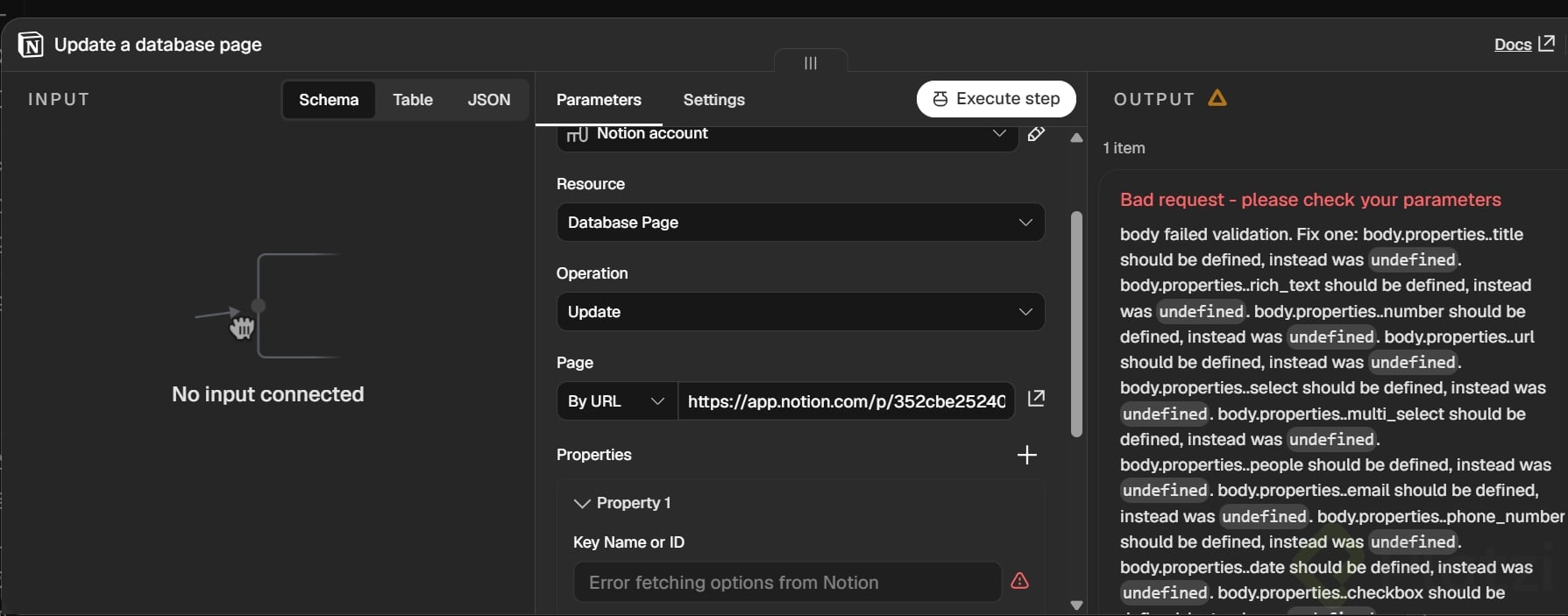
Con el ID del registro, hay que ir luego a n8n y en el nodo en operation elegir ID y luego setear el ID del registro.
De esta forma se le esta diciendo a N8N a que registro apuntarle para actualizar los campos vacios o el que gusten
Cristian Giovani Aguilar Flores

Edgar Fernando Zafra Salamanca

Donny Jhonatan Contreras Rodriguez

Jeison David Redondo Laiton