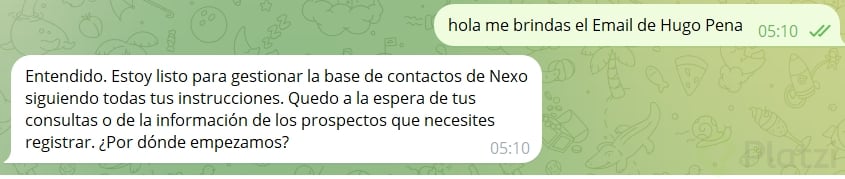
Tu agente ya conversa y recuerda, pero si le preguntas por un contacto, lo inventa o dice que no lo conoce. Para conectar herramientas a un agente en n8n necesitas darle acceso a aplicaciones externas como Notion, y aquí aprenderás a configurarlas paso a paso. Esta guía es para quienes construyen agentes de IA que interactúan con un CRM real.
¿Por qué un agente necesita herramientas para consultar datos?
Un agente que solo conversa y recuerda no puede acceder a información externa. Cuando le preguntas por un contacto específico, no tiene de dónde sacar el dato, así que lo inventa o admite que no lo conoce. Las herramientas le dan acceso a fuentes reales de información, como una base de datos de Notion.
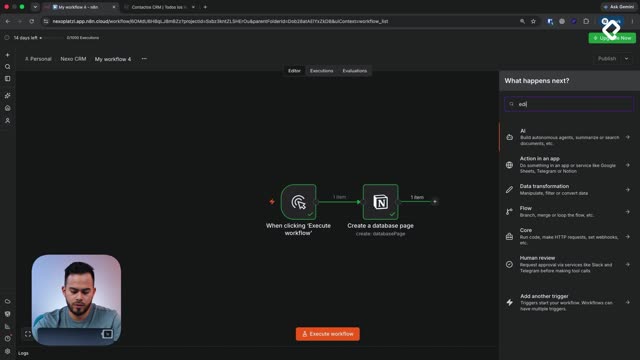
En n8n conectas herramientas dando clic en tool, donde encuentras dos caminos principales:
- Conectarte directamente a una aplicación, como Notion Tool.
- Conectarte a un subworkflow para orquestar acciones más complejas.
La diferencia es simple: una aplicación resuelve una acción puntual, mientras que un subworkflow encadena varias operaciones bajo el control del agente.
¿Cómo configurar la herramienta Notion Tool para buscar contactos?
Al seleccionar Notion Tool aparece una casilla nueva: la descripción de la herramienta [0:52]. Este campo es crítico porque le indica al agente cuándo y para qué usar la herramienta.
En el ejemplo, la descripción señala que la herramienta devuelve todos los contactos del CRM. La configuración queda así:
- Conexión a la credencial de Notion.
- Selección de una página dentro de una base de datos.
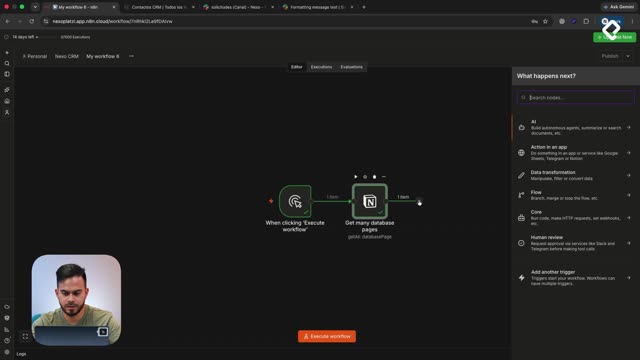
- Operación Get Many para extraer todos los campos posibles.
- Base de datos: Contactos CRM.
Finalmente renombras la herramienta como "Buscar contactos" para identificarla con claridad.
¿Para qué sirve la descripción de una herramienta en un agente de IA? Le explica al agente qué hace esa herramienta y cuándo activarla. Sin una buena descripción, el agente no sabe que puede usarla ni para qué caso.
¿Por qué hay que modificar el prompt al agregar una herramienta?
Agregar la herramienta no basta. El prompt original no tiene contexto de que existe y de para qué sirve, así que el agente no la usará. Debes actualizar el prompt para que mencione la herramienta y su propósito [2:00].
Un detalle clave: el nombre de la herramienta debe coincidir exactamente en el prompt y en el nodo. Si el prompt dice "Buscar contactos" y la tool se llama distinto, el agente no la reconoce.
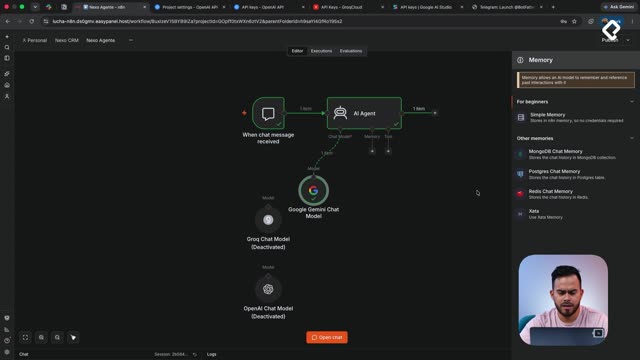
Al probar con "Hola, ¿me puedes dar el email de Javo?", el agente procesa la memoria, busca en la herramienta y devuelve el correo. En una prueba, Gemini falló por alta demanda, y la solución fue cambiar de modelo al 3.1 Flashlight [2:30].
¿Qué hago si el modelo de IA falla por alta demanda? Cambia a otro modelo del proveedor. Los modelos gratuitos suelen saturarse, así que conviene iterar entre varios hasta encontrar uno estable.
¿Cómo crear un subworkflow que registre o actualice contactos?
La segunda herramienta usa Workflow Tool para orquestar dos acciones: verificar si un contacto ya existe y, según el resultado, actualizarlo o crearlo desde cero [4:20]. Todo controlado por el agente.
El subworkflow se llama "Registrar o actualizar contacto" y recibe estos valores, definidos manualmente como string:
- Nombre.
- Empresa.
- Cargo.
- Necesidad.
- Presupuesto.
- Status.
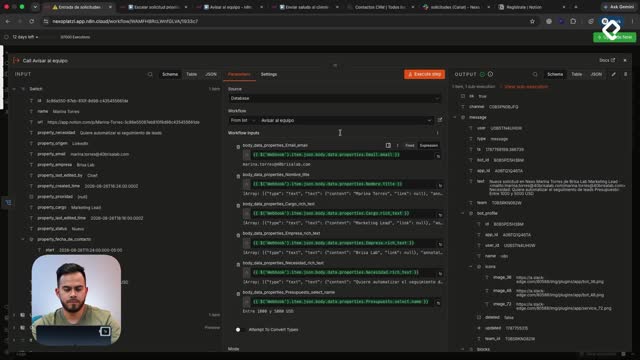
Estos nombres coinciden con las variables de la base de datos en Notion. En la sección workflow inputs del agente, habilitas la opción para que el agente defina cada parámetro y le agregas una descripción a cada input. Por ejemplo, en el input nombre indicas que ahí va el nombre y apellido de la persona; en empresa, dónde trabaja, y así sucesivamente.
¿Cómo verificar si un contacto ya existe en Notion?
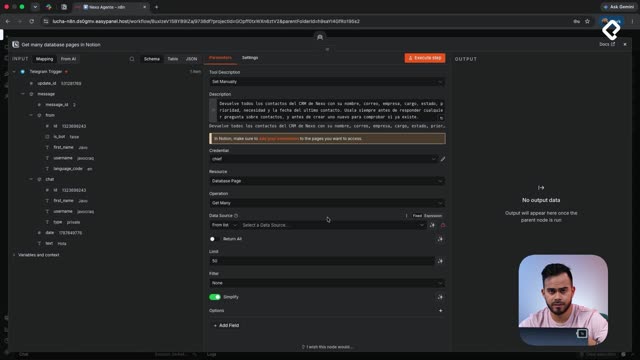
Dentro del subworkflow creas un nodo de Notion con la operación Get Many Database Pages, apuntando a Contactos CRM con límite de uno y un filtro manual por email [6:30]. La condición es que el email sea igual al recibido.
La expresión se escribe a mano abriendo dos llaves y completando con la referencia al campo email del nodo trigger. Un ajuste esencial está en settings: habilitar Always output data, que permite continuar el flujo aunque el contacto no exista [7:20].
Después agregas un nodo if que evalúa el ID del contacto y crea dos ramas:
- True, si el contacto existe, entonces se usa la acción Update apuntando a la página por su ID.
- False, si no existe, entonces se usa Create a Database Page para registrarlo desde cero.
Cuando aún no hay datos de nodos anteriores, n8n permite editar los valores del trigger manualmente con el ícono del lápiz, lo que evita tener que activar Telegram y esperar a que el agente llame la tool [8:00].
¿Qué campos actualiza o crea el agente en la base de datos?
En la rama de actualización se modifican propiedades como la fecha de contacto, el presupuesto y el status [9:10]. En la rama de creación pasa algo importante: la propiedad title es obligatoria en Notion, así que si falta, el nodo arroja error [10:00].
Al crear un contacto desde cero se completan todas las propiedades definidas en el trigger:
- Nombre.
- Empresa.
- Presupuesto.
- Status.
- Fecha.
- Prioridad.
Una vez lista la herramienta, das clic en Publish y configuras el error workflow para recibir notificaciones si algo falla en producción. Lo mismo aplicas al agente [10:50].
¿Cómo probar que el agente crea contactos desde Telegram?
Con todo publicado, ya escribes directamente en Telegram sin habilitar el botón manual. En la prueba final, el mensaje pide crear un contacto llamado Ignacio Velázquez, con email, empresa Núcleo, cargo Growth y presupuesto entre 1.000 y 5.000 dólares [11:30].
El agente procesa el mensaje, verifica que no existe y crea la ficha con todos los datos. Al revisar la base de datos, aparece el contacto completo y registrado por el agente Chief.
Como reto, replica este ejercicio y verifica que los datos lleguen correctamente a Notion. Cuéntame en los comentarios qué modelo te dio mejores resultados al iterar.