




Jorge Miguel Zamora Luna
¿Cómo cruzas una base de datos nueva con la información que ya tienes sin duplicar contactos? El nodo Merge en n8n resuelve justo eso: identifica qué contactos ya existen para actualizarlos y cuáles debes crear desde cero. Si trabajas con automatizaciones y bases de datos como Notion o Google Sheets, esto te ahorra horas de trabajo manual.
La idea es simple pero poderosa: conectar una hoja de cálculo heredada con tu CRM en Notion, cruzar los datos por email y dejar que la automatización decida qué hacer con cada registro.
¿Qué hace el nodo Merge y por qué importa?
El nodo Merge es el corazón de este flujo. Su trabajo es tomar dos fuentes de datos y combinarlas para encontrar coincidencias. Aquí cruzamos los contactos de Google Sheets con los de Notion usando el email como punto de comparación [02:30].
¿Qué hace el nodo Merge en n8n? Combina información de dos fuentes distintas y las cruza según un dato en común, como el email. Así identifica qué registros ya existen y cuáles son nuevos.
La lógica es concreta: si el email de Gabriela Castro aparece tanto en Sheets como en Notion, hay match y ese contacto ya existe. Si no aparece, significa que hay que crearlo.
¿Cómo configuras el modo Combine?
Dentro del nodo Merge encontrarás varios modos disponibles. Para este caso seleccionas Combine, que es el que permite cruzar información entre ambas fuentes [03:10].
Estos son los pasos clave de configuración:
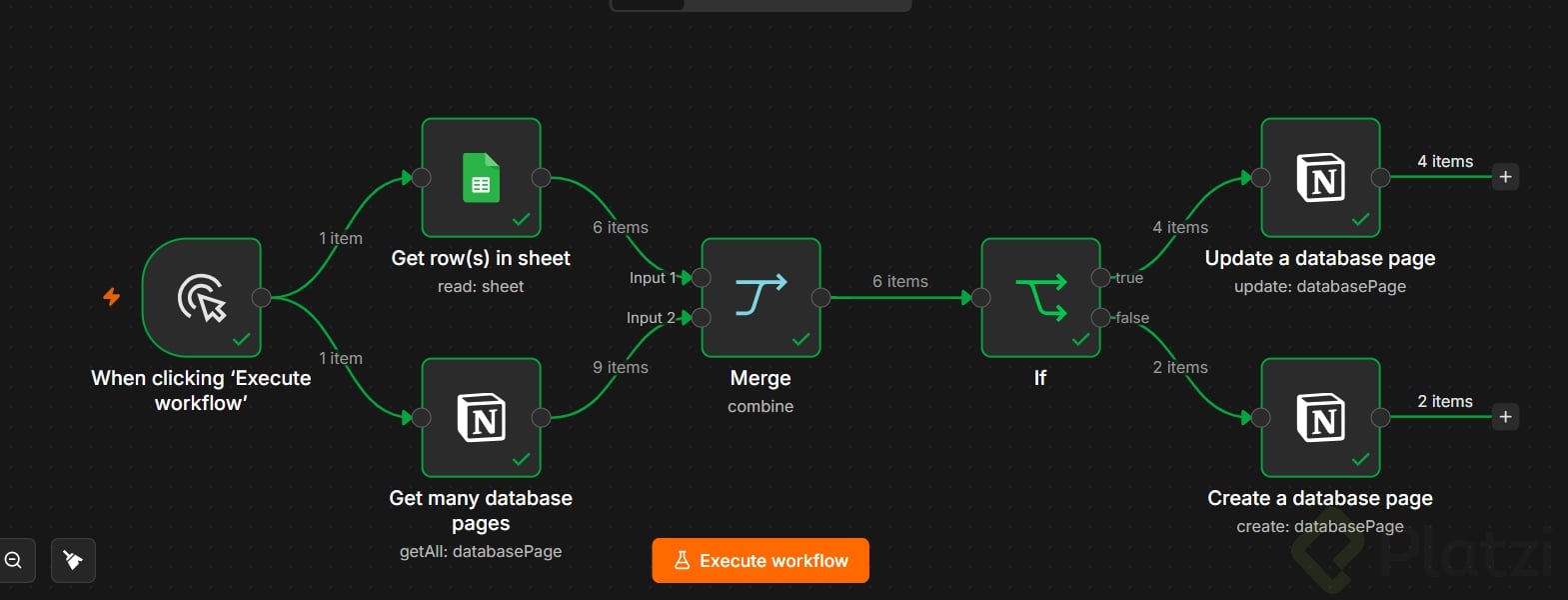
Después de correr el flujo, el resultado es claro: de los seis items de Sheets, cuatro (Gabriela, Diego, Fernando y Hugo) muestran su ID de Notion porque ya existen. Roberto y Patricia no tienen ID, así que son nuevos.
¿Cómo conectas Google Sheets y Notion antes del Merge?
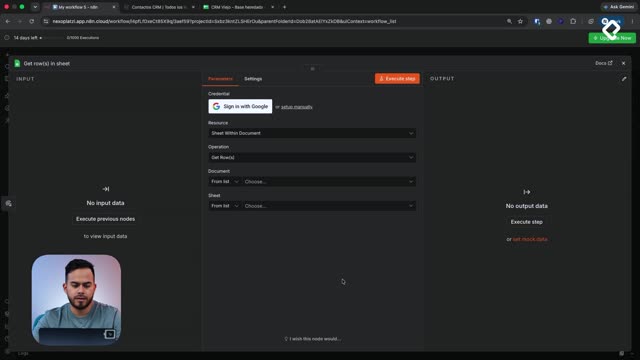
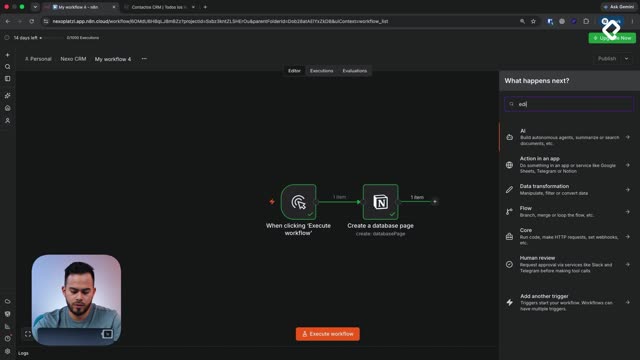
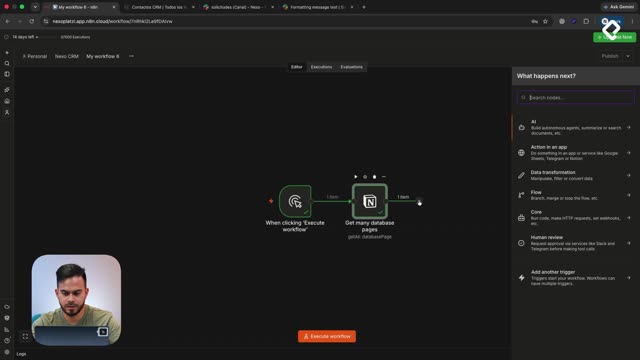
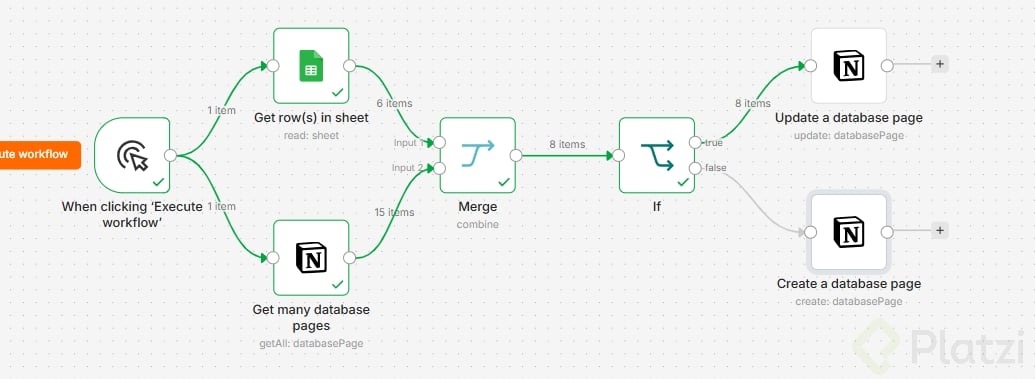
Antes de cruzar nada, necesitas traer la información de ambas fuentes. Todo arranca con un trigger manual que se conecta al mismo tiempo a dos caminos [01:40].
El flujo funciona así:
El orden importa: el trigger dispara primero Google Sheets y luego Notion, y toda esa información llega al Merge para el cruce.
¿Para qué sirve el nodo If en la automatización?
Una vez que el Merge separa lo que existe de lo que no, necesitas una condición que abra dos caminos. Ahí entra el nodo If, una condicional que usarás en casi todas tus automatizaciones [05:20].
¿Qué hace el nodo If en n8n? Crea una bifurcación con dos ramas, true y false, según una condición. Si el dato cumple la regla, va por true; si no, va por false.
La condición aquí es directa: le pasas el identificador de Notion como dato de tipo string. Si el identificador existe, la rama es verdadera; si no existe, es falsa. Cuando pasas el mouse sobre los nombres sin ID, el identificador se muestra en rojo, señal de que ese contacto no está en tu base [06:40].
El resultado de la prueba confirma la lógica: cuatro items tienen identificador y viajan por true, mientras Roberto y Patricia caen en false.
¿Cómo actualizas y creas contactos en Notion?
Cada rama del If necesita su propio nodo de acción. Y aquí viene lo interesante: una rama actualiza, la otra crea desde cero.
¿Qué nodo usas para actualizar contactos existentes?
Para la rama true (los que ya existen) usas el nodo Update a Database Page de Notion [07:30]. Arrastras la URL de la página que aparece en los datos y defines qué campos actualizar.
En el ejemplo, Gabriela Castro existía en Notion pero no tenía presupuesto. Con este nodo le pasas dos campos desde Sheets:
Así completas la información que faltaba sin tocar el resto del registro.
¿Qué nodo usas para crear contactos nuevos?
Para la rama false (los que no existen) usas Create a Database Page sobre la base Contactos CRM [08:50]. El title será el nombre, por ejemplo Roberto.
Luego agregas las propiedades heredadas de la hoja de cálculo:
Puedes seguir sumando más propiedades según lo que necesite tu CRM.
Al ejecutar el workflow completo, el resultado habla solo: actualizó cuatro registros existentes y creó dos nuevos. Gabriela, Hugo, Fernando y Diego ya tienen presupuesto, mientras Patricia y Roberto aparecen con estatus, email, empresa y presupuesto tomados de la hoja de cálculo.
El reto de la clase es claro: cruza la información de tu hoja de cálculo heredada con tu base de datos en Notion. ¿Ya probaste conectar tus propias fuentes? Cuéntame en los comentarios cómo te fue con el nodo Merge.
Jorge Miguel Zamora Luna

Jesús Antonio Ramírez Loza