Agente de Notion que convierte reuniones en tareas
Contenido del curso


Custom Agents para automatización de flujos


AI Meeting Notes integradas en proyectos

Consultar y extraer conocimiento del teamspace
Automatizar bases de datos con AI Autofill

Recursos
Resumen
¿Terminas una reunión y aún copias los action items a mano para asignarlos a tu equipo? Con un custom agent de Notion puedes automatizar la creación de tareas por departamento y responsable, justo cuando la reunión cambia de estatus. Esto sirve para equipos que ya trabajan con bases de datos de reuniones y quieren dejar de hacer trabajo repetitivo.
La idea parte de lo que ya venías haciendo: generar AI meeting notes and summaries y compartirlos en Slack. El siguiente paso es que esos resúmenes se conviertan solos en tareas asignadas. Y aquí viene lo interesante: todo depende de cómo tengas estructurada tu base de datos.
Qué necesita tu base de datos de reuniones para que el agente funcione
Antes de crear cualquier agente, tu base de datos de reuniones tiene que estar bien armada. En el ejemplo se usa la base de reuniones de Coffee Labs, abriendo la reunión de operaciones uno a uno con Mateo [00:41].
Estas son las propiedades que debes tener configuradas para que el agente pueda leer y filtrar bien:
- Asistentes de la reunión.
- Fecha de creación y fecha de la reunión.
- Departamento asignado.
- Dueño de la reunión y enlace.
- Estatus de la reunión (por ejemplo, in progress o done).
- Tipo de reunión: uno a uno, daily, etc.
Si no tienes alguno de estos campos, créalos. Como se explica en el minuto [01:00], entre más datos concretos tenga tu base, mejor filtra tu agente y mejores resultados entrega.
¿Por qué el estatus de la reunión es tan importante? Porque es el disparador del agente. Cuando una reunión pasa a done, el agente se activa automáticamente y extrae los action items para convertirlos en tareas.
Dentro de cada reunión también guardas el contexto, los temas tratados, las decisiones y los action items [01:40]. Justo esos action items son los que no queremos escribir a mano.
Cómo crear el custom agent que convierte action items en tareas
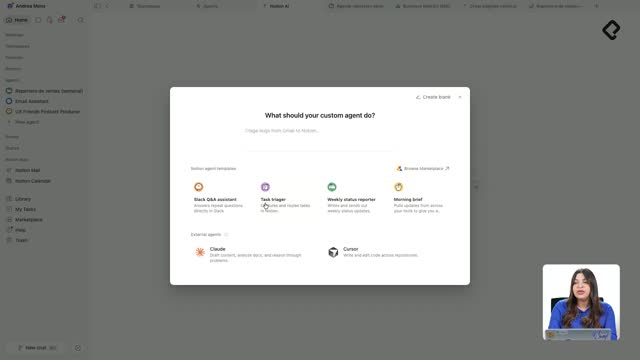
Para automatizar esto necesitas un custom agent. El proceso empieza en New Agent, donde escribes un prompt claro que describa la tarea [02:04].
El prompt usado fue: crear un agente que cada vez que termine una reunión de la base de datos de meeting notes, identifique los action items, cree las tareas por departamento y asigne a las personas responsables.
¿Qué es un trigger en un agente de Notion? Es la condición que activa al agente. En este caso, el trigger es que una reunión de Coffee Labs cambie su estatus a done, lo que hace correr al agente sin intervención manual.
Al configurar el trigger seleccionas la fuente (las reuniones de Coffee Labs) y el estatus que lo activa (reunión completada) [02:52]. Recuerda guardarlo, porque sin eso el agente no funciona.
Las instrucciones se generan automáticamente a partir del prompt. El overview del agente indica que, cuando una reunión termine, extraerá los action items, creará las tareas y las organizará por departamento y encargado [03:15].
Qué extrae y cómo organiza las tareas el agente
El agente corre solo cuando la reunión tiene la etiqueta done, por eso ese filtro es tan importante [03:38]. Lo que extrae de cada reunión incluye:
- Action items, checklists, acciones y tareas.
- Due date o fecha de entrega.
- Responsable de cada tarea.
- Departamento correspondiente.
Los departamentos configurados fueron todos los de Coffee Labs: marketing, ventas, operaciones, data, legal y diseño [04:03]. Cada tarea se crea con notas, fecha de entrega y prioridad alta, media o baja. Esa prioridad sirve para que, al consultar con Tinto, obtengas mejor información [04:30].
Un detalle práctico: para que el agente pueda trabajar debes darle accesos de edición tanto a las tareas por departamento como a las reuniones [04:50]. Sin esos permisos, no puede crear ni modificar nada.
Qué modelo elegir y cómo probar el agente
La elección del modelo importa por costo y velocidad. Aunque puedes dejarlo en auto, aquí se eligió Haiku porque es una tarea sencilla, rápida, inteligente y de menor costo [05:11].
¿Por qué usar un modelo más barato como Haiku para estas tareas? Porque son tareas repetitivas. Un modelo rápido y económico evita que el agente consuma demasiados créditos al ejecutarse una y otra vez.
El agente necesita apoyarse en una segunda base: tareas por departamento, creada en el team space para que todo el equipo tenga acceso [05:31]. Sus campos clave son:
- Tarea y departamento (como etiqueta).
- Encargado y fecha de entrega.
- Enlaces y estado.
- Notas y prioridad.
Si no tienes asignadas las etiquetas, filtros o departamentos, puedes pedirle a Tinto que los agregue. En el ejemplo se le pidió sumar las reuniones de Coffee Labs al campo Departamento y nombrar cada uno con arroba para generar el filtrado [06:05].
Cómo verificar que las tareas se crearon solas
Para probarlo, cambias el estatus de la reunión de operaciones a done y le pides al agente que trabaje sobre ella escribiendo con arroba la reunión Operaciones con Mateo [06:35].
El resultado: el agente identificó que en la reunión estaban Mateo y Andrea, cada uno con cuatro action items, y los convirtió en tareas dentro de la base [06:58]. Al revisar tareas por departamento aparecen acciones como preparar resumen operativo, validar con Camilo, coordinar logística y hacer pedido, cada una con encargado, enlace de reunión, estatus por hacer, notas y prioridad [07:15].
Así dejas de crear tareas manualmente y tu agente lo hace por ti. El agente está disponible en el marketplace de Notion y en los recursos de la clase. El reto es que lo actives y empieces a automatizar tus propias tareas. ¿Con qué tipo de reunión lo vas a probar primero?