
Cómo activar research mode en Notion con Tinto
Contenido del curso

Custom Agents para automatización de flujos


AI Meeting Notes integradas en proyectos
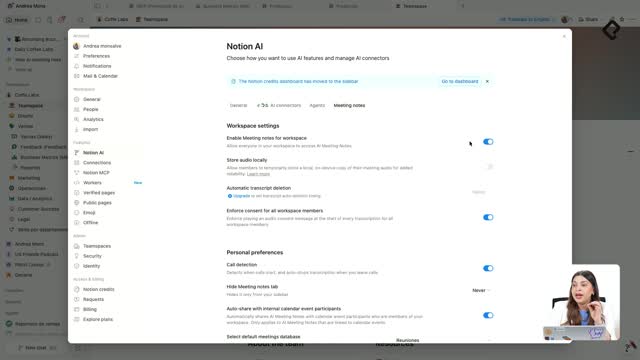

Consultar y extraer conocimiento del teamspace
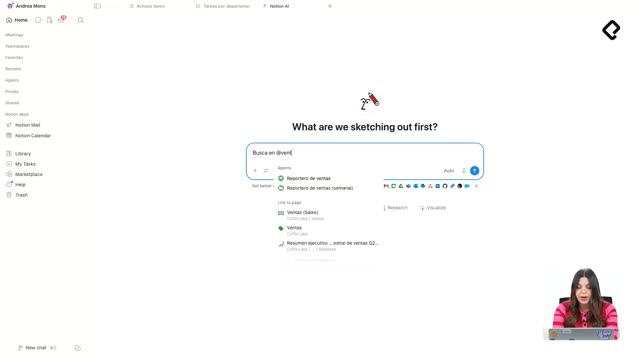
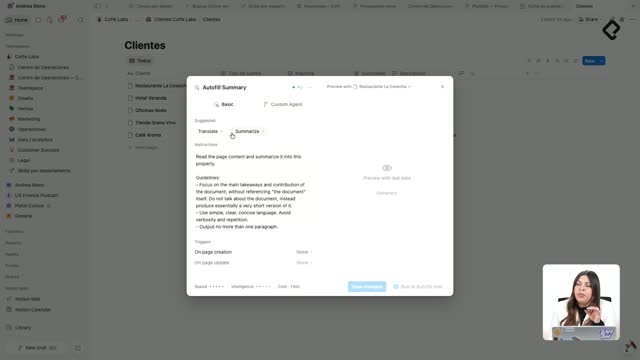
Automatizar bases de datos con AI Autofill
Recursos
Resumen
El research mode es una configuración avanzada de Notion que te permite extraer información de plataformas conectadas como Slack, Drive y Gmail para hacer análisis profundos sin salir de tu espacio de trabajo. Es útil para cualquier persona que quiera cruzar datos internos, validar hallazgos y construir planes de acción con respaldo real.
¿Qué es el research mode y cómo se activa en Notion?
Empecemos por lo básico. El research mode es una función que activas desde la configuración de settings en Tinto, el asistente de Notion. Una vez encendido, puedes lanzar prompts que rastrean tus apps conectadas y devuelven resultados con sus fuentes.
¿Qué es el research mode en Notion? Es una configuración avanzada que permite extraer información de plataformas conectadas y hacer análisis profundos. A diferencia del modo normal, cita fuentes y conecta los hallazgos con KPIs de negocio.
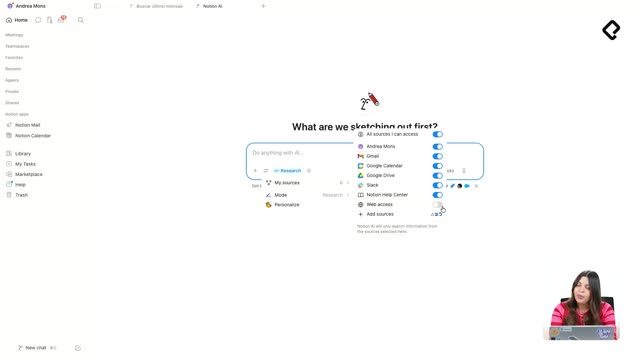
Un detalle clave antes de escribir tu primer prompt: revisa si tienes el web access activo en My Resources. Aquí viene lo interesante, porque conviene desactivarlo cuando solo quieres información de fuentes en las que confías [00:18]. ¿Por qué? Porque buscar en internet hace que la respuesta tarde mucho más.
¿Cómo buscar en Slack y Drive con research mode?
El primer ejemplo es directo. Con el prompt "busca en Slack en el canal de Sales Coffee Labs el último mensaje", Tinto devolvió un mensaje de Andrea Mejía que alertaba sobre una caída del 10% en ventas y la necesidad de un plan de acción [00:52].
Lo valioso viene después. Al pedirle buscar en Drive el último reporte del trimestre, el asistente no encontró esa caída del 10%: más bien las ventas subían. Entonces preguntó de vuelta si la caída pertenecía al reporte del Q2 [01:40]. Esa capacidad de repreguntar es lo que distingue al research mode.
Y es bastante insistente. Cuando aclaras que la caída fue la semana pasada, te pide precisar la métrica: venta, órdenes, pipeline u otra [02:00]. Al responder que se trata de ventas, entrega el dato exacto, el producto afectado y un apartado de knowledge con los enlaces de dónde consultó cada fuente: Notion, Drive, Slack y hasta Gmail.
¿Cómo convierte el research mode los datos en un plan de acción?
Aquí es donde deja de ser solo un buscador. Al pedirle el peor feedback de mayo, Tinto citó textualmente un mensaje sobre el lote de Nariño con molienda irregular y explicó que se trata de una reincidencia que afecta la calidad del producto [02:35].
Luego, con la solicitud de mejorar esto en junio, generó un plan de acción de cuatro semanas dividido en cuatro frentes:
- Calidad.
- Recuperación.
- Prevención.
- Ritual de la semana.
Cada frente quedó ligado a un KPI de negocio, y además incluyó un checklist con lo mínimo para arrancar hoy durante las primeras 48 horas [03:10]. Eso convierte una queja suelta en una hoja de ruta ejecutable.
¿Para qué sirve conectar apps en Notion? Sirve para que el asistente cruce datos de Slack, Drive y Gmail en una sola consulta, valide información entre fuentes y arme planes con respaldo real y enlaces citables.
¿Cuándo conviene activar el web search?
El web search es la otra cara de la moneda. Lo mantuviste apagado mientras solo necesitabas datos internos de Coffee Labs, pero lo activaste para una pregunta que exigía información externa: los tres competidores más fuertes en Colombia.
El resultado fueron tres nombres con su fuente correspondiente:
- Amor Perfecto.
- Café San Alberto.
- Pergamino.
Además, el asistente propuso comparar capacidad operativa, pricing y posicionamiento frente a esos competidores, mostrando en el lateral todas las fuentes usadas [04:20]. La lección es simple: activa la web solo cuando la respuesta lo requiera, porque cuesta tiempo.
¿Qué diferencia hay entre el research mode y el modo normal?
La comparación deja todo claro. Con los mismos prompts en modo normal, el plan de acción no se conectó con ningún KPI, y al pedir los tres competidores no entregó enlaces ni propuso mejoras o comparaciones [05:00].
Esa es la profundidad que marca la diferencia:
- El research mode cita fuentes; el normal no siempre lo hace.
- El research mode liga los planes a KPIs; el normal se queda en la superficie.
- El research mode repregunta para afinar la métrica; el normal responde sin contexto.
Dicho de otro modo, uno investiga y el otro solo contesta.
¿El research mode es más lento? Puede serlo si activas la búsqueda web, porque rastrea internet además de tus fuentes. Por eso conviene desactivar el web access cuando solo necesitas datos internos confiables.
Ahora te toca a ti. El reto es usar el research mode para detectar gaps y oportunidades de mejora, y aplicarlos en tu organización o proyecto. ¿Qué hallazgo interno crees que podrías validar primero? Cuéntanos en los comentarios.