Cómo conectar el MCP de Claude a Notion
Contenido del curso
Custom Agents para automatización de flujos

AI Meeting Notes integradas en proyectos

Consultar y extraer conocimiento del teamspace
Automatizar bases de datos con AI Autofill

Recursos
Resumen
Aprender qué es un MCP y cómo conectarlo a Notion te permite mover información entre plataformas externas y tu espacio de trabajo sin copiar y pegar a mano. Esta guía es para ti si trabajas con Notion, usas modelos de lenguaje como Claude y quieres automatizar la creación de contenido.
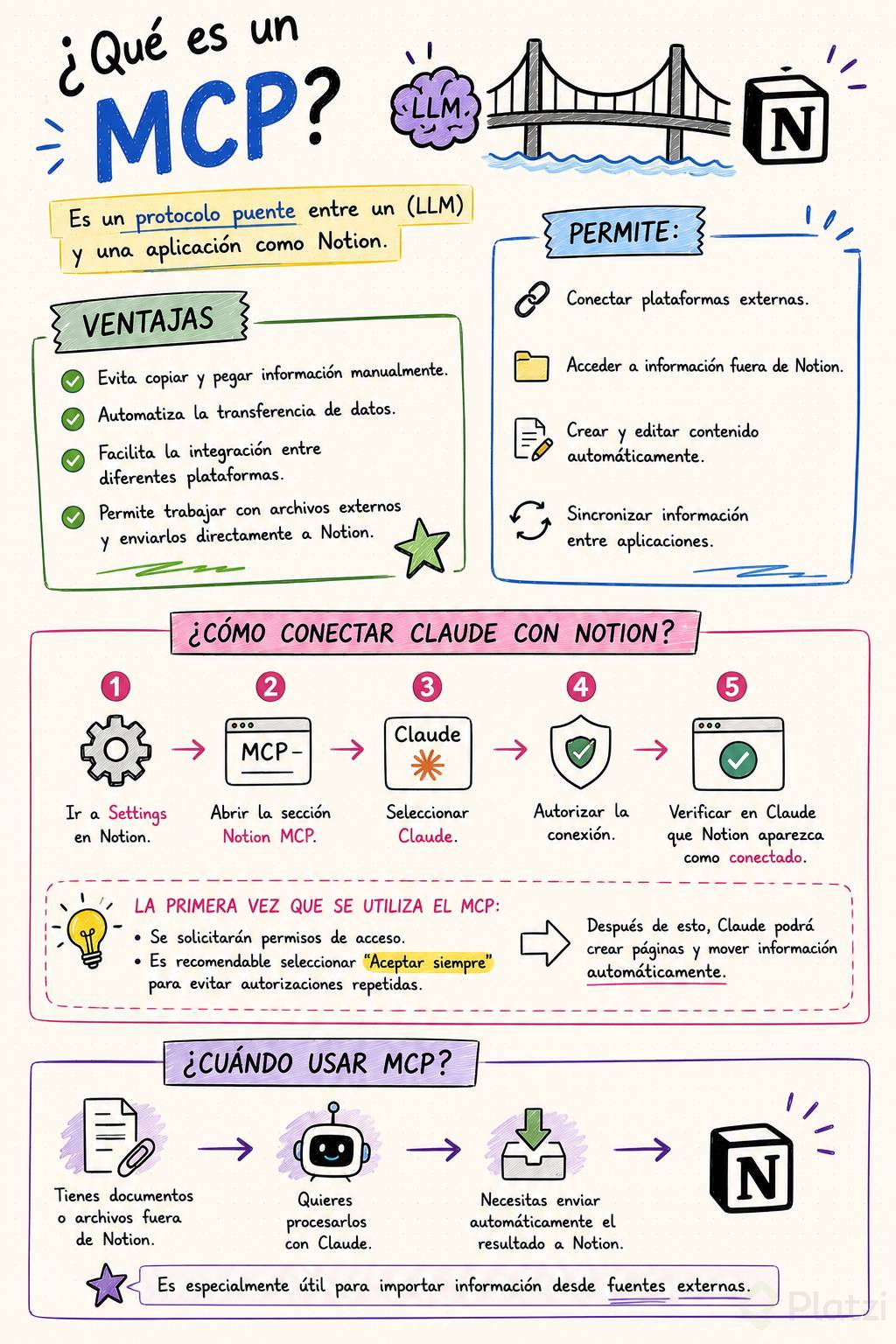
El protocolo del que hablamos aquí se llama MCP, siglas de Model Context Protocol. Es un estándar creado por Anthropic para unificar la forma en que distintas plataformas se conectan a bases de datos externas. Y aquí viene lo interesante: no es magia, es un puente.
Qué es un MCP y por qué importa para conectar plataformas
Piensa en una analogía sencilla que se explica en la clase. Imagina que el LLM es un puerto USB estándar y tu teléfono es la plataforma Notion. ¿Cómo los conectas? El cable que une ambos es el equivalente al MCP: la puente que enlaza una plataforma con otra.
¿Qué es un MCP? Es el Model Context Protocol, un estándar creado por Anthropic para estandarizar cómo diferentes plataformas se conectan a bases de datos externas. Funciona como el cable que une un modelo de lenguaje con una app como Notion.
Este protocolo cumple varias funciones concretas dentro de tu flujo de trabajo:
- Gestión de proyectos.
- Búsqueda y recuperación de información.
- Creación y edición de contenido.
- Sincronización entre plataformas.
Cada una de estas funciones te ahorra pasos manuales, y ahí está el verdadero valor de configurarlo bien [00:33].
Cómo conecto el MCP de Claude en Notion
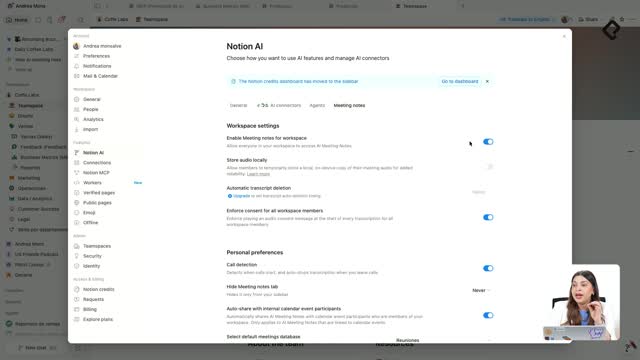
El proceso empieza dentro de la configuración de Notion. Vas a settings y entras en la sección del Notion MCP [00:58]. Ahí aparece una lista de plataformas que puedes enlazar: ChatGPT, Claude y Devin, entre otras. Las apps que están en la sección de gestión son las que ya quedaron conectadas.
Para este ejemplo, la clase usa Claude. Estos son los pasos:
- Haz clic en Claude dentro de la lista de plataformas.
- Se abre una pestaña nueva donde presionas "Conectar".
- Concede el permiso en la ventana que aparece y haz clic en "Continuar".
- Ve al perfil de configuración de Claude y entra en "Conectores".
- Verifica que Notion aparezca como conectado.
Cuando termines, el MCP de Claude quedará ligado a Notion y podrás probarlo desde la versión de chat [01:20].
Qué pasa la primera vez que muevo información
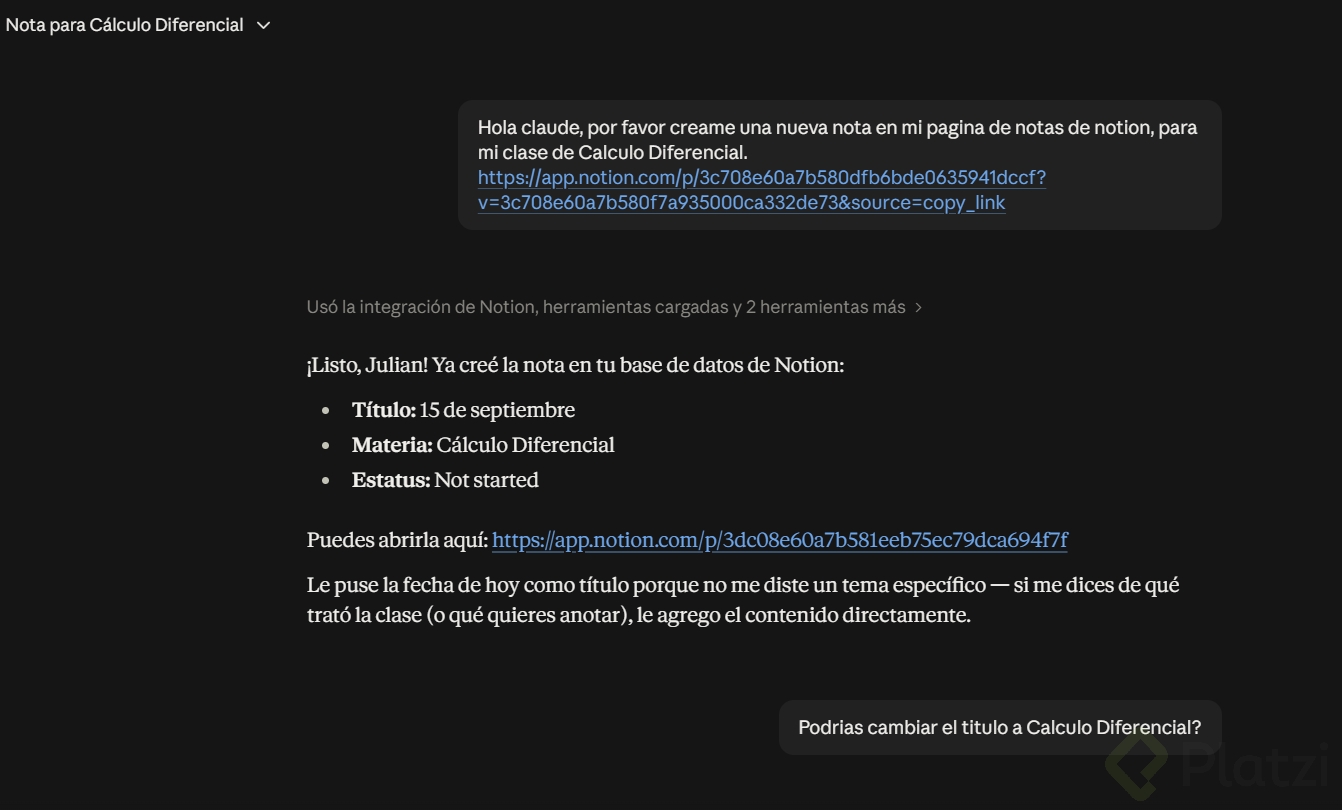
Al probarlo, la clase muestra un prompt pidiendo una lista de precios, indicando la URL exacta del espacio de trabajo y adjuntando una imagen con los precios de los productos. Claude respondió y creó la página directamente en Notion.
¿Por qué me pide permisos la primera vez que uso el MCP? Porque Claude necesita autorización para mover y modificar contenido en tu espacio de Notion. La primera vez debes hacer clic en "Aceptar siempre" para que el proceso funcione sin interrupciones.
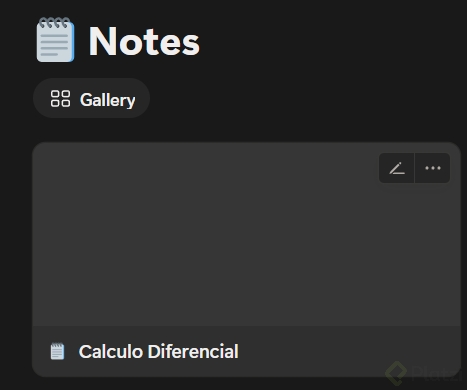
En el ejemplo, la lista de precios apareció en el espacio correcto: dentro del área de equipo de Coffee Labs [02:20]. Prueba superada.
Cuándo uso el MCP de Claude y cuándo uso Tinto
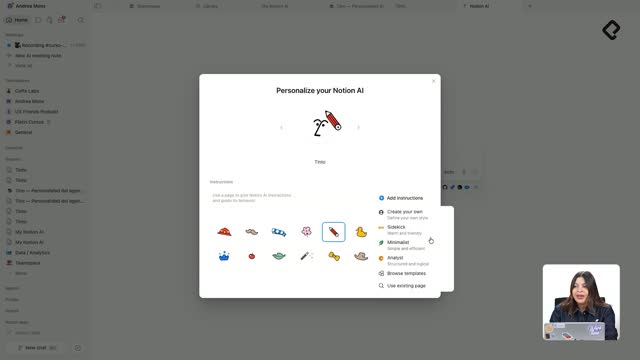
Aquí conviene ser honestos. Todo lo anterior también lo podías hacer con Tinto, el agente de Notion, que además tiene acceso a todos los modelos de lenguaje que Claude no tiene. Entonces, ¿para qué sirve el MCP?
La diferencia es clara: si tienes carpetas sueltas fuera de Notion y quieres trabajarlas en Claude para luego transferir toda esa información a Notion, el MCP es una buena opción. En la clase se tomó información de archivos sueltos y se pidió que se transfiriera a Notion.
¿Cuándo conviene usar el MCP de Claude en vez de Tinto? Cuando tienes archivos aislados fuera de Notion. El MCP te deja procesarlos en Claude y llevar esa información a tu espacio de trabajo, algo que Tinto no cubre igual.
Un detalle extra que marca la diferencia: para que funcione mejor, hazlo desde Claude con la versión Copilot, porque así puedes darle todo el contexto de tus archivos aislados fuera de Notion. Eso sí, para acceder a Copilot necesitas el plan pago [02:57].
Si quieres profundizar en cómo aprovechar las herramientas de Claude, en los recursos del curso encontrarás material dedicado a esa plataforma.
Tu desafío ahora es sencillo: conecta el MCP de Claude y crea tu primera página desde Claude hacia Notion. ¿Ya lo probaste? Cuéntame en los comentarios cómo te fue con tu primera conexión.