Cómo automatizar flujos con agentes de Notion AI
Contenido del curso


Custom Agents para automatización de flujos


AI Meeting Notes integradas en proyectos

Consultar y extraer conocimiento del teamspace
Automatizar bases de datos con AI Autofill

Recursos
Resumen
Automatizar flujos con un agente personalizado en Notion AI te permite ejecutar tareas repetitivas sin intervenir manualmente, ideal si trabajas con muchos correos, reportes o notificaciones semanales. Aquí aprenderás cómo funcionan estos agentes autónomos, cómo gestionan tus créditos y cómo configurarlos paso a paso.
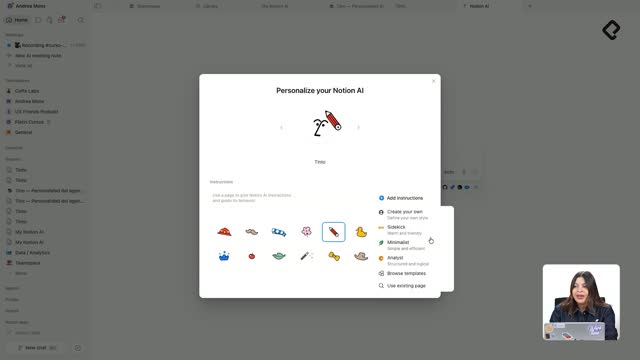
Qué diferencia a un agente personalizado de Tinto
La gran diferencia está en la autonomía. Mientras que Tinto espera una orden tuya para ejecutar cualquier acción, un agente personalizado trabaja solo, en segundo plano, sin que tengas que pedirle nada.
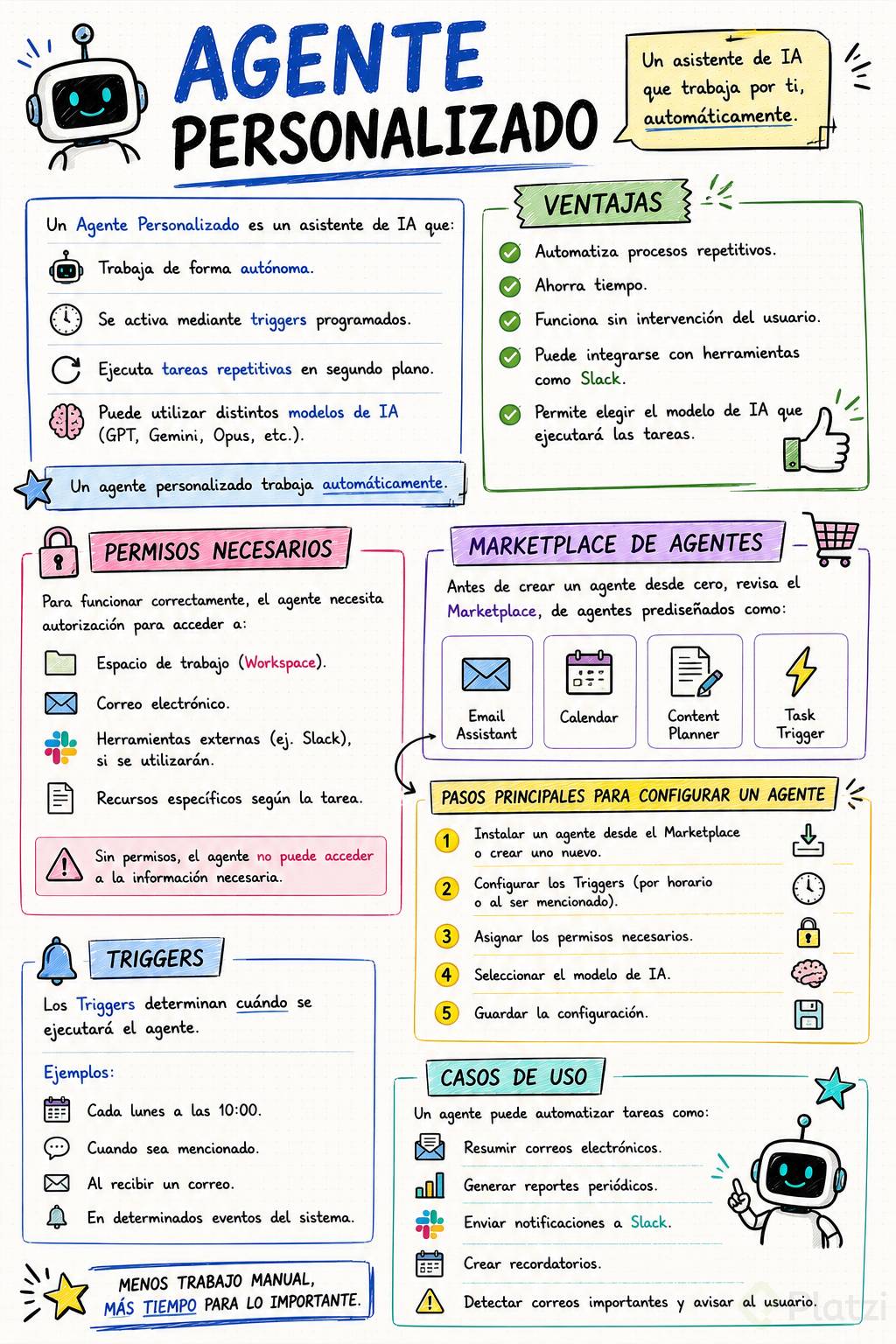
Este agente se activa mediante triggers (gatillos) que defines en su configuración [00:35]. Por ejemplo, puedes decirle que realice una acción una vez por semana y él la ejecutará mientras tú sigues trabajando con Tinto.
Otra ventaja interesante: puedes usar distintos modelos de lenguaje. Digamos que Tinto usa Opus y tu agente personalizado corre con Gemini o GPT. Tú decides.
¿Qué es un agente personalizado en Notion AI? Es un asistente que trabaja de forma autónoma en segundo plano, activado por gatillos programados, sin necesidad de que le des una orden cada vez.
Qué autorizaciones necesita para funcionar
Un agente sin permisos no sirve de nada. Tienes que definir las autorizaciones para que pueda operar correctamente [01:00]. Si no le concedes acceso a tu espacio de trabajo, ¿de dónde va a sacar la información?
Y aquí viene lo interesante: la integración con herramientas externas como Slack. Puedes pedirle a tu agente que envíe un reporte una vez por semana al canal de tu grupo de ventas [01:20]. Eso te ahorra tiempo real.
Cómo funcionan los créditos en Notion AI
Los agentes personalizados son fabulosos, pero tienen un detalle importante: consumen créditos [01:45]. A diferencia de Tinto, que en el plan Business es ilimitado, cada vez que tu agente personalizado se ejecuta, gasta créditos.
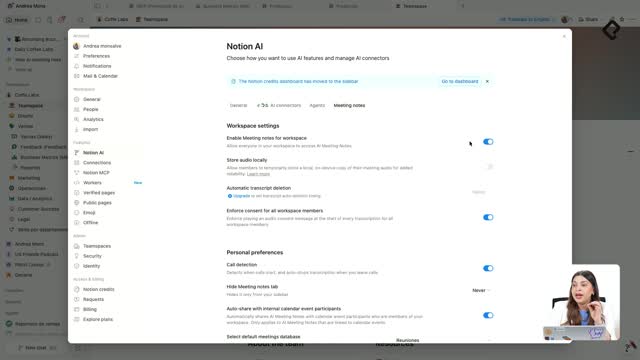
La buena noticia es que Notion te da 300 créditos gratis mensuales incluidos en el plan Business [01:55].
¿Cuántos créditos gratis ofrece Notion? Notion incluye 300 créditos mensuales gratuitos en el plan Business, que se consumen cada vez que un agente personalizado se ejecuta de forma autónoma.
En el panel de control de la sección Notion Credits puedes ver tu consumo real. En el ejemplo de la clase, de 300 créditos ya se habían gastado 281 [02:10]. ¿La razón? Dos agentes activos al mismo tiempo:
- El Email Assistant, que viene listo en el marketplace de Notion.
- El de UX Friends, personalizado a mano.
El Email Assistant estuvo funcionando siete días seguidos, enviando una notificación cada mañana, y cada ejecución consume créditos. Por eso, ojo con eso.
Cómo comprar más créditos cuando se acaban
Si necesitas más, el proceso es simple. Haces clic en add credits y seleccionas un monto [02:40]. En la clase se piden unos 1,000 créditos extra para que el agente funcione el resto del mes. Notion te muestra el nuevo total y solo tienes que dar clic en purchase.
Cómo configurar un agente desde el marketplace de Notion
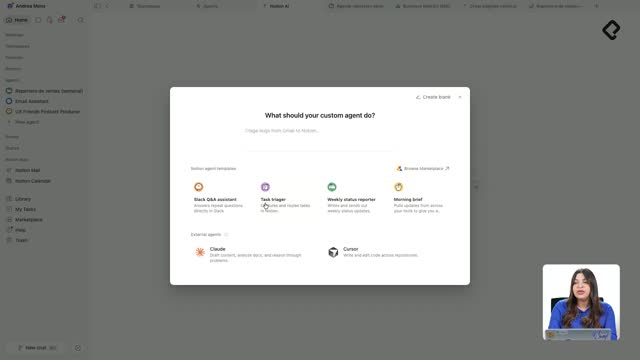
Antes de crear tu propio agente desde cero, revisa si Notion ya lo tiene disponible [03:05]. Es un ahorro enorme de trabajo.
En la sección del marketplace, selecciona Agentes y verás una lista de opciones predefinidas:
- Email Assistant.
- Calendar.
- Content Planner.
- Task Trigger.
En el ejemplo, la meta era tener un asistente que entregara cada mañana un resumen de los correos recibidos de Coffee Labs. Para eso existe el Email Assistant, que es gratuito. Basta seleccionar get agent e instalarlo [03:45].
Cómo definir triggers, permisos y modelo de lenguaje
Una vez abierto el agente, entra a la sección de definiciones para asegurar que todo funcione [04:00]. Activa la opción Cuando sea mencionado y agrega un gatillo.
En la clase, el trigger venía configurado para el lunes a las 9:00, pero puedes cambiarlo. Se ajustó a las 10:00 y se decidió que no corriera todos los días [04:20]. Así quedan dos acciones: una cuando es mencionado y otra programada cada lunes a las 10:00.
Sobre los permisos, aquí hay decisiones clave:
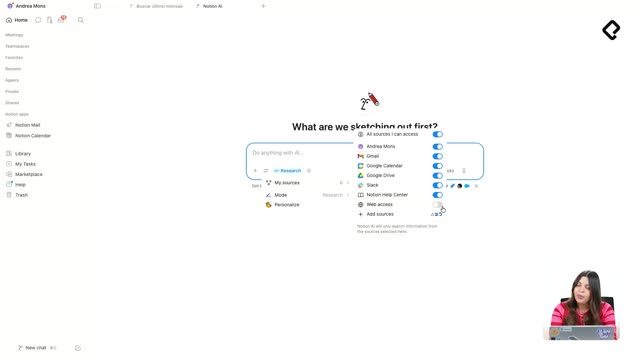
- Acceso a la web: no necesario en este caso, porque trabaja con tu correo, no busca en páginas externas [04:50].
- Espacio de trabajo: hay que darle acceso a lo que puede ver, porque si le pones "ninguno" no podrá hacer nada [05:00].
- Correo: puede leer, modificar y crear borradores. En el ejemplo se limitó el permiso para que no altere la bandeja de entrada [05:15].
Luego eliges el modelo. En vez de dejarlo automático, se le indica que puede ejecutarlo con GPT [05:35]. Para guardar todo, subes al inicio y haces clic en Save.
Cómo probar tu agente y sacarle provecho real
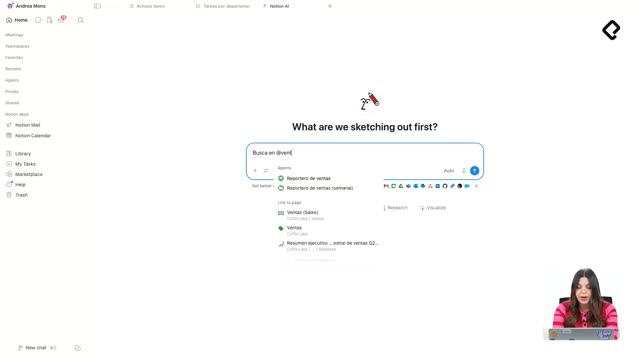
Con el agente activo, se abre una barra donde puedes hacer preguntas, como cuál fue tu último correo [05:50]. También lo encuentras en la barra lateral, en la sección de asistentes.
Para que funcione de verdad, hay que dejarlo trabajar de forma autónoma. En la bandeja de entrada verás todas las notificaciones que tu asistente te ha enviado a diario.
En la prueba de la clase, se le pidió un resumen del último correo recibido y respondió que era uno de GitHub [06:30]. Un ejemplo básico, sí, pero piensa en su potencial si recibes más de 200 correos al día y no tienes tiempo de revisar cada uno.
El caso de Coffee Labs lo deja claro: si llega una propuesta de un café que quiere comprar durante un año entero, el asistente puede avisarte: "Llegó este correo y tienes que darle prioridad" [07:00]. Eso es lo verdaderamente valioso.
Tu reto ahora es identificar qué flujo de trabajo puedes automatizar y revisar si ya existe un agente en el marketplace de Notion para esa tarea. ¿Cuál sería el primero que automatizarías? Cuéntame en los comentarios cómo te ayudó.