Autofill en Notion: resúmenes y sugerencias automáticas
Contenido del curso



Custom Agents para automatización de flujos


AI Meeting Notes integradas en proyectos

Consultar y extraer conocimiento del teamspace
Automatizar bases de datos con AI Autofill

Recursos
Resumen
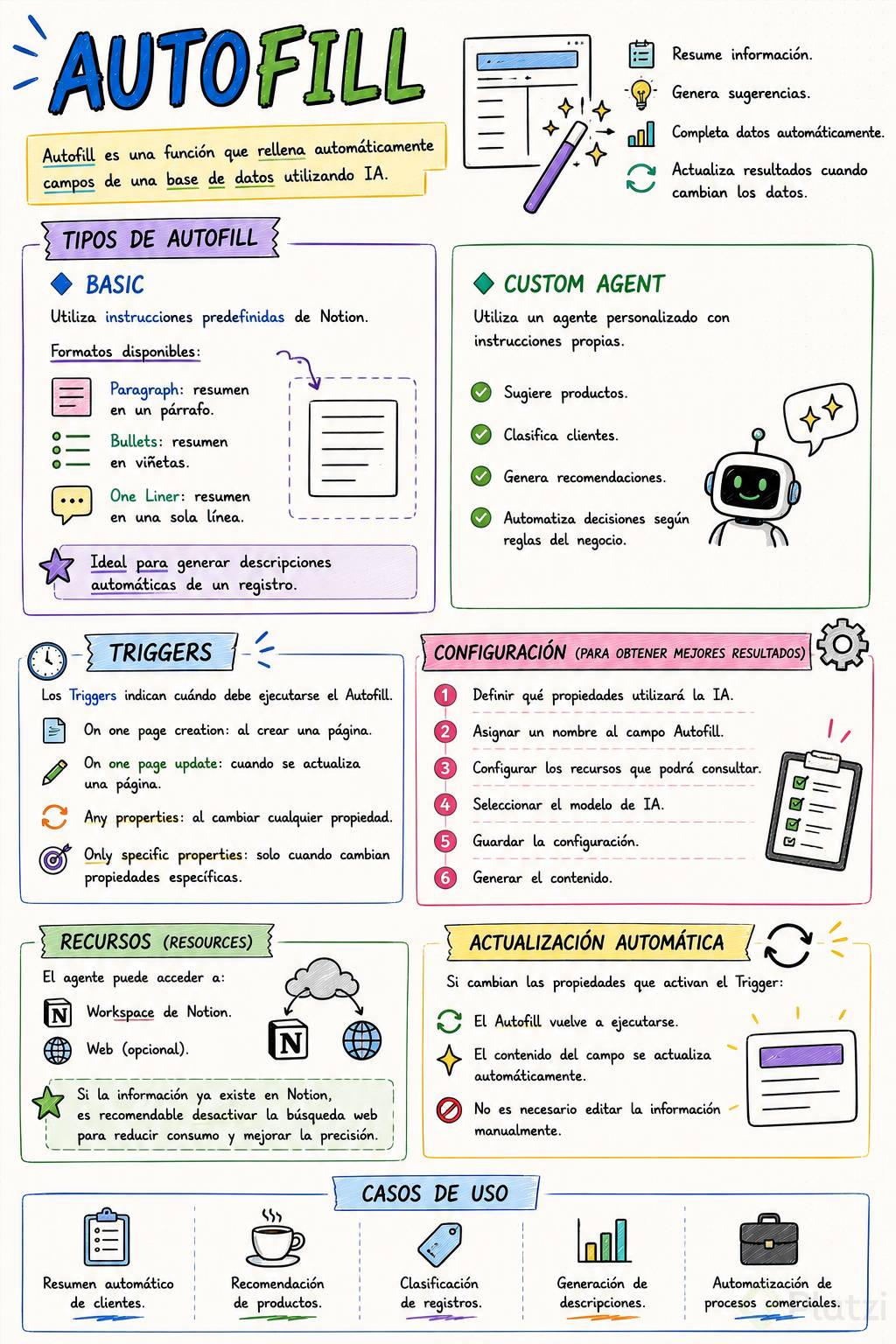
Automatizar campos con autofill en Notion te permite generar resúmenes, sugerencias y datos sin llenarlos a mano, ideal si gestionas bases de datos de clientes y quieres que tu equipo trabaje más rápido. Aquí retomamos el caso de Coffee Labs para mostrarte cómo funciona paso a paso.
Partimos de una base de datos con tipo de cuenta, industria, sucursales y descripción. La idea es que Notion complete campos por ti usando inteligencia artificial, ya sea con opciones básicas o con un agente personalizado.
Cómo funciona el autofill básico en Notion
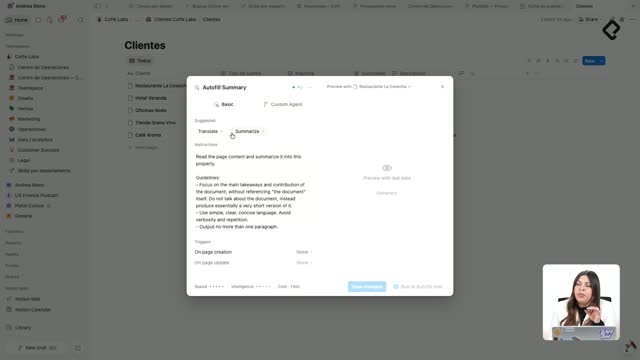
Para activarlo creas un nuevo campo y das clic en la varita. Ahí se abre el menú de autofill con dos caminos: el basic y el custom agent [00:52].
En el modo basic eliges el idioma (por ejemplo español, porque el sistema maneja varias lenguas) y tienes tres formatos de salida:
- Paragraph: un párrafo con la información resumida.
- Bullets: la misma información en viñetas.
- One liner: una versión corta de una sola línea.
El formato summarize trae instrucciones predeterminadas dentro de las guidelines, que revisan qué contiene la página y devuelven la descripción en el mismo campo. Así no tienes que abrir cada cliente para saber de qué trata [01:20].
¿Qué son los triggers en el autofill de Notion? Son las condiciones que disparan la generación del campo. Puedes activarlo on one page creation (cada vez que creas una página) o cuando cambian propiedades, ya sea any properties o only specific properties.
Por qué conviene definir propiedades específicas
Para que el resultado tenga sentido, le indicas qué información debe existir primero: cliente, industria, tipo de cuenta y sucursales. Solo entonces das save change y generas [02:14].
El resultado inicial llega en estilo paragraph con tipo de cuenta, restaurante y tipo de producto. Si prefieres bullet points, das reemplazar y regenerar, y obtienes tipo de cuenta, industria, descripción, número, sucursales y clientes. Con one liner la salida se acorta a algo como cuenta recurrente y tipo de cosecha [03:00].
Cómo crear un custom agent para sugerencias inteligentes
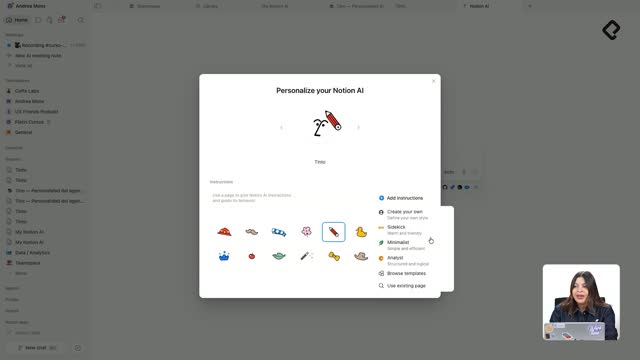
Cuando necesitas algo más profundo que un resumen, entras al custom agent. Aquí pegas una instrucción concreta como: según la industria y el tamaño del cliente, sugiere el producto del catálogo más adecuado, entregas la lista de productos y pides una razón breve [03:37].
Esto automatiza una decisión que normalmente harías a mano, como pensar qué café le conviene a un hotel específico. La configuración depende de dos ajustes clave:
- Triggers: seleccionas on one page update, no en la creación, porque no puedes sugerir un producto si aún faltan campos. Se activa cuando ya están cliente, descripción, industria, sucursales y tipo de cuenta [04:20].
- Resources: dejas inactiva la búsqueda web porque no necesitas datos fuera de tu espacio, y activas solo el workspace para que busque únicamente en Coffee Labs [04:55].
Si quieres ver todo en grande, das setup integrations y se abre una pantalla con el chat del agente y los settings a la derecha. Para volver, das view database [05:15].
Qué configurar antes de correr el agente
Antes de nada, la propiedad necesita un nombre, porque ahí es donde funciona el agente. En el ejemplo se llama Products Coffee Labs [05:40].
Dentro de settings activas can only fill data in para que el agente rellene ese campo y no otro por error. Luego eliges el modelo. En el caso mostrado se usa Haiku por su menor costo de créditos [06:05].
¿El custom agent gasta créditos en Notion? Sí. Cada vez que corres un agente consumes créditos que no vienen en el plan business, salvo los 300 incluidos. El resto los compras aparte, y puedes revisar cuántos gastó cada ejecución para calcular tu promedio mensual.
Cómo aplicar las sugerencias a nuevos clientes
Una vez configurado, das generate y el agente responde, por ejemplo, que Nariño altura es buena opción. Luego lo aplicas al resto de clientes y obtienes varias sugerencias según el tipo de cuenta [06:45].
¿Y si agregas un cliente nuevo sin sugerencia? Te posicionas en el campo y das clic a la carita que aparece. Así llega la recomendación, como Nariño altura para la tienda Grano Vivo [07:10]. Estas sugerencias se hacen una a una por cada campo.
¿El agente se actualiza solo si cambian los datos? Sí. Si un cliente pasa de coworking corporativo a retail de especialidad, el agente detecta el cambio de industria y genera una nueva sugerencia automáticamente, sin que toques la carita.
Esa es la parte más útil: no editas nada a mano, el cambio de industria dispara la nueva recomendación [07:40]. Tu reto ahora es crear una base de datos y agregarle un campo de autofill para automatizar según tu propio caso de uso. ¿Con qué proceso lo probarías primero? Cuéntanos en los comentarios.
Autofill en Notion: resúmenes y sugerencias automáticas