Cómo crear templates con Notion AI y Tinto
Contenido del curso



Custom Agents para automatización de flujos


AI Meeting Notes integradas en proyectos

Consultar y extraer conocimiento del teamspace
Automatizar bases de datos con AI Autofill

Recursos
Resumen
Si quieres automatizar tareas repetitivas en tu equipo, aprender a crear templates con Notion AI es el atajo que necesitas. Aquí te muestro cómo usar Tinto para generar plantillas de seguimiento y propuestas comerciales conectadas a tus bases de datos, ideal para equipos que gestionan clientes y reportes.
Qué son los templates en Notion AI y para qué sirven
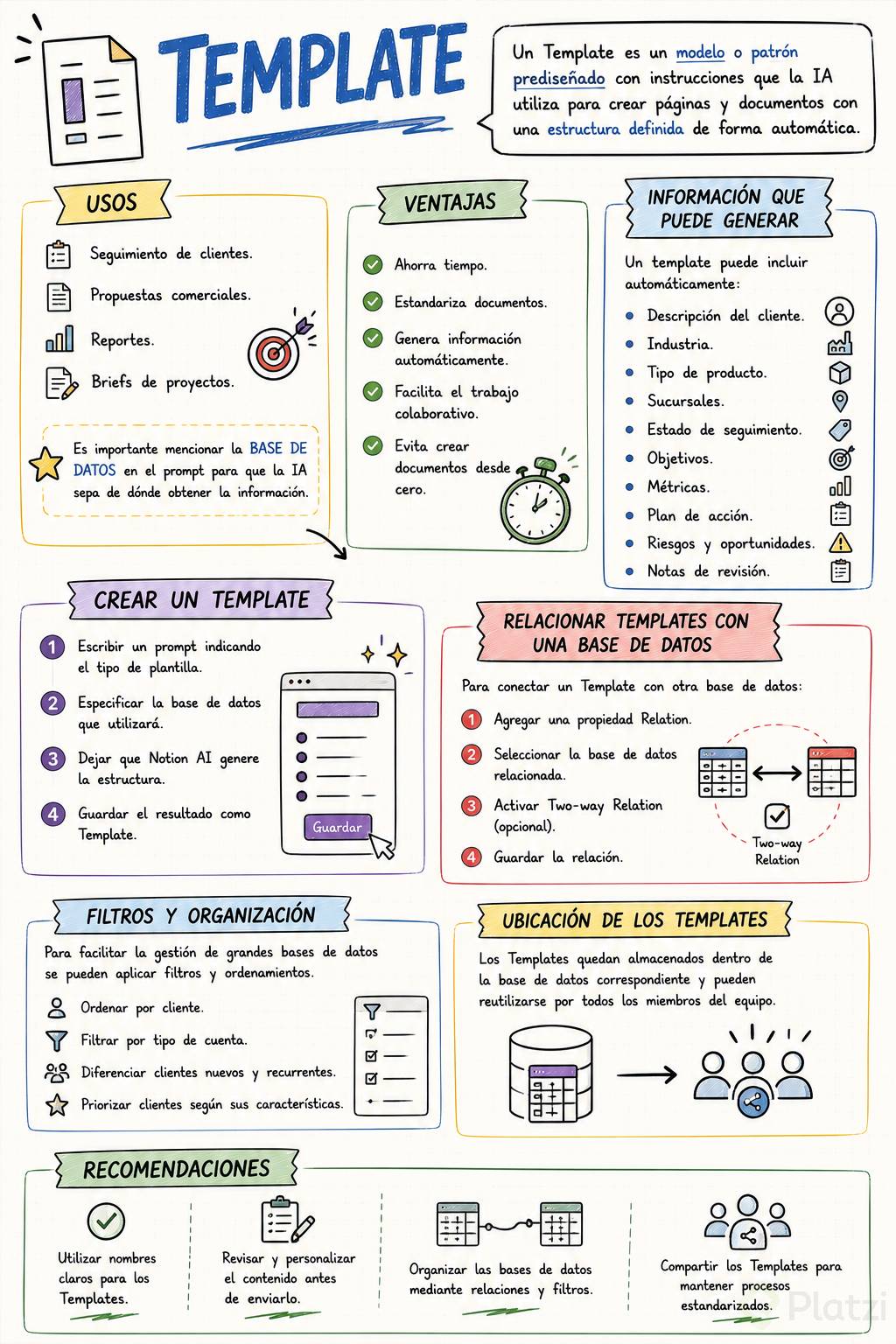
Los templates son instrucciones preconfiguradas que permiten a la inteligencia artificial realizar tareas automatizadas [00:07]. Piensa en ellos como moldes listos para usar: en vez de empezar de cero cada vez, tienes una estructura que se repite y solo ajustas los detalles.
Estos moldes sirven para varios casos concretos:
- Bases de datos de clientes.
- Briefs de proyectos.
- Reportes de seguimiento.
En el ejemplo de Coffee Labs, le pedí a Tinto que creara un template de plan de seguimiento trimestral para los clientes [00:23]. Y aquí viene un detalle que muchos pasan por alto.
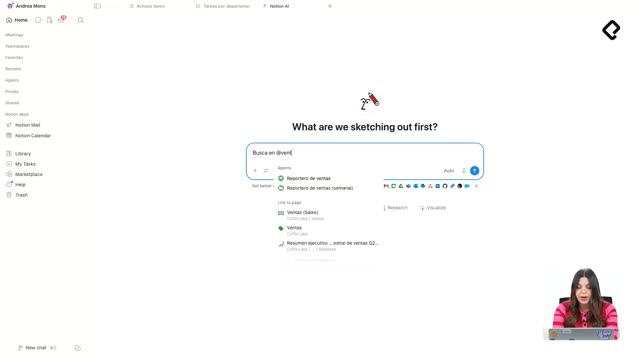
¿Por qué debo llamar a la base de datos en el prompt? Porque si no lo haces, la IA no sabe de dónde tomar la información. Al mencionar la base de datos del cliente, Tinto encuentra los datos correctos y arma el template completo.
Qué información genera un template de seguimiento
Cuando Tinto crea la plantilla, no entrega una hoja en blanco. Genera datos de seguimiento, estado de cuenta y objetivos [00:38] listos para trabajar.
Al abrir la página generada, encuentras campos como estos:
- Descripción, industria, tipo de producto, propuestas y sucursales.
- Datos de seguimiento y estados de cuenta.
- Objetivos en formato de bullet points o checkpoints.
- Métricas clave, plan de acción, oportunidades de crecimiento, riesgos y alertas.
- Un espacio para agregar notas de revisión.
Lo interesante es que ya viene configurado como template [01:14]. No tienes que pedirle nada más. Incluso te indica la frecuencia: cuánto tiempo permanecerá activo tu template en el Team Space.
Cómo conectar un template de propuesta comercial a la base de clientes
Este es el paso donde todo cobra sentido. Optimicé un segundo template como propuesta de venta [01:23], pensando en esa función de autocompletado que sugiere productos a los clientes. ¿Qué mejor seguimiento que una propuesta comercial para ofrecer justo ese producto?
El prompt que usé con Tinto fue directo: "Crea una base de datos de propuestas de venta para clientes usando el template Sales Proposal y deja la sección de clientes de Coffee Labs como está" [02:04]. Así se genera una base de datos con todas las propuestas que vayas creando.
Para conectar el template a la base de clientes con los productos sugeridos, sigue estos pasos:
- Haz clic en "Add Property" y ve a la sección "Relation" [02:41].
- Vincula la propiedad con "Commercial Proposal".
- Configúrala como "Two-way relation" y especifica que es para "Customers".
- Haz clic en "Add relation" y listo.
Después de esto, al abrir el campo aparece el template disponible para seleccionar. Cualquier miembro del equipo que necesite crear una propuesta comercial tendrá acceso a la plantilla para editarla [03:15].
¿El template ya viene con datos listos? Viene pre-cargado con información de cuenta, producto y propuesta, pero debes personalizarlo con el producto específico. Siempre requiere revisión humana antes de enviarlo.
Cómo agregar filtros para organizar tu base de datos
Los filtros son el detalle que te ahorra tiempo cuando la lista de clientes crece. Con pocos clientes casi ni se nota, pero con muchos se vuelve indispensable.
Para ordenar tu base, haz clic en "Sort" y agrega el primer filtro [03:58]. Puedes ordenar por "Customer" en orden ascendente o descendente. Luego puedes sumar un segundo filtro por tipo de cuenta, y aquí está lo útil.
¿Para qué sirve filtrar por tipo de cuenta? Te permite distinguir entre clientes recurrentes y clientes nuevos. Así sabes en quién enfocarte, por ejemplo en alguien que acaba de llegar.
Con ese filtro activo, ves de inmediato quién es tu cliente nuevo y priorizas tu atención.
Dónde se guardan los templates dentro de Notion
Saber dónde vive tu plantilla evita que la busques a ciegas. El template de propuesta comercial se guarda en la sección "Sales Proposal" de la base de datos [02:20].
Si haces clic en "Expand", el recorrido es claro:
- Primero aparece "Clients".
- Dentro está "Coffee Labs".
- Y ahí encuentras "Sales Proposal for Clients".
Esta jerarquía mantiene todo ordenado y accesible para el equipo, que es justo el objetivo de trabajar con templates compartidos.
Te dejé este template en la sección de Recursos, pero el reto es tuyo: crea un template desde cero, ponlo disponible en la base de datos dentro de la sección de relaciones y compártelo con tu equipo [04:35]. ¿Qué tarea repetitiva vas a automatizar primero? Cuéntame en los comentarios.