
Cómo crear un agente custom en Notion AI
Contenido del curso
Custom Agents para automatización de flujos

AI Meeting Notes integradas en proyectos

Consultar y extraer conocimiento del teamspace
Automatizar bases de datos con AI Autofill

Recursos
Resumen
Cuando ya identificaste qué flujo quieres automatizar pero no encuentras ese agente específico en el marketplace de Notion, la solución es crear tu propio agente custom en Notion AI. Esta guía te muestra las tres formas de hacerlo, cómo configurar permisos y cómo compartirlo con tu equipo, ideal para quienes automatizan tareas de negocio.
¿Cuáles son las formas de crear un agente custom en Notion?
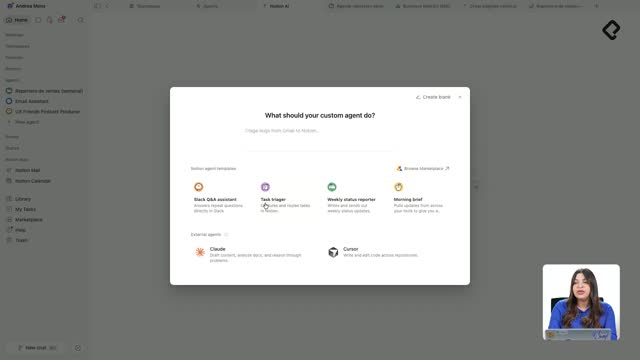
Existen tres puntos de entrada para empezar, y todos llevan al mismo lugar. Puedes crearlo desde las sugerencias del chat de Notion AI, donde en la parte inferior aparece Create custom agent. También desde la sección de agentes en el panel lateral, con el botón de más o el New agent de abajo.
¿Cómo creo un agente en Notion AI? Entra al chat de Notion AI y toca Create custom agent, o ve a la sección de agentes en el panel lateral y selecciona New agent. Ambos abren un chat donde describes qué quieres que haga.
Al abrirlo, se despliega un chat donde escribes específicamente qué quieres que ejecute el agente. También te ofrece la sugerencia de ir al marketplace por si ya existe algo parecido.
¿Cómo escribo el prompt para mi agente?
El ejemplo de este curso es Coffee Labs. La forma más rápida es escribir un prompt claro con la tarea completa. En este caso: crea un agente reportero de ventas que cada lunes lea las métricas de negocio y el feedback, arme un resumen semanal, con instrucciones de formato y dónde enviarlo.
Apenas envías el prompt, Notion procesa toda la información y crea el agente. En la barra lateral derecha se abre la sección de settings, y verás cómo va armando cada instrucción en tiempo real. En el ejemplo, el agente hizo 30 pasos y dejó configurado el reporte de ventas cada lunes a las ocho de la mañana.
Antes de todo esto tuve que crear una base de datos con las métricas correctas que quería pedir en el reporte. Sin esa información, el agente no tiene de dónde consumir para darte el resumen.
¿Qué debo configurar en los settings del agente?
Aquí es donde el agente cobra vida. El trigger quedó fijado a las ocho de la mañana por Slack, y como se lo pedí en el chat, el mismo agente se conectó a Slack. Las instrucciones y el overview también los creó según lo que puse en el prompt.
La capa más importante son las bases de datos conectadas, porque sin ellas el agente no tiene información para trabajar. Los permisos importan mucho:
- Métricas: permiso de view, porque solo necesita leer.
- Feedback: permiso de view, sin modificaciones.
- Reporte: permiso de edición, porque ahí debe entregar el resultado.
Si no das los permisos correctos, el agente simplemente no funciona. La siguiente capa es la conexión con Slack.
¿Cómo conecto el agente con Slack?
Pedí que el reporte llegara al canal de Slack de sales todos los lunes. Para eso, el agente primero debe poder leer el canal y estar conectado. Segundo, hay que indicarle exactamente a qué canal, que es Sales Coffee Labs, y darle permiso de leer y escribir. Sin ese permiso, no ejecuta la tarea.
¿Por qué mi agente de Notion no envía el reporte a Slack? Casi siempre falta un permiso. El agente necesita estar conectado al canal correcto y tener acceso de lectura y escritura para poder publicar ahí.
¿Cómo elijo el modelo de AI y cuántos créditos consume?
En la sección avanzada eliges el modelo de AI. Al posicionarte sobre cada uno, Notion te muestra tres datos: qué tan rápido es, qué tan inteligente y cuánto cuesta en créditos. Y esto importa porque los custom agents consumen créditos.
¿Cuántos créditos gratis da Notion para agentes? El plan business incluye 300 créditos al mes. Por eso conviene elegir un modelo equilibrado entre velocidad, inteligencia y costo.
En el ejemplo elegí GPT 5.2 porque es rápido, inteligente y no cuesta tanto frente a los modelos de Anthropic. Después de elegir, das a save, ya sea desde el chat o desde la parte superior.
Como hoy es miércoles y el agente corre los lunes a las ocho de la mañana hora de México, hay que probarlo con run agent. La prueba manual confirmó que el reporte quedó listo y devolvió el enlace directo al canal de Slack.
¿Qué muestra el reporte final en Slack?
En el canal de Sales Coffee Labs aparece el reporte con datos concretos:
- Ventas por unidades y por producto.
- Alertas de caída, tal como se pidió en el prompt.
- Feedbacks negativos sin resolver, un punto clave en un negocio B2B.
Como cierre, incluye el detalle de Notion donde sacó la información, para poder revisar a fondo cada dato.
¿Existe otra forma de crear el agente sin prompt?
Sí, la opción create blank. En lugar de escribir un prompt, empiezas con un agente en blanco y rellenas los settings manualmente. Se abre la barra lateral con la información y la configuración a completar por tu cuenta.
Para Coffee Labs ya hay instrucciones listas de copiar y pegar, que incluyen tipo de tarea, formato del reporte, reglas y tipo de entrega. Pegas eso en las instrucciones dentro de settings, agregas el trigger, conectas la información de Notion y vuelves a elegir el modelo en la sección avanzada.
Este camino tarda más. Por eso conviene el prompt directo: le dices exactamente qué debe hacer y el agente arma la configuración solo. Únicamente si falta algún permiso tendrás que ajustar detalles a mano.
¿Cómo comparto mi agente custom con el equipo?
Uno de los grandes beneficios de un custom agent es que lo puedes compartir. Lo encuentras en la sección de agentes de la barra lateral, donde están todos tus agentes activos.
Al abrirlo, en la parte superior derecha está la opción share. Ahí ves quién lo creó y tiene full access, y a quién puedes invitar. En el ejemplo se dio acceso a everyone y a Andrea Mons. También puedes copiar el link o publicarlo en el marketplace para que más personas se beneficien de lo que creaste.
El reto de esta clase es que crees tu primer agente custom y lo compartas con tu equipo. Cuéntame en los comentarios cuál creaste.