Crea un dashboard centralizado con IA en Notion
Contenido del curso
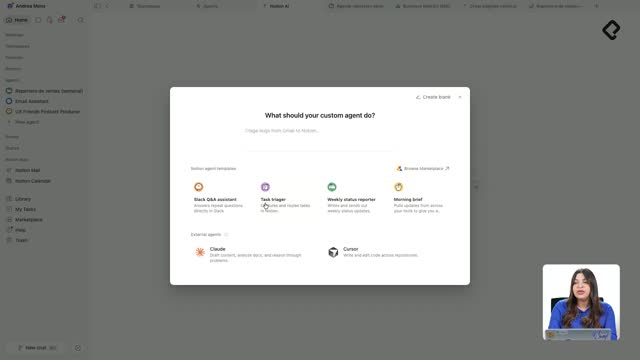
Custom Agents para automatización de flujos


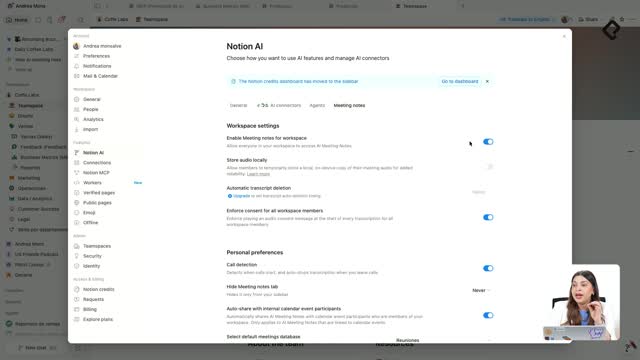
AI Meeting Notes integradas en proyectos

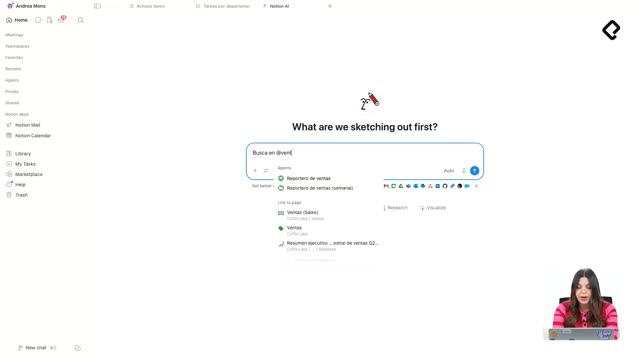
Consultar y extraer conocimiento del teamspace
Automatizar bases de datos con AI Autofill

Recursos
Resumen
Crear un dashboard en Notion como centro de mando te permite centralizar agentes, skills y departamentos en una sola página organizada. Si ya sabes customizar agentes y crear skills, este es el proyecto final que integra todo lo aprendido para que tu equipo tenga acceso rápido a lo que necesita.
¿Cómo pedirle a la IA que cree un dashboard en Notion?
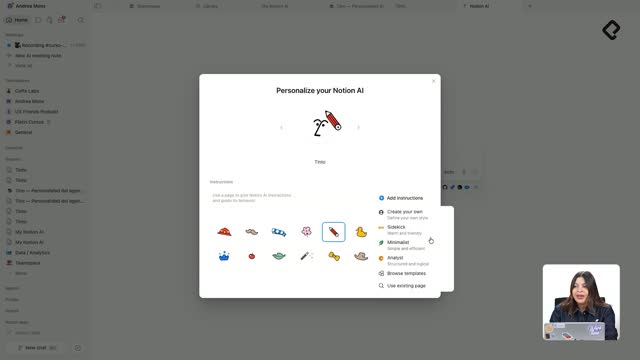
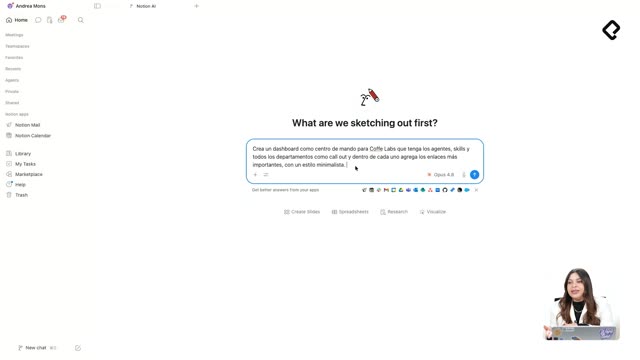
Todo empieza con un prompt claro. Con la ayuda de Tinto, el asistente de IA de Notion, puedes generar la estructura base de tu centro de mando en segundos.
El prompt usado fue directo: crear un dashboard como centro de mando para Coffee Labs que incluya los agentes, las skills, todos los departamentos y, dentro de cada uno, los enlaces más importantes con un estilo minimalista [00:41]. Para esta tarea se eligió el modelo Opus 4.8, que se encarga de procesar la solicitud y devolver una primera versión de la página [01:01].
¿Qué necesito para que la IA genere un buen dashboard en Notion? Necesitas tener tu espacio de trabajo organizado por departamentos y colores, y tus skills conectadas a bases de datos. Esa estructura previa facilita que la IA entregue resultados coherentes.
Aquí viene lo interesante: la calidad del resultado depende de qué tan ordenadas estén tus páginas antes de pedir el dashboard. Tener un team space dividido por departamentos y color, con las skills conectadas a base de datos, hizo que la entrega inicial fuera mucho más útil [01:17].
¿Cómo personalizar un dashboard en Notion para darle identidad?
La primera versión que entrega la IA suele verse plain, es decir, plana y sin personalidad. El siguiente paso es darle estilo alineado a tu marca.
Estos fueron los ajustes visuales aplicados para transformar el dashboard de Coffee Labs:
- Cambiar el cover por un banner propio de la marca [02:00].
- Subir un ícono personalizado para reemplazar el predeterminado [02:11].
- Ajustar el color de las secciones para mantener la misma paleta, en este caso el naranja [02:37].
- Activar la opción full width para aprovechar todo el espacio de la página cuando la plantilla se ve apretada [02:52].
Después de estos cambios, la plantilla toma cuerpo y se parece mucho más a la identidad real del negocio.
¿Cómo insertar agentes dentro del dashboard con embed?
Una de las funciones más potentes es mostrar los custom agents directamente dentro de la página. En lugar de solo enlazarlos, puedes incrustarlos.
El proceso es sencillo: copias el link de un agente, por ejemplo el de reporte, y al pegarlo eliges la opción embed en vez de mention [03:03]. Con esto el agente queda integrado visualmente en la página, y puedes decidir si lo dejas dentro de una sección o por fuera, agregándole su descripción [03:20].
¿Cuál es la diferencia entre mention y embed en Notion? Mention crea un enlace de texto hacia el elemento, mientras que embed incrusta el contenido dentro de la página para que se muestre de forma visual y accesible sin salir de ella.
¿Qué secciones debe tener un dashboard funcional para tu equipo?
Un buen centro de mando no solo se ve bien, también agrupa la información que tu equipo usa a diario. La versión final del dashboard organizó todo de forma clara.
Estas fueron las secciones incluidas en el dashboard de Coffee Labs:
- Dos agentes incrustados mediante embed para acceso directo [03:47].
- Las skills organizadas por departamento, con enlace directo a su base de datos [03:52].
- Una sección de equipos y cuentas con los responsables, sus cargos y las cuentas clave [03:56].
- Los productos que maneja el negocio [04:02].
Con esta estructura tienes todo a la mano y tu equipo puede acceder desde la opción Share [04:07].
¿Para qué sirven las rayitas laterales en una página de Notion? Cuando una página es muy larga, Notion crea líneas de navegación lateral que funcionan como anclas. Al posicionarte sobre ellas, te llevan directo a la sección que buscas.
Esa función de navegación tipo ancla es especialmente útil: si haces clic en productos, te lleva hasta el final de la página sin necesidad de hacer scroll manual [04:23].
¿Qué habilidades desarrollaste con este proyecto final?
Este dashboard es la culminación de un recorrido más amplio dentro del uso de agentes de IA en Notion. Aprendiste a customizar tu primer agente, a crear skills, a construir custom agents, plantillas y a usar el autofill [00:00].
Además sumaste la capacidad de automatizar tus flujos de trabajo y, como cierre, te llevas una plantilla de dashboard lista para duplicar y adaptar a las necesidades de tu negocio [04:39].
Si ya duplicaste tu dashboard, cuéntame en los comentarios qué secciones agregarías para tu propia organización.