
Cómo personalizar tu propio agente de Notion
Contenido del curso
Custom Agents para automatización de flujos

AI Meeting Notes integradas en proyectos

Consultar y extraer conocimiento del teamspace
Automatizar bases de datos con AI Autofill

Recursos
Resumen
Personalizar un agente de IA en Notion transforma una herramienta genérica en un asistente que conoce tu negocio, respeta tu terminología y busca solo donde tú le indicas. Si trabajas con un workspace lleno de datos y quieres respuestas confiables, aquí aprendes a darle nombre, instrucciones y conectores a tu propio agente.
Esta guía es útil para cualquier persona que gestione proyectos, ventas o contenido dentro de Notion y quiera que la IA responda con criterio en lugar de inventar información.
Qué significa personalizar un agente en Notion
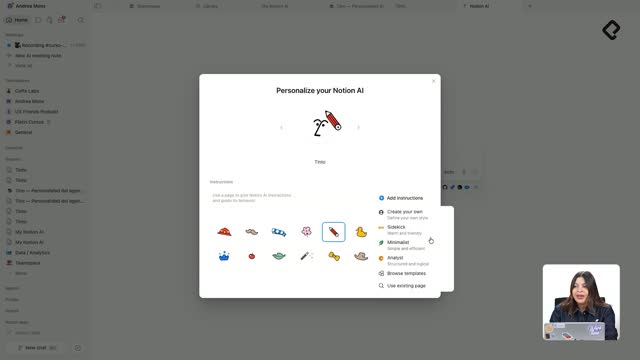
Personalizar va mucho más allá de ponerle una carita bonita. En el ejemplo trabajamos con un agente llamado Tinto, creado para un proyecto de e-commerce B2B llamado Coffee Labs [00:14].
Desde la sección de personalización puedes cambiar el nombre y la imagen, pero eso es solo la parte estética. Lo que realmente marca la diferencia son las instrucciones, porque ahí defines cómo piensa y responde tu agente [00:56].
¿Qué es un agente personalizado en Notion? Es un asistente de IA al que le asignas nombre, personalidad, reglas de comportamiento y fuentes de información específicas dentro de tu espacio de trabajo, para que responda según tu negocio y no de forma genérica.
Notion ofrece instrucciones predefinidas como warm and friendly, minimalista o analista, pero también permite crear las tuyas desde la opción Create your own [01:10].
Cómo escribir instrucciones efectivas para tu agente
Al darle a Create your own, Notion abre una página con instrucciones base que puedes tomar como punto de partida. Lo primero es cambiar el título por el nombre de tu agente y borrar el contenido por default [01:28].
En el caso de Tinto, la personalidad incluye información clave que define su contexto de trabajo:
- Que es un e-commerce B2B con un equipo, productos y cuentas específicas.
- Que sus respuestas deben basarse en el workspace y citar la fuente.
- Que no invente datos y mantenga el criterio humano.
- Que use terminología fija de negocio, como teamspace y nunca "espacio de trabajo" [01:55].
También defines cómo debe interactuar en el chat: conclusión primero, detalle después, hablar en español neutro, usar frases cortas y claras, y apoyarse en bullet points cuando haya listas [02:20].
¿Para qué sirven las memorias de un agente en Notion? Sirven para guardar las cosas que quieres que el agente recuerde siempre, como responder en conclusión y mantener el idioma, sin tener que repetirlas en cada conversación.
Cómo probar si tu agente responde correctamente
Una vez configurada la personalidad, vuelve al chat y haz una prueba sencilla. Aquí la pregunta fue: qué clientes tenemos y qué producto compra cada uno [02:50].
Antes de enviar, conviene elegir el modelo de lenguaje. Notion ofrece opciones de Anthropic, Gemini, GPT y Grok. En el ejemplo se usó un Sonnet 4.6 [03:05].
Tinto buscó en la base de datos y el teamspace de Coffee Labs y devolvió cinco clientes B2B recurrentes, entre ellos Café Aroma y Restaurante La Cosecha, con sus industrias y productos comprados [03:35].
Lo interesante son los insights que agrega: por ejemplo, que Café Aroma es la cuenta más grande con 22% de facturación y quiere sumar un blend office de 5 kilos. Ese tipo de nota ayuda muchísimo a planificar ventas [04:00].
Cómo conectar fuentes y conectores a tu agente
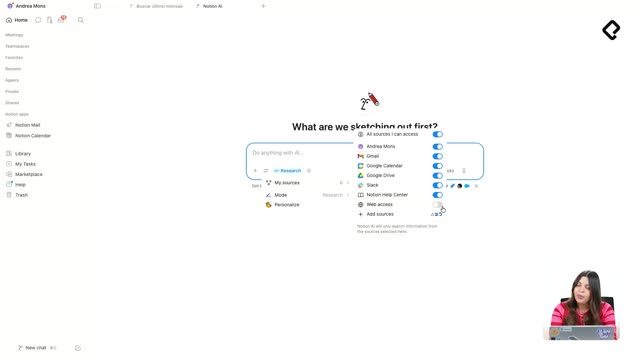
Para que el agente funcione mejor, necesitas configurar sus fuentes desde la sección de settings del chat. Ahí aparece el web access, que permite buscar fuera de tu workspace [04:30].
En este caso conviene desactivarlo, porque toda la información vive dentro del workspace de Coffee Labs y activarlo solo haría más lenta la búsqueda [04:40].
Para conectar Gmail, el proceso es directo:
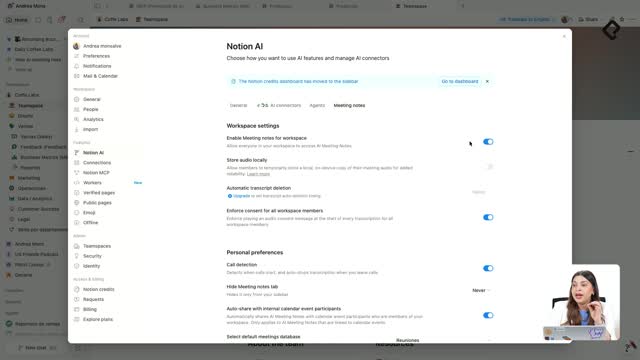
- Ve a Settings, luego a Notion AI y a AI Connectors [04:55].
- Revisa los conectores activos, como Google Calendar y Google Drive.
- Selecciona el que necesitas de la lista disponible: Asana, Gmail, Slack, GitHub o Liner.
- Dale a Start connection, confirma en la pantalla de Notion y regresa al chat [05:20].
¿Por qué limitar la búsqueda a un solo espacio de trabajo? Porque así el agente tarda menos y no pierde tiempo buscando en workspaces donde no está la información. Con la opción de seleccionar, restringes la búsqueda solo al espacio relevante.
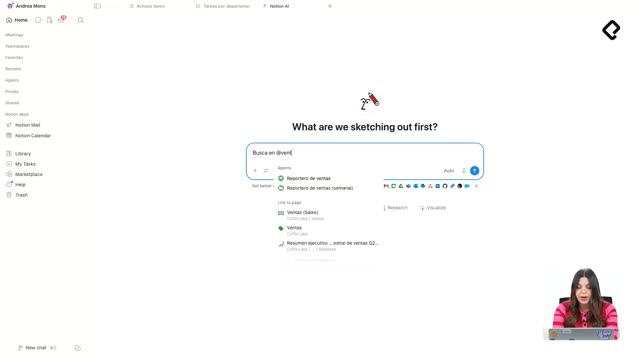
Una vez conectado Gmail, aparece disponible en settings, y con la opción de seleccionar puedes limitar la búsqueda solo al espacio de Coffee Labs [05:45].
Cómo agregar contexto extra con archivos e imágenes
Los conectores no son lo único. Con la opción Más puedes agregar fotos o archivos para darle más contexto al agente, como el logo creado para Coffee Labs [06:10].
También puedes mencionar una página específica del workspace. En el ejemplo se le pidió a Tinto revisar la página de marketing para ver las campañas activas y crear una etiqueta nueva para Huila Reserva con la opción Create image [06:30].
El resultado tomó los tonos de la paleta de colores del logo, aunque aquí hay un aprendizaje clave: para generar imágenes, un modelo como GPT suele dar mejores resultados que Sonnet, ya que hoy es el que genera mejores imágenes [06:55].
Ahora te toca a ti: personaliza tu propio agente de Notion, dale un nombre, agrégale instrucciones y conecta las fuentes necesarias para que funcione a tu medida. ¿Cómo lo llamarías y qué reglas le pondrías? Cuéntalo en los comentarios.