Cómo crear tu propia skill en Notion AI
Contenido del curso
Custom Agents para automatización de flujos
AI Meeting Notes integradas en proyectos
Consultar y extraer conocimiento del teamspace
Automatizar bases de datos con AI Autofill
Recursos
Resumen
¿Te descubres escribiendo el mismo prompt una y otra vez? Ese es justo el momento de crear una skill en Notion AI, una habilidad que guarda toda la información, el contexto y los pasos para resolver una tarea repetitiva sin empezar de cero cada vez. Esta guía es para quien trabaja en Notion y quiere automatizar tareas de escritura, resumen o análisis dentro de su equipo.
Qué es una skill en Notion AI y por qué te conviene usarla
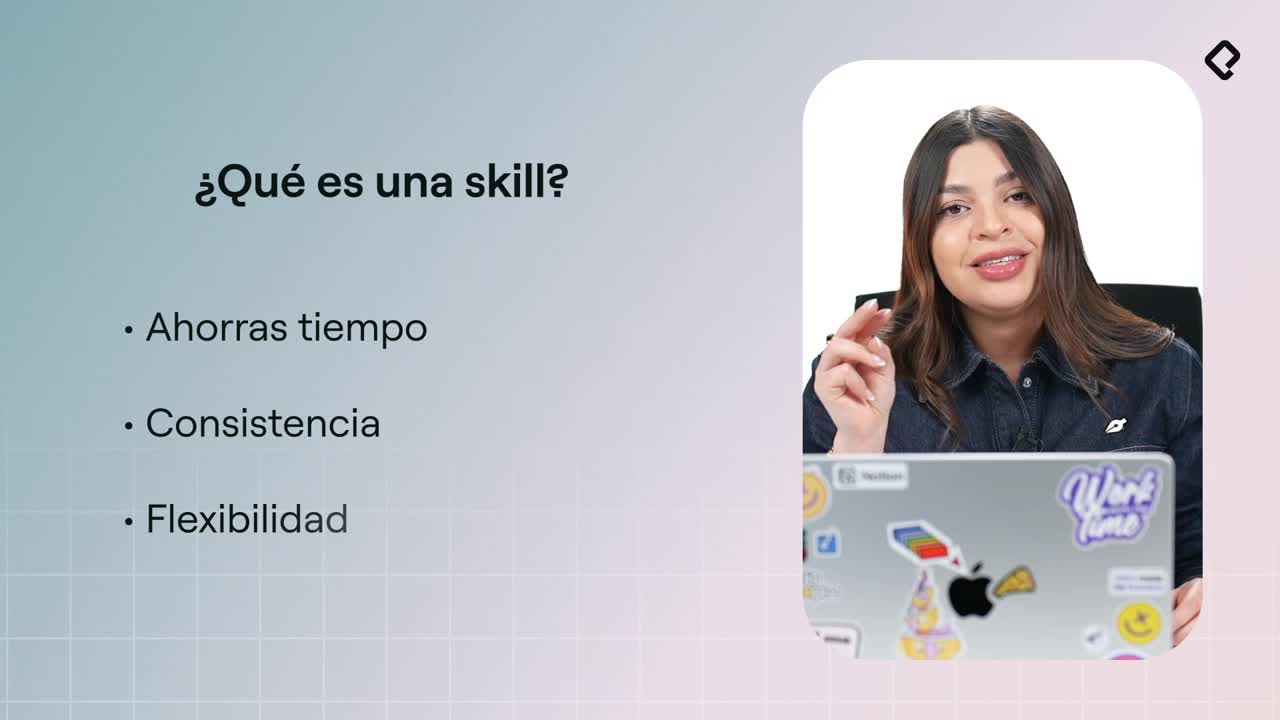
Una skill es una habilidad reutilizable que contiene las instrucciones y el contexto necesarios para ejecutar una tarea con Notion AI. En lugar de repetir tu prompt cada vez, lo dejas guardado y listo para aplicar.
¿Qué es una skill en Notion AI? Es una habilidad guardada que reúne instrucciones, contexto y pasos para hacer una tarea repetitiva con la IA. La creas una vez y la reutilizas cuando quieras.
Las ventajas son concretas y vale la pena tenerlas claras:
- Ahorras tiempo, porque no reescribes el mismo prompt en cada ocasión.
- Ganas consistencia, ya que todo lo que apliques a esa skill entrega resultados similares.
- Tienes flexibilidad, porque puedes modificarla cuando la necesites [00:24].
Esa combinación de rapidez y resultados predecibles es lo que convierte a una skill en una herramienta de trabajo diario, no en un truco puntual.
Cómo encontrar las skills que Notion ya trae precargadas
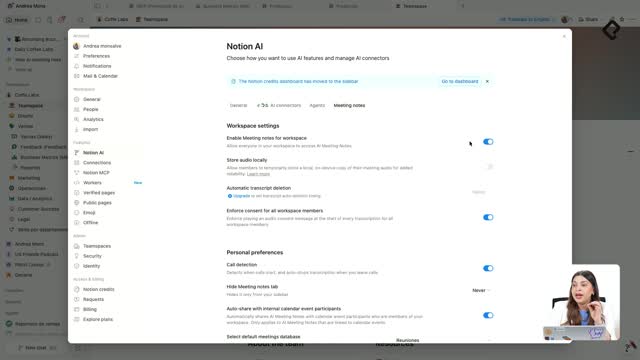
Antes de crear la tuya, conviene ver cómo están armadas las que Notion ofrece por defecto. Ve a la sección de settings, entra a los features de Notion AI y baja hasta la sección de skills [00:45].
Ahí encuentras opciones ya listas como improve writing, explain o rephrase. Al abrir cualquiera, verás dos partes clave.
- Las instrucciones, que definen qué hace la skill.
- Los guidelines, que indican qué cosas debe y qué cosas no debe hacer [01:07].
Un detalle importante: cuando veas una cinta azul, significa que esa skill está activa, y te advierte que tengas cuidado si vas a cambiarla [01:14].
Cómo crear tu propia skill en Notion AI paso a paso
Aquí viene lo interesante. La instructora organiza sus skills en una database por departamento, asignando a cada una un nombre y un color, igual que en la barra lateral de Coffee Lab con diseño, ventas y marketing [01:30].
Para crear una skill nueva, el flujo es directo:
- Da clic en new page dentro de tu database y ábrela.
- Ponle nombre a la skill, en el ejemplo fue "resumen ejecutivo".
- Asigna el departamento, el owner y el tipo, que en este caso es skill [01:52].
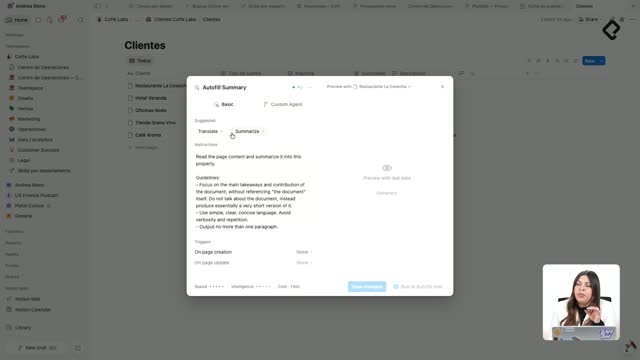
- Pega las instrucciones y los guidelines dentro de la página.
Los guidelines del ejemplo son muy útiles como plantilla: máximo cinco bullet points, prioriza decisiones tomadas, sé claro, mantén el orden y, si tomas contexto relevante de la página, cítalo [02:11].
¿Qué son los guidelines de una skill? Son las reglas que le dices a la skill sobre qué debe y qué no debe hacer, como limitar la respuesta a cinco bullets o pedir que cite el contexto de la página.
Cómo activar una skill y personalizarla con color
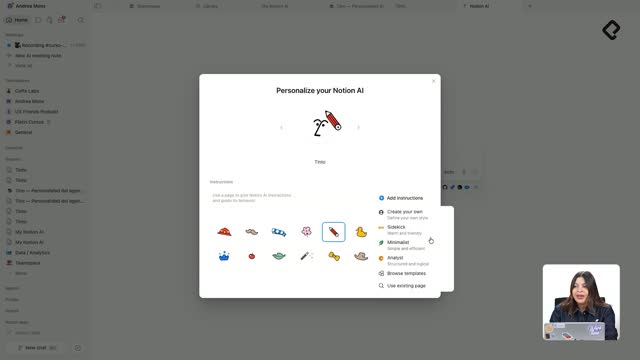
Para activarla, entra a los tres puntitos, elige use with AI y luego use as a skill. Cuando aparezca la cinta azul, tu skill ya está activa [02:31].
Si quieres darle identidad visual, puedes agregar un ícono. En el ejemplo se eligió un lápiz en amarillo, para que coincidiera con el color del departamento de diseño y mantener esa lógica de leyenda por color [02:48].
Después guardas y la skill aparece lista dentro de su departamento.
Cómo asegurarte de que la skill quede totalmente activa
Hay un último paso fácil de olvidar. Vuelve a settings, entra a Notion AI y revisa tu lista de skills.
Ahí verás la opción add to text editor menu, que debes activar para que la skill quede completamente disponible [03:11]. Sin ese paso, la skill existe pero no la tienes a la mano en el editor.
Cómo probar tu skill dentro del chat de Notion AI
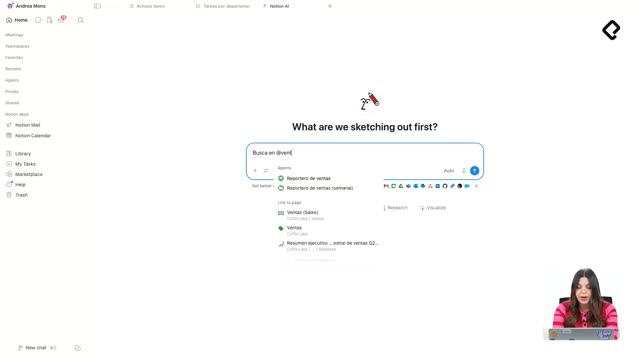
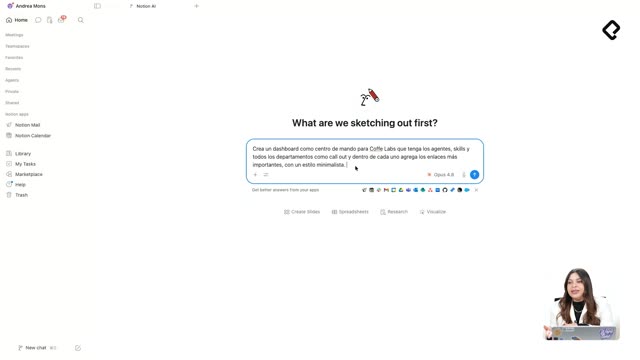
Con todo listo, toca ponerla a prueba. Ve al chat, escribe @ para llamar la skill "resumen ejecutivo" y aplícala sobre un documento existente, en el ejemplo la "revisión trimestral del Q2" [03:29].
¿Cómo aplico una skill a un documento en Notion AI? Escribe @ en el chat, selecciona la skill que creaste y la aplicas sobre el documento o página que quieres procesar.
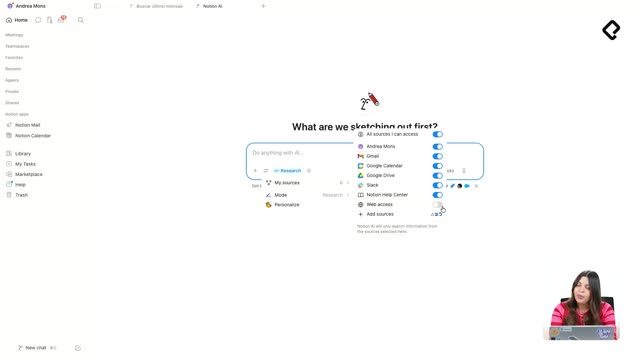
Un extra práctico: puedes cambiar el modelo antes de correrla. En la demostración se eligió Opus 4.7 para generar la respuesta [03:40].
El resultado llegó en bullet points como resumen ejecutivo, con puntos como ventas al alza sostenida, calidad y logística aprobadas, cuentas clave, automatización y la meta del Q3 [03:54]. Justo lo que pedían los guidelines.
Ahora te toca a ti: crea tu propia skill según lo que necesitas hoy y déjame en comentarios cuáles creaste y por qué.