
Cómo configurar AI Meeting Notes en Notion
Contenido del curso
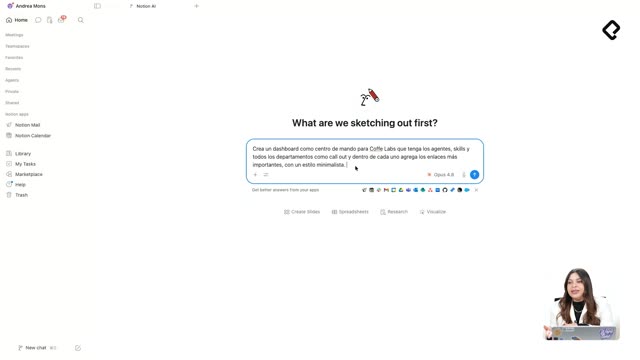
Custom Agents para automatización de flujos

AI Meeting Notes integradas en proyectos

Consultar y extraer conocimiento del teamspace
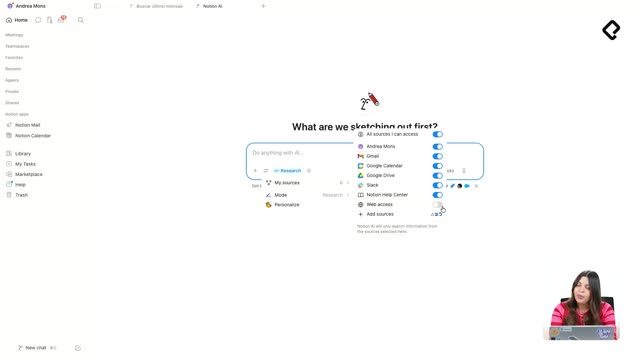
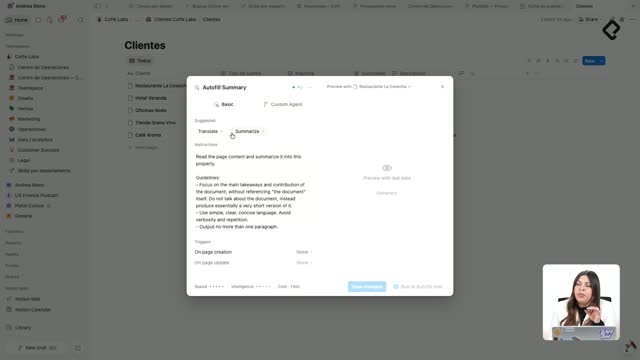
Automatizar bases de datos con AI Autofill
Recursos
Resumen
Aprender a usar AI Meeting Notes de Notion te permite transcribir, tomar notas y crear resúmenes automáticos de tus dailies, one-on-ones y reuniones de equipo. Es una herramienta pensada para quienes trabajan con Notion y quieren dejar de escribir minutas a mano. Aquí verás cómo configurarla y compartir tus resultados en Slack.
Cómo configuro AI Meeting Notes en Notion antes de empezar
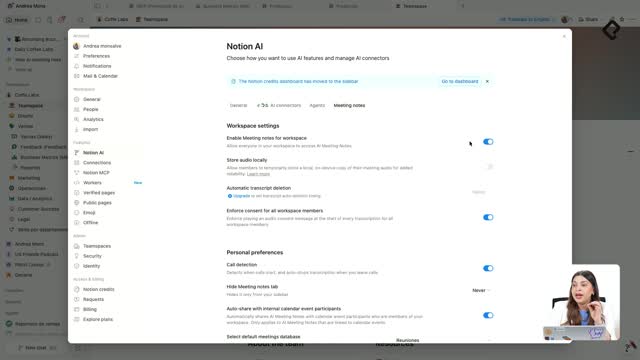
Antes de transcribir cualquier reunión, todo se juega en la configuración. Ve a Settings, entra a la sección de Notion AI y busca los AI connectors [00:29]. Ahí necesitas conectar Gmail y Google Calendar para que la herramienta capture las reuniones desde tus calendarios predeterminados.
Después toca configurar la sección de meeting notes. Estos son los ajustes que no puedes saltarte:
- Activar Enable meeting notes for workspace para que detecte las reuniones.
- Habilitar la opción de compartir con los miembros de tu organización o workspace.
- Encender Call Detections en Personal Preferences, para que reconozca las reuniones agendadas en tu calendario [00:58].
- Activar Auto share with internal calendar and event participants, así otros miembros pueden acceder a las reuniones y ver los eventos [01:20].
Un punto clave es decidir dónde se guardarán las notas y transcripciones. En este ejemplo se creó primero una base de datos llamada Coffee Labs, donde se almacenan todas las reuniones, sean dailies, one-on-ones o de workspace, para tenerlas bien organizadas [01:38].
¿Qué es AI Meeting Notes de Notion? Es una herramienta que transcribe reuniones en vivo, genera resúmenes con action items y decisiones, y guarda todo dentro de una base de datos de Notion para consultarlo después.
Qué debo revisar antes de terminar la configuración
Hay tres cosas importantes que revisar antes de cerrar el setup [02:04]. La primera es el mensaje de consentimiento: cada vez que inicias una reunión, se reproduce un aviso de voz indicando que el audio está siendo transcrito por temas de permiso. Solo el administrador del workspace puede cambiar este ajuste.
También puedes guardar los archivos de audio localmente por si los necesitas más adelante. Pero ojo con esto: si quieres borrar las transcripciones, necesitas subir de plan, porque esa opción solo existe en Enterprise [02:31]. En este caso se está trabajando con un plan Business.
¿Puedo borrar las transcripciones en el plan Business? No. La eliminación de transcripciones solo está disponible en el plan Enterprise. En Business puedes guardar el audio localmente, pero no borrar los registros.
Aquí conviene entender la diferencia entre planes antes de configurar consentimiento y almacenamiento, porque define qué control real tendrás sobre tus datos.
Cómo funciona la pantalla de una reunión en la base de datos
Una vez configurado todo, la base de datos organiza las reuniones por tipo: one-on-ones, dailies, retros o weeklies, que son las más comunes en equipos de trabajo [02:57]. Clasificar por tipo importa porque después, cuando le pidas a Tinto que busque las notas de una reunión específica, las encontrará más fácil.
Al abrir una reunión activa encuentras varios elementos útiles:
- El icono de calendario, que abre o desvincula el evento [03:52].
- El título de la reunión y las caras de los participantes.
- La sección de notas y la de filtros, donde puedes subir un audio, cambiar el idioma (aquí está en español) y añadir instrucciones [04:12].
El campo de instrucciones es más potente de lo que parece. Si la reunión no es un daily sino una entrevista con un candidato, puedes especificarlo y el sistema detectará el contexto adecuado. También puedes crear un standout o un customer cut según lo que elijas [04:31].
Cómo transcribo una reunión real y comparto el resumen en Slack
Para transcribir en vivo, basta con unirte a tu Google Meet. Si la barra de transcripción no aparece arriba, no te preocupes: entra a la nota de la reunión y haz clic en el botón Transcribe dentro de la página de Notion [05:15].
En el ejemplo, un daily de Coffee Labs deja ver cómo funciona en la práctica. Camilo reporta que Café Aroma pidió adelantar su entrega quincenal y que Nodo Offices quiere sumar Blend sin café premolido. Mateo avisa que el último lote de Nariño llegó con una molienda más gruesa de la solicitada. Samuel necesita las cifras de ventas de mayo para cerrar el reporte mensual [05:55].
Cuando termina la llamada y se detiene la transcripción, el resumen queda listo con secciones claras:
- Action items con los pasos a seguir.
- Contexto de la reunión y el reporte.
- Las decisiones tomadas, como adelantar la entrega de Café Aroma al jueves.
- Números que indican en qué punto exacto de la conversación se dijo cada cosa [06:53].
¿Para qué sirven los números en el resumen de AI Meeting Notes? Marcan el momento exacto de la conversación donde se mencionó algo, así puedes verificar cada action item volviendo al punto preciso de la transcripción.
Lo mejor viene al final. Desde el resumen puedes compartir copiando el enlace, enviándolo por correo o publicándolo directo en Slack [07:14]. Al elegir Slack seleccionas el canal, en este caso Coffee Labs Operations, y con un clic en Share el reporte llega con los action items, los highlights y un enlace a la reunión de Notion.
Tu reto para esta clase es crear una base de datos para meeting notes, transcribir una reunión con tu equipo y compartirla en Slack. Cuéntame en los comentarios qué te pareció.