
Organiza tu workspace para Notion AI
Contenido del curso

Custom Agents para automatización de flujos


AI Meeting Notes integradas en proyectos

Consultar y extraer conocimiento del teamspace
Automatizar bases de datos con AI Autofill

Recursos
Resumen
Notion AI es un asistente de inteligencia artificial integrado en tu espacio de trabajo que sirve para potenciar tu productividad y automatizar tareas. Si quieres aprovecharlo al máximo, necesitas entender qué plan contratar y cómo organizar tu workspace para que el agente encuentre todo. Esto es clave para quien gestiona un negocio dentro de Notion.
Antes de pedirle nada al agente, hay una decisión que define todo lo demás: el plan. Y aquí viene lo interesante, porque no todos los planes te dan las mismas capacidades.
¿Qué plan de Notion AI necesito para usar todas las capabilities?
En la sección de planes encuentras cuatro opciones: Free, Plus, Business y Enterprise. Para sacarle el máximo provecho a las herramientas del curso, el plan indicado es Business, porque es el único que reúne todos los features y capabilities de Notion AI [0:32].
El gran beneficio del Plan Business es el acceso ilimitado a distintos modelos de inteligencia artificial. Hablamos de:
- Anthropic.
- Gemini.
- Grok.
- Kimi.
- OpenAI.
Lo mejor es que estos modelos no se cobran con tokens: son ilimitados para el agente de Notion.
¿Notion AI consume créditos? El agente de Notion en el Plan Business no consume créditos ni tokens porque los modelos son ilimitados. El Custom Agent sí funciona por créditos, así que ahí conviene medir tu uso.
Esa es la diferencia práctica: el agente estándar corre libre, el personalizado tiene un contador detrás.
¿Cómo organizar mi workspace para que el agente encuentre la información?
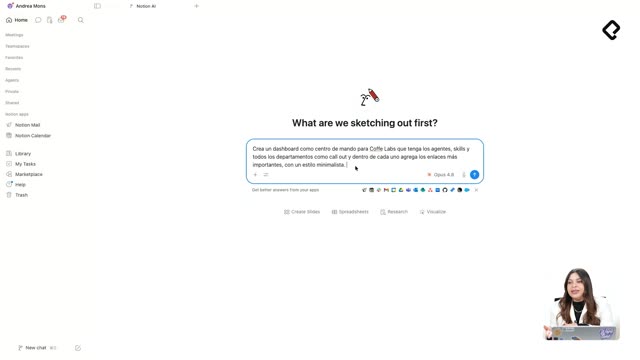
Para que Notion AI funcione bien, tu espacio de trabajo debe estar ordenado. En el curso se creó una empresa llamada Coffee Labs, que vive dentro del workspace [1:23]. Dentro de ella se armaron departamentos separados:
- Ventas.
- Marketing.
- Operaciones.
¿Por qué importa esta división? Porque cuando le pidas al agente que busque información, la encontrará con precisión al estar todo dividido por categorías. Un workspace desordenado le complica la vida al agente; uno segmentado se la facilita.
Además del TeamSpace, tienes varias secciones para navegar y buscar mejor:
- Favoritos, para lo que usas seguido.
- Recientes, para retomar lo último que abriste.
- Agente, donde ves todos tus agentes activos en el momento.
Y si no quieres compartir todo con tu equipo, existe la sección de Privados, donde puedes ajustar los permisos cuando decidas compartir algo.
¿Para qué sirve la sección Library en Notion? Es donde encuentras todos tus TeamSpaces organizados. Al abrirla ves cada página dentro y puedes filtrar por recientes, favoritos, compartidos y privados de forma mucho más ordenada.
Esta vista central hace que buscar cualquier página deje de ser una cacería.
¿Cómo recupero una página eliminada o personalizo mi espacio?
Borraste algo por error y entró el pánico. Tranquilo. Ve a Trash, el botecito de basura, y ahí aparece el listado completo de páginas eliminadas [2:35]. Si son muchas y quieres filtrarlas, entra a Team Space para ver cuáles se eliminaron en cada espacio y recuperarlas.
La personalización también es sencilla y muy visual:
- Mueve un TeamSpace a la primera sección con drag and drop.
- Oculta una sección, como unas meeting notes, con la opción Hide Sections.
- Recupera lo oculto con Control Z y vuelve a aparecer.
Así puedes moldear tu espacio de trabajo tanto como quieras.
¿Cómo recupero una sección oculta en Notion? Presiona Control Z justo después de ocultarla con Hide Sections y reaparece de inmediato en tu barra lateral.
Ahora te toca a ti: crea tu propio Team Space según las necesidades de tu negocio con todo lo que viste aquí. ¿Qué departamentos armarías primero? Cuéntamelo en los comentarios.