
Skills de Notion AI para reportes automáticos
Contenido del curso

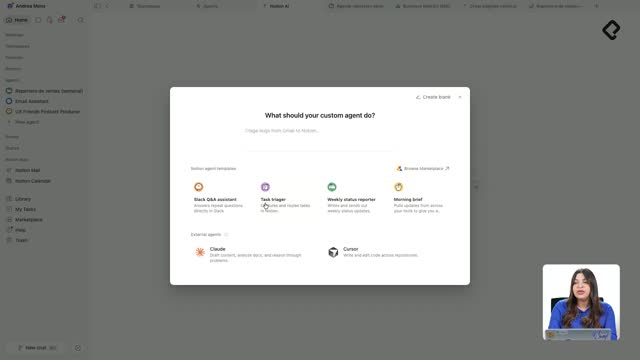
Custom Agents para automatización de flujos

AI Meeting Notes integradas en proyectos

Consultar y extraer conocimiento del teamspace
Automatizar bases de datos con AI Autofill
Recursos
Resumen
Aprender a usar las skills de Notion AI para consultar tu team space, extraer información de departamentos y generar reportes automáticos es el siguiente paso natural después de dominar las AI meeting notes. Este flujo es ideal para quienes ya crean tareas con custom agents y ahora quieren transformar información dispersa en documentos accionables.
En el módulo anterior aprendiste a generar transcripciones, convertirlas en action items y asignarlas con tus custom agents. Ahora damos un paso más: tomar esas tareas y resolverlas usando búsquedas y skills dentro de tu espacio de trabajo.
¿Cómo busco información entre departamentos con menciones?
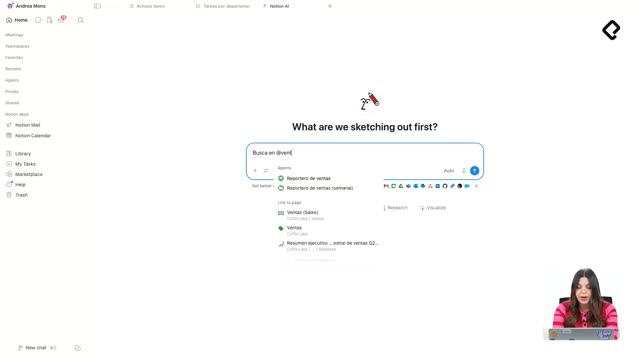
Todo empieza con una tarea real del listado que tu agente generó desde una reunión uno a uno. Para resolverla, usas la mención con arroba para llamar a los espacios que tienen la información que necesitas.
En el ejemplo, se mencionan dos departamentos clave [00:34]:
- @ventas, para hacer el llamado de la página.
- @operaciones, porque ahí vive la información necesaria para el reporte.
Con esos espacios convocados, escribes el prompt pidiendo la información para crear el resumen operativo de la revisión trimestral del Q2. Aquí entra en juego la skill de resumen ejecutivo, que genera el documento y lo coloca directamente en la sección de reportes donde vive tu equipo [00:53].
¿Qué hace la skill de resumen ejecutivo en Notion? Toma la información de los espacios que mencionaste y genera una página estructurada por action items: cómo cerró la operación, cuál fue el principal freno, los incidentes registrados y las acciones para el siguiente trimestre.
El resultado que devuelve Tinto es una página organizada que responde qué pasó en la operación, cuál fue el freno principal, los dos incidentes ocurridos y qué hacer en el Q3 [01:14].
¿Cómo cierro una tarea y la vinculo con la página creada?
Una vez lista la página, el flujo se cierra en las tareas del departamento. Buscas la tarea correspondiente, en este caso asignada a Mateo Ríos en Operaciones, y cambias su estatus a Hecho [01:33].
El detalle que marca la diferencia es la trazabilidad. Copias el link de la página del resumen y lo pegas en la tarea, para que cualquier persona del equipo pueda revisar dónde está el documento sin perder tiempo buscándolo [01:41].
Así de simple queda la tarea cerrada con su enlace directo a la evidencia.
¿Cuál es la diferencia entre la skill de action items y un custom agent?
Aquí viene lo interesante. La segunda tarea del ejemplo consiste en crear un plan de acciones a partir del feedback de clientes de mayo, pero ese archivo no vive en Notion: es un Excel llamado Coffee Lux Feedback de mayo [02:11].
Lo subes directamente a Tinto y usas la skill de action items con un prompt sencillo: revisa el archivo adjunto y créalos [02:33].
¿La skill de action items consume créditos extra? No. A diferencia del custom agent que genera action items desde las meeting notes, esta skill no consume créditos adicionales y sirve para extraer información de documentos externos, no solo de reuniones.
Esa es la distinción central. Funciona parecido al agente custom, pero se especializa en archivos externos y no gasta créditos extra [02:47].
¿Por qué debo asignar responsables manualmente con esta skill?
Cuando Tinto procesa el feedback, genera action items concretos como auditar molienda, asegurar stock de wheelie y actualizar la suscripción, y los registra como tareas del departamento [03:11].
La diferencia frente al custom agent es que aquí asignas los responsables a mano. Como la información viene de fuentes distintas, no siempre corresponde a los mismos departamentos que aparecerían en una meeting note. En el ejemplo, una tarea de customer success podría ir para Paula [03:38].
¿Qué formato debo elegir al exportar una página de Notion?
Un tip extra: puedes descargar cualquier página que ya creaste, como el resumen operativo trimestral. Vas a los tres puntitos y eliges exportar [04:04].
Los formatos disponibles y su mejor uso son:
- PDF, recomendado si vas a enviar el reporte por correo o por Slack.
- HTML, útil cuando necesitas incrustar el contenido en otro lugar.
- Markdown, el mejor formato para que otra inteligencia artificial lea tu reporte y gaste menos tokens.
¿Por qué exportar en Markdown para usar con IA? Porque es el formato que otra inteligencia artificial procesa más fácil, lo que reduce el consumo de tokens al leer tu reporte.
En el ejemplo se elige PDF con todo el contenido de la página, tamaño carta y al 100 por ciento, y se guarda en descargas para tenerlo listo como documento [04:26].
Tu reto ahora es hacer búsquedas complejas, aplicar skills, subir archivos de distintas plataformas y generar un nuevo documento dentro de Notion a partir de esa búsqueda. ¿Con qué tipo de archivo vas a empezar? Cuéntamelo en los comentarios.