Cómo personalizar tu agente de Notion con Tinto
Contenido del curso
Custom Agents para automatización de flujos

AI Meeting Notes integradas en proyectos

Consultar y extraer conocimiento del teamspace
Automatizar bases de datos con AI Autofill
Cómo personalizar tu agente de Notion con Tinto
Resumen
Personalizar un agente de Notion AI significa darle nombre, personalidad, instrucciones y conectores para que responda con datos reales de tu espacio de trabajo. Esto sirve a cualquier persona que trabaje con Notion y quiera un asistente confiable que no invente información. Aquí verás cómo hacerlo paso a paso con un caso real llamado Tinto.
¿Cómo se le da nombre e imagen a un agente de Notion?
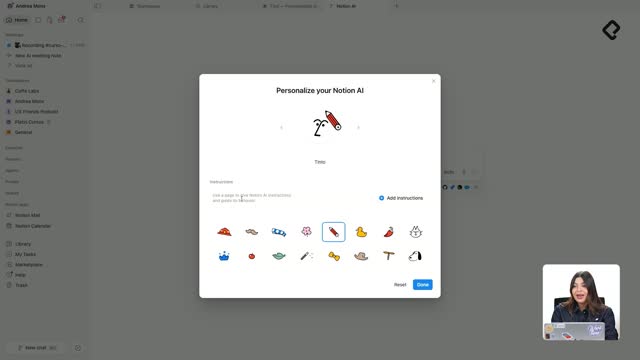
Todo empieza en la carita del agente, donde aparece la opción de personalizar. Ahí puedes cambiar dos cosas visibles: el nombre y la imagen [00:14].
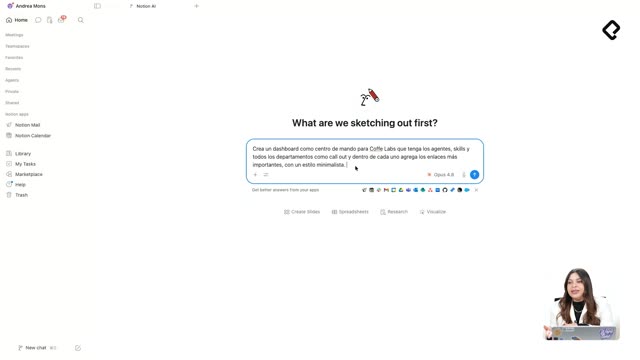
En este caso el agente se llama Tinto, en referencia al proyecto Coffee Labs. Suena bien y conecta con el contexto del proyecto. La imagen puedes elegirla del catálogo disponible; aquí se eligió un lápiz porque no había un ícono de café.
Pero esa es solo la parte linda. Lo que de verdad transforma al agente son las instrucciones [00:44].
¿Qué hace que un agente de Notion sea útil? Las instrucciones. Sin ellas solo tienes un chatbot genérico. Con instrucciones claras, el agente responde con el tono, el idioma y las fuentes que tú defines.
¿Qué instrucciones necesita un agente para tener personalidad?
Notion trae opciones predeterminadas como warm and friendly, minimalista o analista. Pero también puedes darle a Create your own para abrir una página donde defines desde cero cómo funciona tu agente [00:56].
Aquí conviene borrar el texto por default y colocar tu propia configuración. Para Tinto, la personalidad incluye contexto de negocio y principios de trabajo.
Estos fueron los principios clave que se le dieron:
- Basar sus respuestas y contenido solo en el workspace y citar la fuente donde tiene permisos.
- No inventar datos y mantener el criterio humano.
- Usar terminología fija de negocio, como teamspace en lugar de espacio de trabajo.
- Hablar en español neutro con frases cortas y claras.
- Dar la conclusión primero y el detalle después.
- Usar bullet points cuando haya listas.
También existen las memorias, donde dejas las cosas que siempre quieres que el agente recuerde, como responder en español y priorizar la conclusión [02:05].
¿Cómo probar y elegir el modelo de lenguaje del agente?
Antes de lanzar la primera pregunta, conviene revisar el modelo de lenguaje. Notion ofrece opciones de Anthropic, Gemini, GPT y Grok [02:40].
Para esta prueba se eligió Sonnet 4.6. La pregunta fue sencilla: qué clientes tenemos y qué producto compra cada uno.
Al generar la respuesta, el agente busca en la base de datos y en el teamspace de Coffee Labs, tal como indican las instrucciones. Tinto devolvió que hay cinco clientes B2B recurrentes, entre ellos Café Aroma y el restaurante La Cosecha, con su industria y productos [03:16].
Lo interesante son los insights que agrega. Dos ejemplos concretos:
- Café Aroma es la cuenta más grande con 22% de facturación.
- Oficinas Novo quiere sumar un blend office de 5 kilos.
Si trabajas en ventas o planificación, ese tipo de dato te deja tomar mejores decisiones.
¿Cómo conectar Gmail y limitar el acceso del agente?
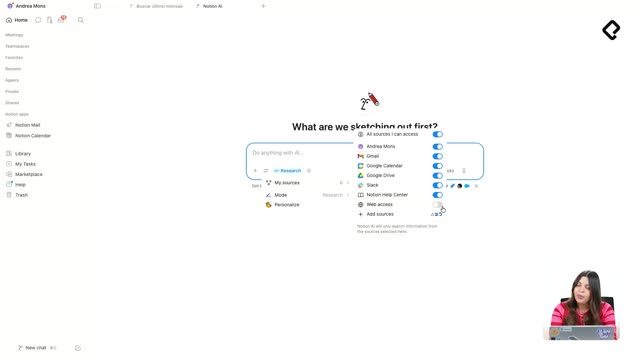
Para que el agente funcione mejor, entras a settings dentro del chat. Ahí aparece web access, que permite buscar en páginas fuera de tu espacio de trabajo [04:14].
En este caso se desactivó, porque toda la información vive dentro del workspace de Coffee Labs y activarlo solo haría que el agente tarde más.
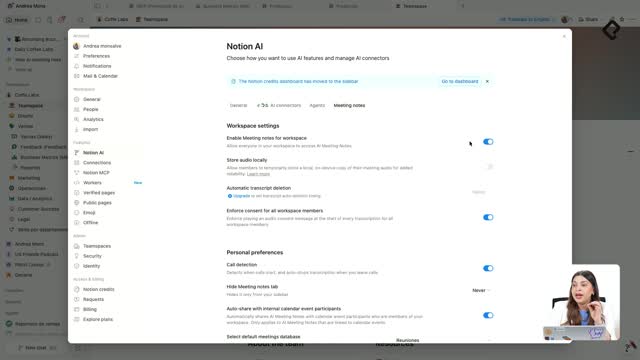
Para conectar el correo, el camino es: settings, luego Notion AI y después AI Connectors [04:44]. Ahí se muestran los conectores activos, como Google Calendar y Google Drive, y los disponibles en el workspace.
¿Qué conectores puedo activar en Notion AI? Entre los disponibles están Asana, Gmail, Slack, GitHub y Liner. Cada uno amplía las fuentes que tu agente puede consultar dentro de tu espacio.
Para conectar Gmail das a Start Connection, se abre la página de Notion AI for Gmail y confirmas con Confirm Connection. Al volver al chat verás tu Gmail ya conectado [05:34].
Un detalle que ahorra tiempo: en lugar de dejar que el agente busque en todos tus espacios, selecciona solo el de Coffee Labs. Así tarda menos buscando en lugares donde no habrá respuestas [05:44].
¿Cómo agregar contexto extra y generar imágenes?
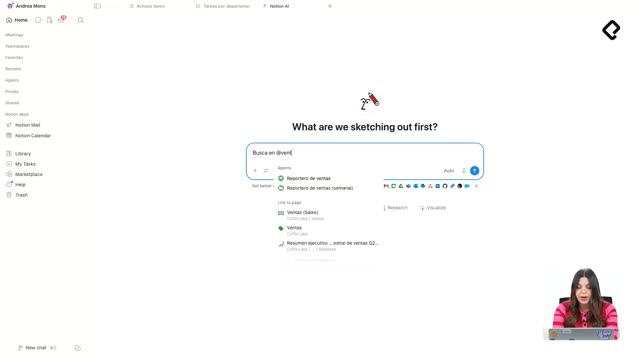
Los conectores no son lo único. Dando a más puedes sumar fotos o archivos para dar más contexto al agente [06:04].
En el ejemplo se agregó el logo de Coffee Labs y luego se mencionó la página de marketing para que Tinto revisara las campañas activas. Después se le pidió crear una etiqueta nueva para Huila Reserva usando Create Image [06:31].
El resultado tomó los tonos de la paleta de colores del logo. Y aquí viene un aprendizaje práctico: el resultado pudo haber sido mejor con un modelo de GPT, que hoy genera mejores imágenes que Sonnet [06:55].
Ese detalle importa. El modelo que eliges cambia la calidad del resultado, sobre todo cuando pasas de texto a imagen.
Tu reto: personaliza tu propio agente de Notion, dale nombre, agrega instrucciones y conecta las fuentes necesarias para que funcione bien. ¿Con qué nombre y personalidad vas a crear el tuyo? Cuéntanos en los comentarios.