Notion AI: capas on-demand y autonomous explicadas
Contenido del curso

Custom Agents para automatización de flujos


AI Meeting Notes integradas en proyectos

Consultar y extraer conocimiento del teamspace
Automatizar bases de datos con AI Autofill

Notion AI: capas on-demand y autonomous explicadas
Resumen
Notion AI es el asistente de inteligencia artificial integrado en tu espacio de trabajo de Notion que potencia tu productividad y automatiza tareas repetitivas. Si trabajas con equipos, bases de datos o gestionas contenido, entender sus dos capas te permite sacarle el máximo provecho a la plataforma.
¿Qué diferencia hay entre la capa on-demand y la capa autonomous?
Notion AI se divide en dos capas que responden a necesidades distintas. La primera, on-demand, actúa cuando tú se lo pides. La segunda, autonomous, trabaja sola una vez configurada.
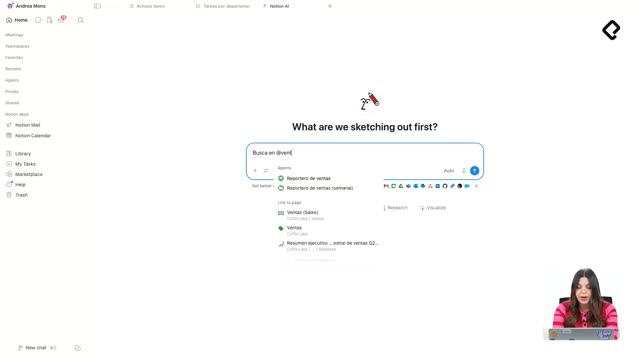
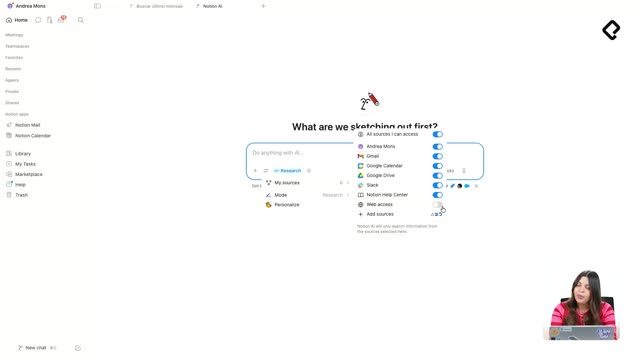
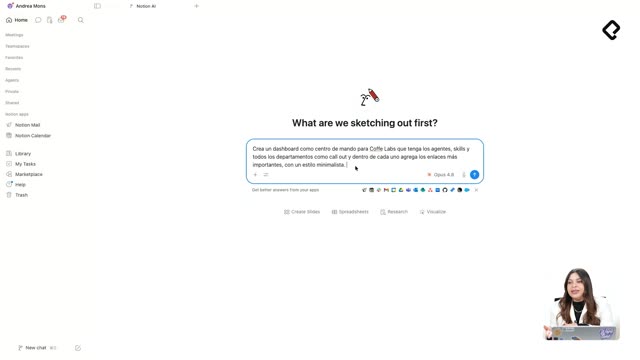
En la capa on-demand vive el Notion Agent, que te ayuda en todo tu workspace a redactar contenidos, resumir un brief, llenar bases de datos o crear flujos complejos [00:38]. Lo encuentras en la esquina inferior derecha o izquierda, o desde la barra lateral en New Chat, donde colocas tu prompt, revisas chats recientes y accedes a todos los conectores.
Dentro de esta misma capa están las AI Meeting Notes, una herramienta que transcribe, graba y genera summary de tus reuniones [01:19]. La abres desde la barra lateral en Meeting Notes o en New, Meeting Notes Transcriptions.
¿Qué son las AI Meeting Notes de Notion? Es una función que graba, transcribe y resume automáticamente tus reuniones dentro de Notion, para que no pierdas detalles ni tomes notas manuales.
¿Dónde configuro los permisos de Notion AI?
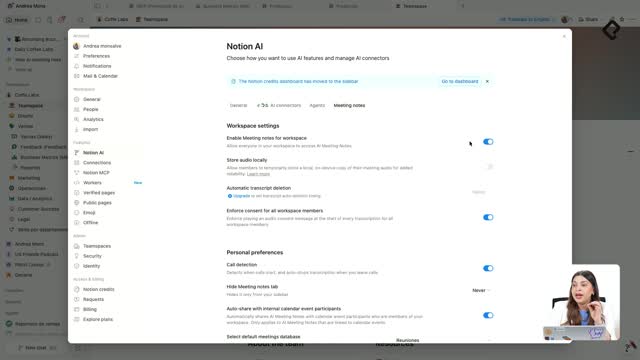
Para ajustar la herramienta al detalle, ve a Settings y entra en la sección de Features, donde encuentras Notion AI [01:37]. Ahí puedes ver el general, los conectores, los agentes y las Meeting Notes, y configurar cada uno según tus permisos.
¿Qué son los Custom Agents y cómo se activan?
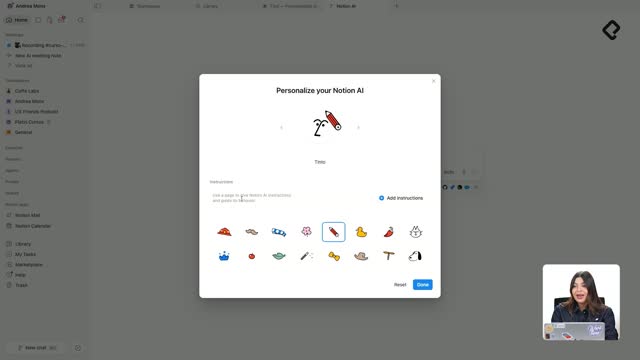
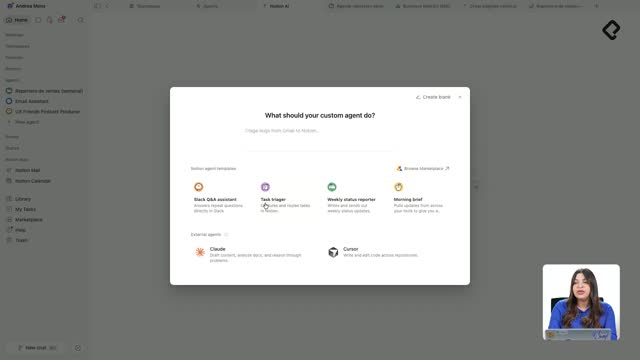
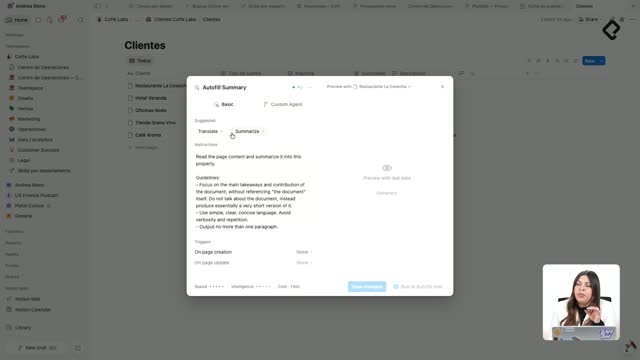
En la segunda capa, autonomous, aparecen los Custom Agents, que encuentras en la configuración de AI [02:00]. La gran diferencia con el agente normal es que el custom trabaja de manera autónoma y puede usar diferentes modelos dentro de la misma plataforma.
Estos agentes se activan con triggers que tienes que configurar previamente [02:19]. Puedes crear los tuyos para tareas repetitivas o usar los que ya vienen en el marketplace.
Dentro del marketplace hay un listado amplio de agentes organizados por función:
- Para email.
- Para calendario.
- Para contenido y planificación.
Un punto importante: estos agentes tienen un costo fuera del plan normal, así que revisar tu plan es clave antes de activarlos.
¿Cuál es la diferencia entre el Notion Agent y un Custom Agent? El Notion Agent responde cuando tú se lo pides y usa tokens ilimitados en el plan Business. El Custom Agent trabaja solo mediante triggers y funciona por créditos.
¿Qué plan de Notion necesitas para usar todas las funciones de IA?
Para aprovechar todas las capabilities de Notion AI necesitas el plan adecuado. Notion ofrece cuatro opciones: Free, Plus, Business y Enterprise [03:00].
El plan recomendado para sacarle todo el provecho es Business, porque incluye todos los features y capabilities de Notion AI. Su gran beneficio es que te da acceso ilimitado a los distintos modelos de inteligencia artificial:
- Anthropic.
- Gemini.
- Grok.
- Kimi.
- OpenAI.
Y aquí viene lo interesante: estos modelos no se te acaban por tokens en el agente de Notion, son ilimitados. La excepción es el Custom Agent, que sí consume créditos [03:31].
¿Notion AI tiene modelos ilimitados? En el plan Business, el Notion Agent te da acceso ilimitado a modelos como OpenAI, Gemini y Anthropic sin gastar tokens. Solo los Custom Agents se cobran por créditos.
¿Cómo organizar tu workspace para que el agente encuentre la información?
Para que Notion AI funcione bien, tu espacio de trabajo tiene que estar organizado. En el curso se creó una empresa llamada Coffee Labs, que vive dentro del workspace [03:56].
Ahí se armaron departamentos separados para que el agente busque información correctamente:
- Ventas.
- Marketing.
- Operaciones.
Dividir por categorías facilita que, cuando le pidas algo al agente, encuentre los datos sin confundirse. Además del Teamspace, tienes secciones de favoritos y recientes para búsquedas más rápidas, y una sección de agentes donde ves todos los que tienes activos [04:31].
¿Cómo mantener privacidad y recuperar páginas eliminadas?
Si no quieres compartir todo con tu equipo, usa la sección de privados y cambia los permisos cuando decidas compartir [04:44]. En la sección de Library encuentras todos tus Teamspace organizados, y al abrir cada uno ves sus páginas por recientes, favoritos, compartidos y privados [05:01].
¿Borraste una página por error? No hay drama. Ve a Trash, el botecito de basura, y verás el listado de todo lo eliminado para recuperarlo [05:26]. Si son muchas, filtra por Team space para ubicar cuáles se borraron en cada espacio.
También puedes personalizar la interfaz: mover un Teamspace con drop and drop, ocultar secciones con Hide Sections y recuperarlas con Control Z [06:00].
Ahora el reto es tuyo: crea tu propio Teamspace según las necesidades de tu negocio con todo lo que viste. ¿Qué departamentos vas a incluir? Cuéntanos en los comentarios.