Si ya conoces el lenguaje Python no hace falta que te cuente porque es el elegido en la industria para dar vida a los proyectos de Data Science. Pero si no estás familiarizado con Python estas son algunas de sus características:
Es poderoso y sencillo
Tiene múltiples paquetes estadísticos y de aprendizaje automático, listos para usar
Una comunidad muy activa a la que siempre puedes consultar
Y cuenta con muchas más, pero te invito a descubrirlas junto a mi mientras exploramos el mundo del Álgebra Lineal con Python.
Por qué Anaconda
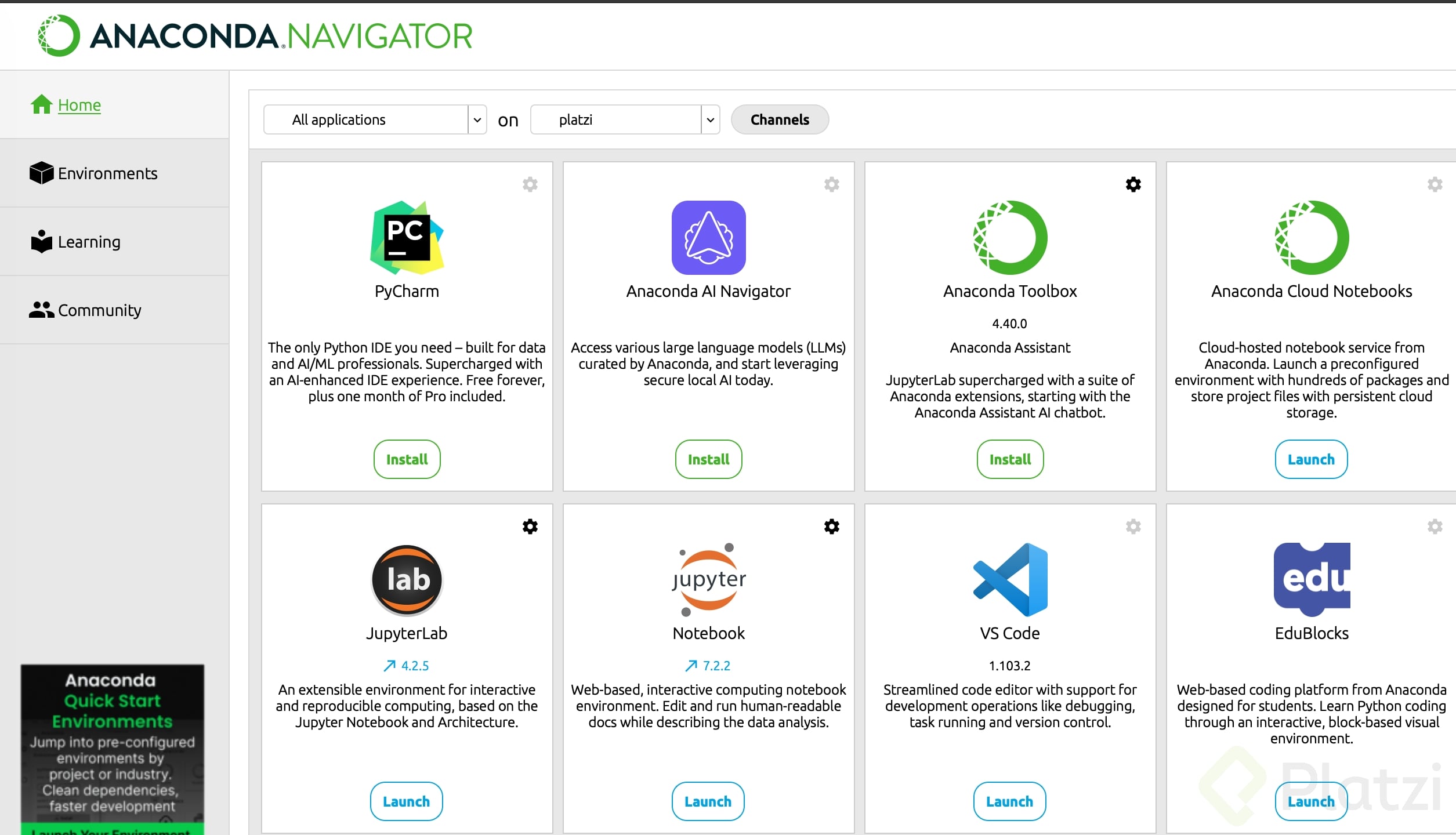
Anaconda nos provee de una plataforma muy completa para poder desarrollar nuestros proyectos de Data Science, simplifica la tarea de instalación y configuración de las distintas aplicaciones que necesitaremos usar en nuestro viaje. Podemos utilizarlo tanto por terminal como por interfaz gráfica (GUI). Por el momento avancemos con la segunda opción, es más amigable para quien no está acostumbrado a la línea de comandos.
Algunas ventajas de utilizar Anaconda para tus proyectos son:
Manejar los entornos de trabajo con Conda (todas las dependencias de librerías se resuelven en el momento de instalación)
Posibilidad de compartir, colaborar y reproducir los proyectos
Puedes pasar tu proyecto a producción solo con un click (una vez configurado)
Dentro de las variadas aplicaciones que nos ofrece Anaconda vamos a utilizar Jupyter Notebooks con Python 3.7.
Instalación
Para realizar la instalación debes seguir los siguientes pasos:
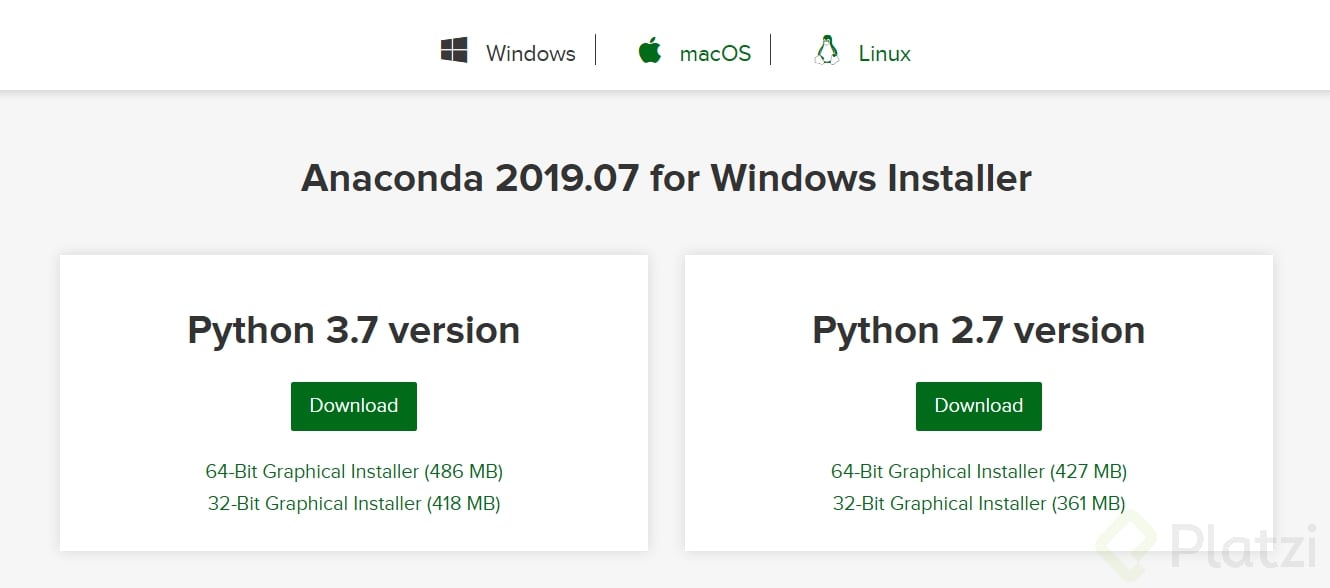
Selecciona tu versión de Sistema Operativo: Windows - macOS - Linux
Haz click en Descargar/Download "Python 3.7 version" (o click en la versión adecuada para tu CPU 64-bit o 32-bit)
Después de descargar el instalador gráfico, debes abrirlo y seguir las instrucciones que se presentarán en pantalla. Estas son una serie de preguntas para realizar la instalación, las opciones por defecto están bien, no hay necesidad de cambiarlas.
Iniciando Anaconda
Una vez que finalizada la instalación debes abrir el programa Anaconda Navigator para que podamos crear el entorno en cual estaremos estudiando y actualizar los paquetes.
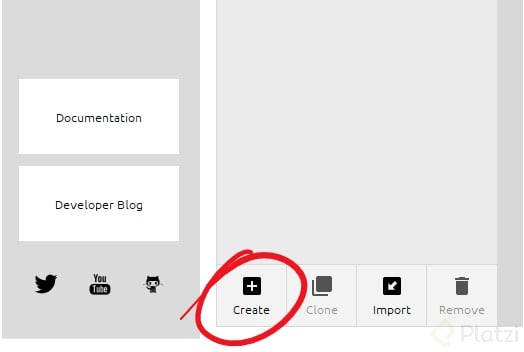
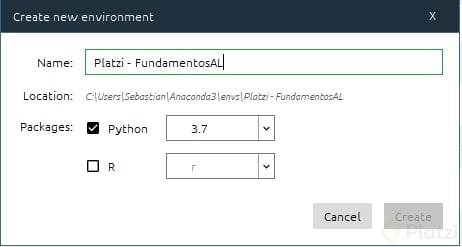
Haz click en Environments y despues click en +Create. Se abrirá una ventana para crear un nuevo entorno.
Llena los siguientes campos:
Name: Platzi - FundamentosAL
Packages: tilde en Python y del menú desplegable selecciona 3.7
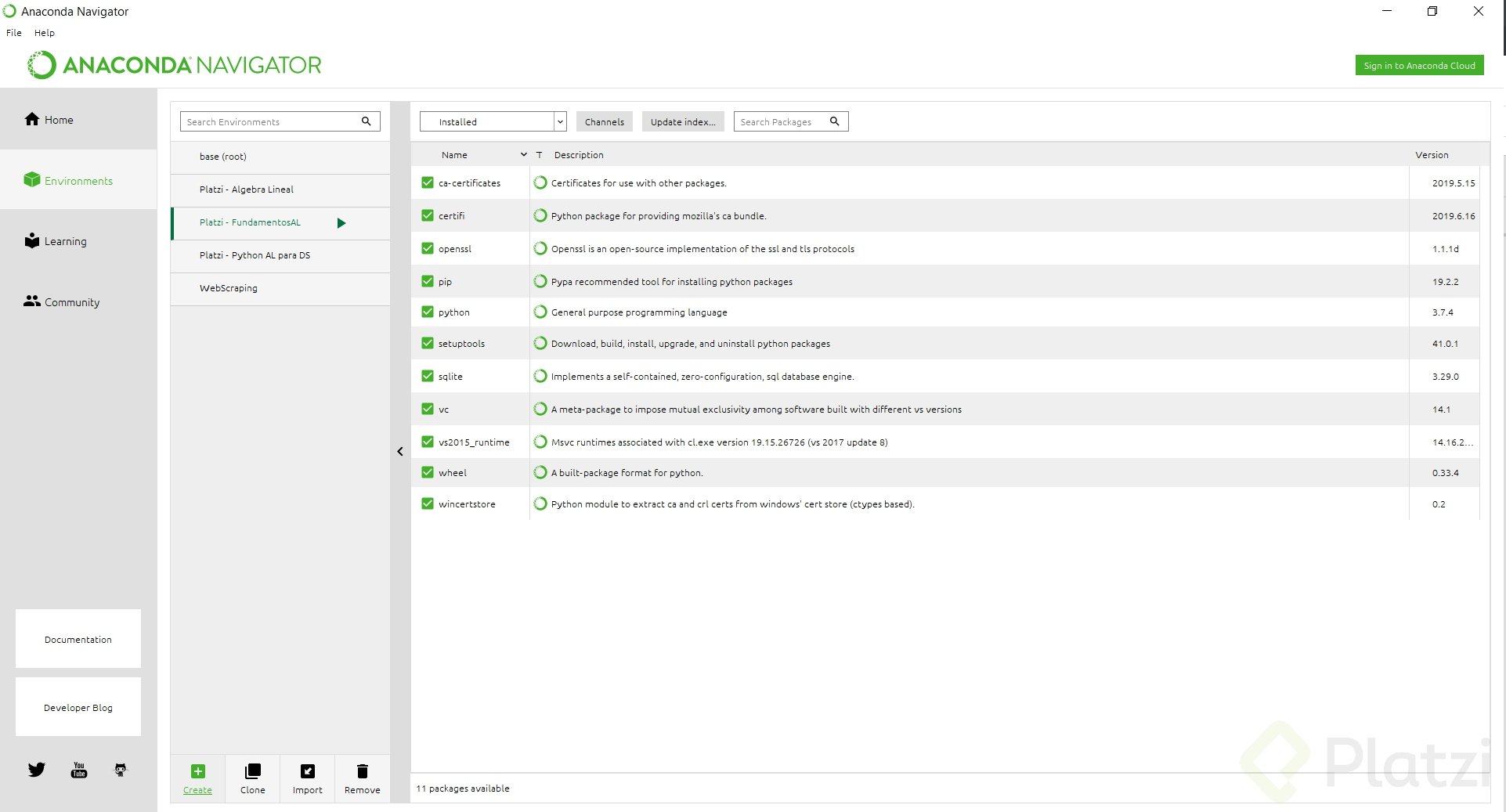
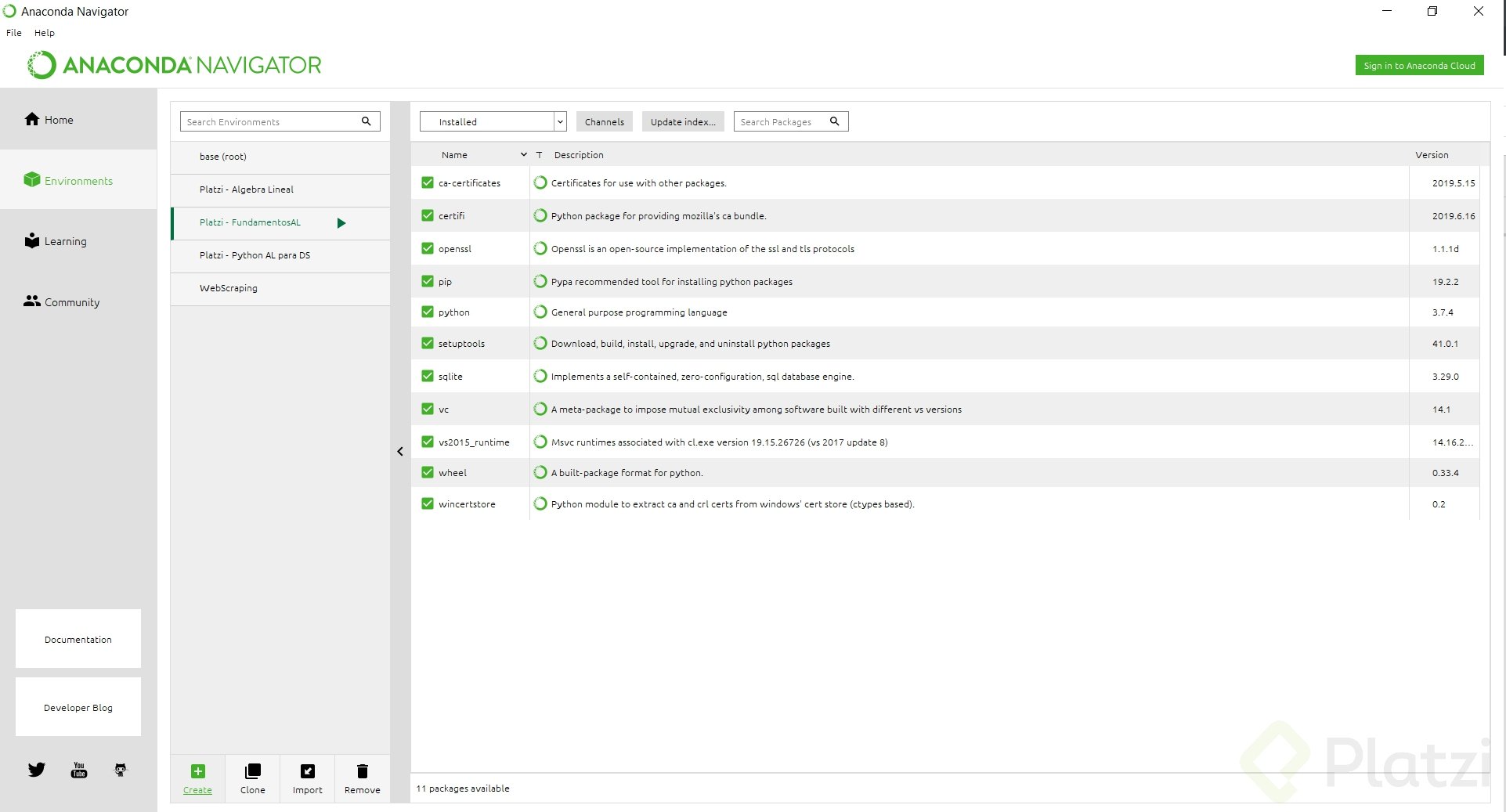
momento para configurar el nuevo entorno y actualizarlo. Cuando termine verás una pantalla similar a esta
Los paquetes que ves son los que están instalados por defecto, necesitas instalar varios más. Haz click en installed y cambiarlo a not installed.
En el recuadro de search packages pon:
Jupyter Notebook
scipy (tambien instalará numpy)
pillow (libreria para manejo de imágenes)
imageio (lectura / escritura de imágenes)
matplotlib (para graficar)
seaborn (visualizaciones estadísticas)
scikit-learn (aprendizaje automático - lo usaremos para un ejemplo de PCA)
En cada uno de los casos haz click en el recuadro y marcarlo para instalar. Una vez que los tengas seleccionados haz click en Apply. Anaconda procesa por ti todas las dependencias y abrirá una nueva ventana para que aceptemos los paquetes a instalar, haz click en Apply.
Una vez finalizada la instalacion y actualizacion de paquetes en el entorno Platzi - FundamentosAL hacemos click en Home, y Launch Jupyter Notebook. Una nueva pestaña se abrirá en nuestro navegador con Jupyter, ya estamos listos para comenzar el aprendizaje de Fundamentos de Álgebra Lineal con Python.
Ejercicio
Instala el paquete seaborn. Es un paquete para visualizar datos.
A mi tambien me paso la primera vez no saber por dónde comenzar, así que si necesitas ayuda aqui te dejo un paso a paso.
1 - Desde Anaconda Navigator, haz click en Environments
2 - Selecciona el entorno donde quieres instalar el paquete (Platzi - FundamentosAL)
3 - Selecciona en el menú desplegable Not Installed
4 - Escribe en el recuadro de búsqueda seaborn
5 - Haz click en el paquete seaborn
6 - Haz click en Apply
7 - Haz click en Apply, pero esta vez en el pop up que aparece para aceptar todas las dependencias.
Listo! Felicitaciones, instalaste tu primer libreria para visualización de datos en Python.
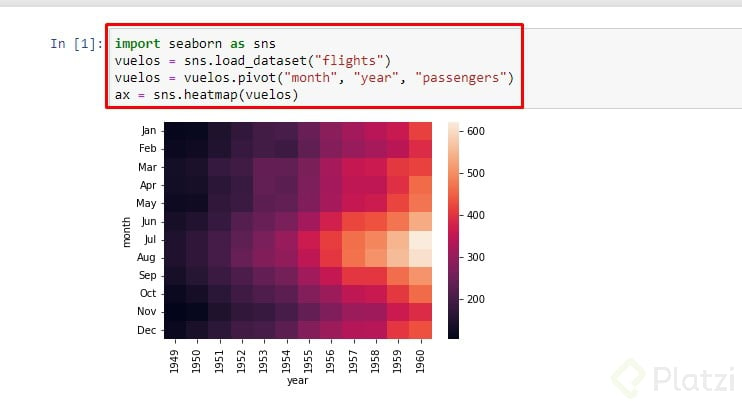
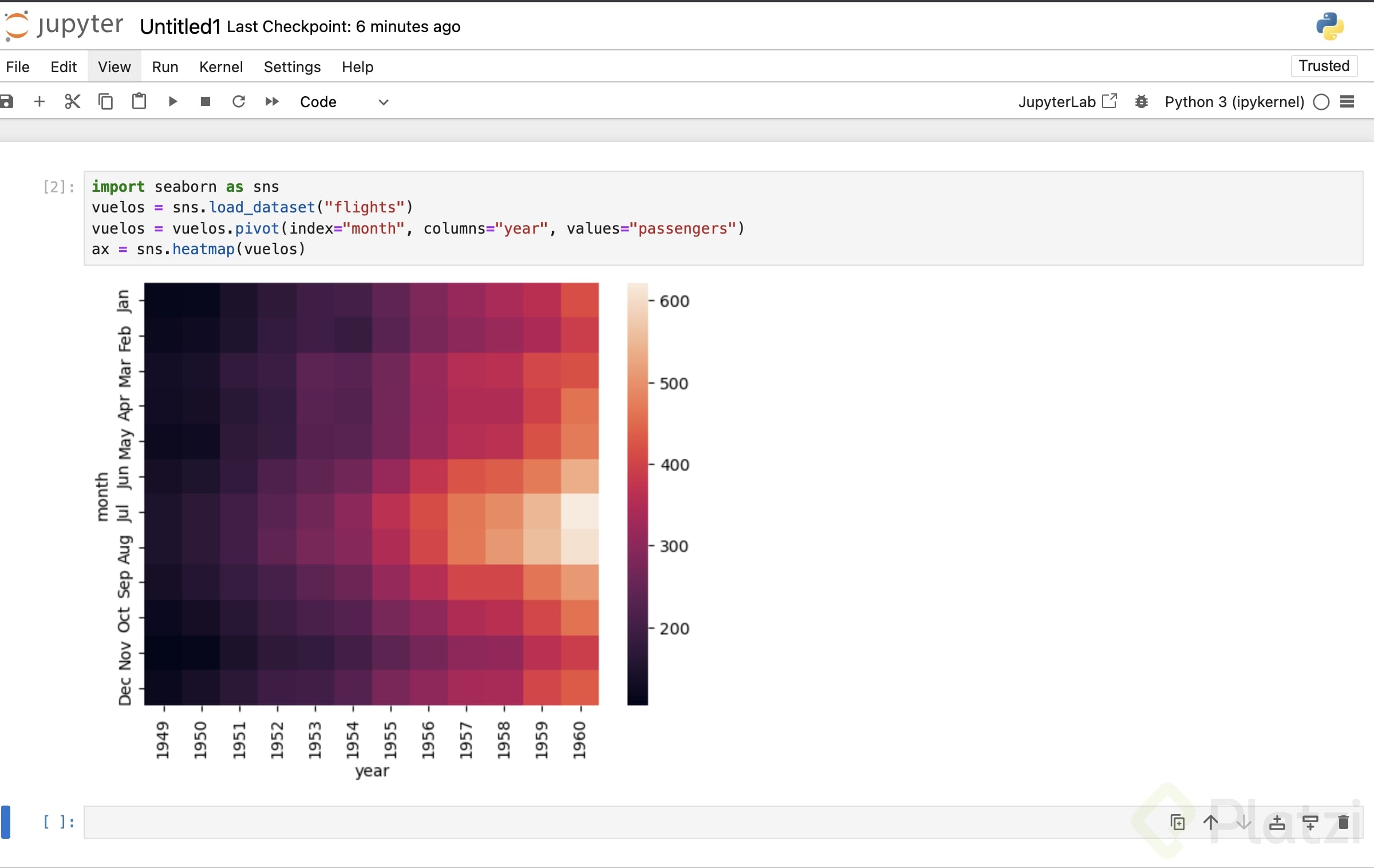
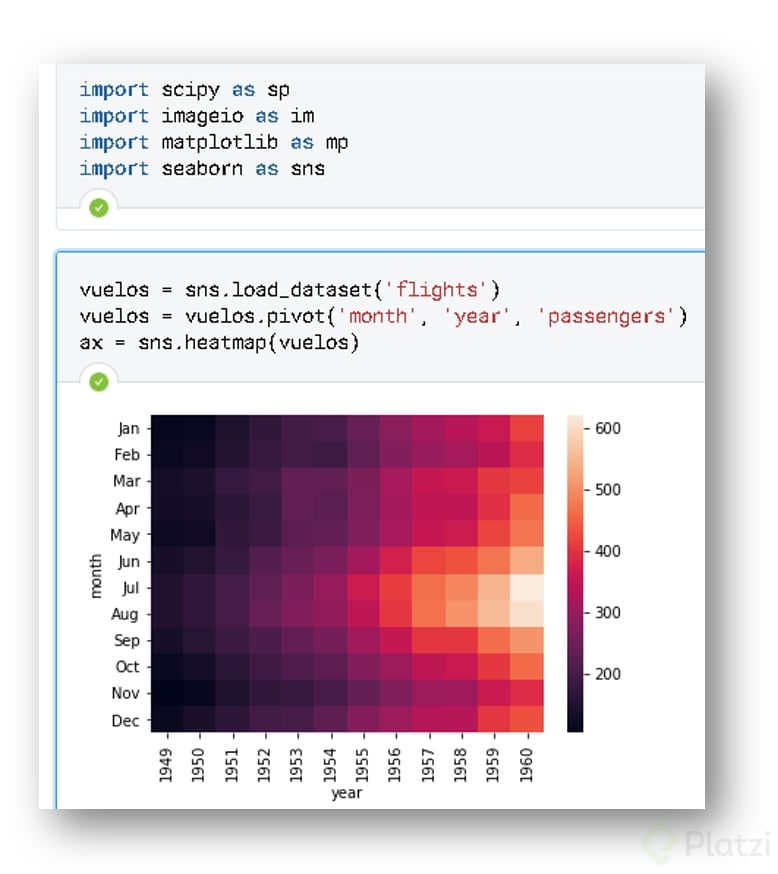
Puedes copiar y pegar en una de las celdas en Jupyter el siguiente código para ver un gráfico de la cantidad de pasajeros en avión entre 1949 y 1960 por mes.
Para los que no les aparezca en un principio todos los packages anteriores, deben dar al botón Uptade index...
y se actualiza, así les aparecerá todos
Gracias!
⭐ Excelente comentario, gracias!
Si a algunos les aparece la leyenda: No packages will be modified. A lo que tengo entendido es porque ya vienen con su instalación. Ojo que me puedo equivocar.
sino te funciona muy bien el entorno de Anaconda puedes usar google colabs y lo conectas con tu drive :3
asi no tienes que instalar tantos paquetes etc
Así hrmos trabajado en otros cursos 🔥
Ge!-ni!-a! Gracias!
Hola me pasa que coloqué el nombre al entorno de Platzi - FundamentosAL así tal cual, y el entorno nada más no se lanzaba, ni en consola ni en jupyter-notebook, sin mostrar ningún error así sin más.
La solución que encontré fue que al lanzarlo pero en consola me salió un error, en pocas palabras no se lanza debido a que El entorno no puede nombrarse con varias palabras separadas por espacios. Así que si a alguien le pasa esto recomiendo cambiar el nombre de tu entorno a uno como FundamentosAL.
Muchas gracias por el aporte, gracias a la recomendación funciona perfecto en Ubuntu
Muchas gracias tenía el mismo problema y se resolvió así
A los que hagan este curso en diciembre del 2023, en la tercera de línea del código lo tienen que cambiar a:
Si alguno no encuentra Jupyter Notebook, intente con "notebook" en versiones posteriores a la que usan en el curso me parece que cambian el nombre. <3 Saludos.
Gracias por el aporte, busque por notebook y en su descripción indica Jupyter notebook, me fue muy útil el dato.
Hola 😄
Otra alternativa puede ser Google Colab es parecido ya que ocupa Jupyter Notebooks pero todo es en la nube, asi no tendras que preocuparte por descargar algo o los recursos de tu computadora 😃
A los que no les aparezcan los paquetes en "Not Installed", sólo tienen que darle a "Update index...". Allí les saldrán todos!
Gracias por el dato.
Gracias por la info :)
Para los que llegan por aquí, antes de ir a buscar donde poner el código del ejemplo, deben instalar jupyterLab, después de instalado, éste es el que se debe lanzar (Launch). hay que darle click a la opción primera (python3), y allí podrá poner el código en una de las celdas. Esperar unos segundos y aparecerá la gráfica.
tambien apliqué esta recomendacion y ahi si me muestra la gráfica
Comenzamos...
Para ejecutar el código deben instalar Jupyter Lab, se van a home ejecutan Launch de Jupyter Lab, seleccionan Python 3 y pegan el código esperan un momento y les aparecerá el gráfico
Hola como estan ?. Cuando busco para instalar algunos de los paquetes no aparecen me paso con scipy, matplotlib, seaborn,scikit-learn.
estoy en el proceso y me pasa lo mismo, no aparecen todos los paquetes que el profe solicita?
que debemos hacer?🤔
Federico:
He realizado la actividad con la interfaz gráfica (anaconda navigator), los paquetes están disponibles.
Se aseguró de seguir el paso 3 (3 - Selecciona en el menú desplegable Not Installed)? esta pregunta porque en primera instancia no he detallado en ese paso, y efectivamente no aparecen los paquetes requeridos, y eso sucede porque por defecto se listan los paquetes instalados en el ambiente virtual activo.
Fue un trabajo importante pero salió.
Cuando quieran acceder al Jupyter para hacer código háganlo desde aquí:
Una vez hecho el entorno ya pueden acceder a hacer el trabajo con Seaborn:
Gracias.
Algo que me gustó de esta ruta es haber utilizado Python desde Bash, Visual Code, Anaconda y Google Colab.
Comienzo el 90% de mis aportes con la frase "no se si a alguien le sirva", pero no se si a alguien le sirva:
Tuve problemas con los kernels cuando hacia en lunch de Jupyter Lab entonces no me corría ninguna versión de python ni nada en el notebook. Busqué y en un forito de github tiraron una solución que dejo acá para ahorrar tiempo:
En la interface de anaconda, le dan click derecho sobre el environment y le dan click en "abrir con terminal". Con esto, les abre el ambiente virtual ya activado en la terminal.
ejecutan el siguiente comando
python -m ipykernel install --user
listo, ya corre bien el notebook de jupyter con Python.
Por lo menos ese comentario SIRVE mucho 😎. Por mi parte no me compliqué y empecé a correr la clase usando Deepnote.
Hola a todos los usuarios de Linux!
Les recomiendo que quiten los espacios del nombre del Environment porque puede causarles problemas.
Saludos!
El tutorial es pesimo, no te explica como instalar Anaconda y te pide ejecutar el codigo pero no te dice como ni donde, te tienes que apoyar de los comentarios para entender que tienes que hacer.
haciendo un resumen:
Al crear tu ambiente debes regresar a Home:
Luego ejecutar jupyter Notebook con "Launch"
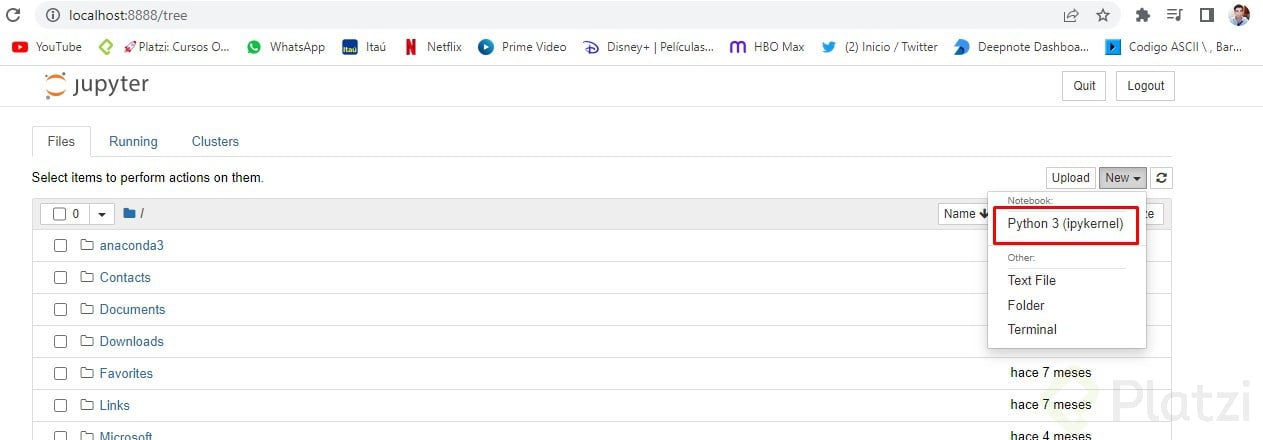
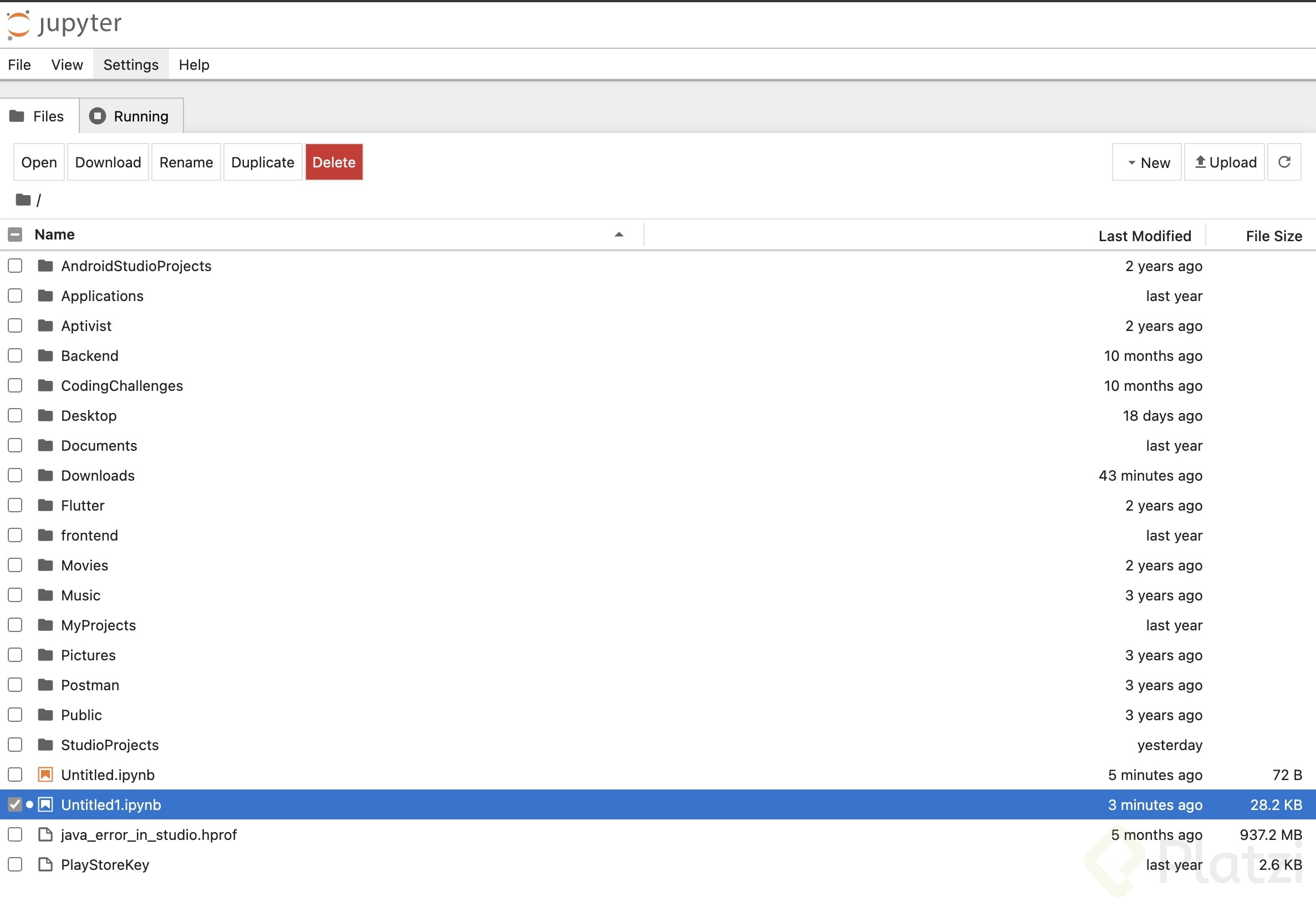
Te abrira una pestaña en el navegador:
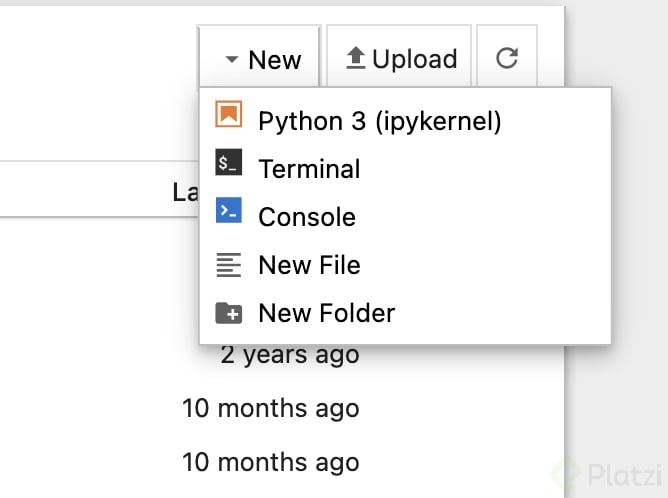
Te vas a donde dice. "New"
y dar click en Python 3 (ipykernel) y te abrira otra pestaña:
y ahi podras ejecutar el codigo dentro de los "[ ]"
Adicional a eso, el codigo tiene un error, el codigo corregido es:
Ya luego de eso le das "Run" y veras el resultado.
Para el caso de el package Jupyter Notebook deben escribir notebook para que la busqueda sea mas precisa.
¿Será que Jupyter ya no esta funcionando bien para incentivar el uso de su hijo Deepnote?
Como no me funcionó al Launch decidí correr los ejemplos en Deepnote y ya empezaron a correr.
Lol, de hecho tengo entendido que deberian de funcionar igual, solo podria afectar la version de python de tu entorno virtual y las versiones de las librerias instaladas. *thinking
El programa proporcionado para graficar la cantidad de pasajeros genera un error en la tercera línea:
Consultando en google, la razón parece ser que a partir de la versión 0.23.0 de pandas, la función pivot cambió a pivot_table y la forma en que se especifican los argumentos se debe proporcionar a través de los parámetros index, columns, y values.
El siguiente código genera el mapa de calor y evita el error mencionado: