Uso de Jupyter Notebook para Análisis de Datos Reproducibles
Resumen
¿Qué es Jupyter Notebook y por qué es esencial para el análisis de datos?
Jupyter Notebook es una herramienta poderosa en el mundo del análisis de datos que permite mantener código, documentación y gráficos en un único lugar interactivo. Esto facilita la creación de análisis reproducibles y la documentación simultánea del proceso. No solo ahorra tiempo, sino que también garantiza que los resultados se puedan compartir y revisar fácilmente. Para los científicos de datos y analistas, es una plataforma esencial que hace que el flujo de trabajo sea más eficiente y colaborativo.
¿Cómo iniciar Jupyter Notebook con Anaconda?
Iniciar Jupyter Notebook es bastante sencillo si utilizas Anaconda. Este entorno ya viene preconfigurado con las herramientas necesarias para comenzar a trabajar:
Abre Anaconda Navigator: Busca la opción de abrir Jupyter Notebook desde el dashboard.
Selecciona el entorno adecuado: Cambia al entorno que hayas configurado, en este caso, Platzi Fundamentos de AI.
Abrir el explorador de carpetas: Jupyter abrirá automáticamente una ventana en tu navegador mostrando las carpetas accesibles en tu sistema donde puedes guardar tus datos.
Crear nuevas carpetas: Puedes crear nuevas carpetas para organizar mejor tu trabajo usando la opción de generar nueva carpeta y luego renombrarla según tus necesidades.
¿Cómo crear y utilizar un notebook en Jupyter?
Una vez que hayas configurado tu entorno y estés en la interfaz de Jupyter, puedes comenzar a crear y utilizar notebooks:
Generar un notebook nuevo de Python:
# Esto se hace desde la interfaz web de Jupyter.
Renombrar el notebook: Haz clic en el nombre por defecto para renombrarlo, lo cual ayuda a mantener tu trabajo organizado.
Escribir y ejecutar código:
# Ejemplo de código para conocer la versión de Pythonfrom platform import python_version
print(python_version())
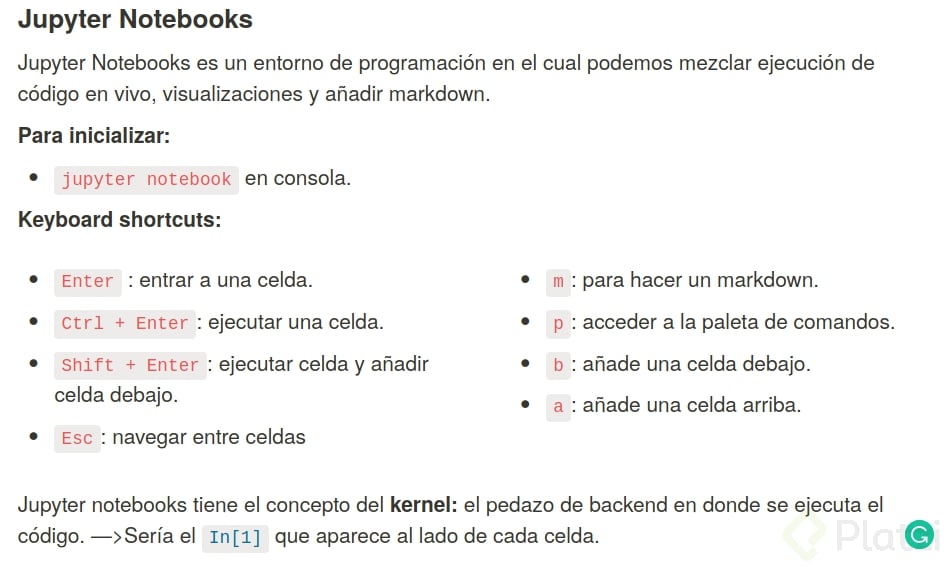
Puedes ejecutar este bloque de código presionando Shift + Enter.
¿Cómo realizar comentarios en tu código?
Hacer comentarios en tu código dentro de Jupyter Notebook es muy práctico y te permite explicar lo que estás haciendo directamente en el entorno. Para comentarios simples, utiliza:
# Este es un comentario sobre el código
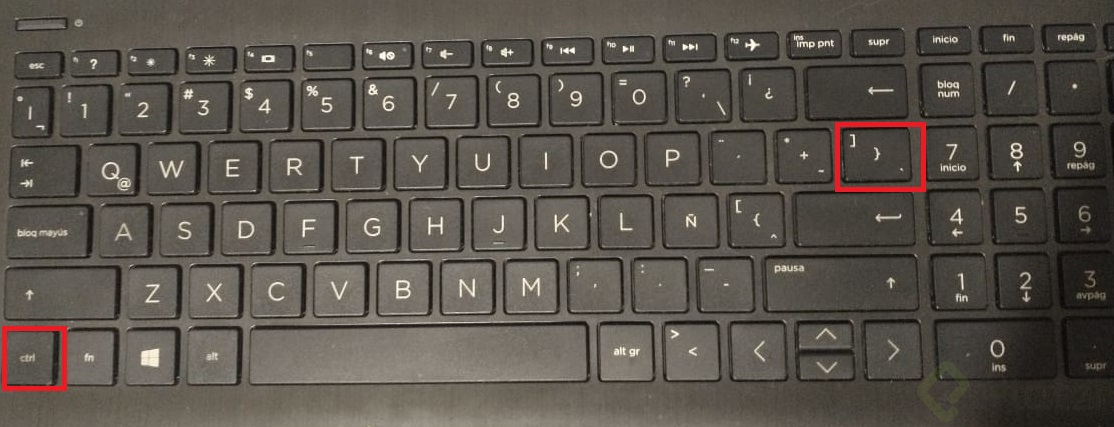
Si necesitas comentar varias líneas a la vez, selecciona el bloque y presiona Ctrl + / para comentar todas las líneas seleccionadas, o para descomentarlas si ya están comentadas.
¿Cómo interactuar con múltiples navegadores en Jupyter?
Jupyter Notebook generalmente abre en tu navegador predeterminado. Si necesitas usar otro navegador, sigue estos pasos:
Copia el enlace proporcionado por Jupyter en el navegador abierto.
Pega el enlace en la barra de direcciones del navegador que deseas usar.
¿Cuáles son las mejores prácticas para gestionar celdas en Jupyter?
Es importante no exceder las 100 celdas por notebook para mantener un rendimiento óptimo. Si tu análisis requiere más, considera dividir tu trabajo en múltiples notebooks.
¿Cómo reutilizar código de otros notebooks?
Para optimizar tus análisis, puedes crear funciones auxiliares en un notebook y reutilizarlas en otros. Usa el comando de ejecución mágica para ejecutar el código de otro notebook:
%run path/to/your_script.ipynb
Este enfoque no solo incrementa la eficiencia, sino que también hace que tus análisis parezcan más profesionales.
¡Sigue explorando y aprovechando al máximo las capacidades de Jupyter Notebook para tus proyectos de análisis de datos! Su reproducción efectiva del análisis y la capacidad de compartir trabajos francamente mejora la colaboración y la comprobación de resultados en equipo.
Hola compañeros de platzi, les recomiendo google Colab, aqui podran realizar las pruebas sin tener que instalar nada en su computador y esta basado en los notebook de jupyter


Si eso es asi, lo mejor es no utilizarlo a menos que tengas alguna limitacion de hardware que te impida utilizar Jupyter. Intalar y configurar el entorno de trabajo tambien es parte del trabajo a realizar ocmo desarrollador.
tambien estoy usando Colab, aunque una ves tuve un problema con una librería en ese entorno
Desde mi perspectiva el trabajo con jupyter es muy amigable!
Este curso deberia ser el primero antes de tomar cursos como Probabilidad y Estadistica con Python y Web Scrapping con Python. Ya que te va guiando de la mano al uso de Jupyter Notebooks.
Ya existen un curso específicamente de Jupyter Notebooks
Yo lo hice lo hice exactamente al revés 😅
++Cambiar la carpeta en la que inicia Jupyter Notebook++
Si se quiere cambiar la ruta en la que se abre, por ejemplo, si ya tienen una carpeta en donde solo guarden los proyectos de Jupyter Notebook y quieren que se abra automáticamente cuando ejecuten Jupyter Notebook, se tiene que realizar lo siguiente:
Abrir una ventana de símbolo de sistema (cmd)
Ejecutar jupyter notebook --generate-config
Abrir la ruta C:\Users\YourUser\.jupyter
Allí se encontrara un archivo de Python acerca de la configuración de Jupyter Notebook, abrirlo en el editor de su preferencia.
Busque la siguiente línea en el archivo #c.NotebookApp.notebook_dir = ‘’
Remplazar el valor de la variable con la dirección en donde quiera guardar los archivos.
Tener muy en claro:
Quitar el # al inicio de la línea.
Si son barras invertidas (\) colocar la dirección entre comillas dobles y agregar otra barra invertida en donde se encuentre una. Ej. "C:\\Users\\YourUser\\Documents\\JupyterN"
Gracias!!, desde hace mucho tiempo quería cambiar esta configuración.
Gracias bro, hace rato estaba tratando de hacerlo
Algo muy valioso es %run "la_ruta_archivo"
nunca en la vida en todo lo que llevo de usar jupyter sabia que se podia utilizar el %run woooow
En todos los cursos siempre se aprende algo nuevo :)
¿Qué es Jupyter Notebook?
Libros de código y análisis de datos, todo en un solo lugar con la documentación y los gráficos
Comentar y des comentar con Ctrl + /
NO excedas las 100 celdas
Uy gracias, quedé en blanco con el "barra invertida". En el portatil funcionó con Ctrl + Shift + 7.
QUE ES JUPYTER NOTEBOOKS
Son unos libros interactivos que nos permiten conservar nuestro código y análisis de datos, todo en un mismo lugar a medida que vamos avanzando con nuestro análisis.
Chicos, este curso es antiguo, así que hay muchas cosas de la interfaz que les va a salir diferente, pero no se desesperen por eso. Por ejemplo, a mí me sale Python 3 (ipykernel), pensé que era un error, pero después de buscar me di cuenta que en las nuevas versiones de Jupyter Notebook siempre se muestra el entorno de esa forma. Además, si estás haciendo este curso después de 2024 Anaconda va a ignorar la versión de python que eligas y va a ir por la más reciente. Si realmente insites en trabajar con la 3.7 vas a tener que forzarlo desde anaconda prompt.
Gracias Juan, de hecho del modulo de configuracion fue tu comentario el que me ayudo a lograr que saliera la grafica, con las modificaciones en el codigo.
Con mucho gusto, Gerardo. Espero que puedas terminar el curso!
No me sale nada al iniciar jupyter notebook
Alguien sabe por que? help :(
Hola :)
También me pasó lo mismo y no lo supe resolver 🤔 así que me sumo a la duda.
Pero lo que hice para abrirlo fue ejecutar directamente Jupyter Notebooks buscándolo en el menú de inicio. Aunque más adelante continué con el curso mejor usando Google Colab, se me hizo más cómodo.
Usa mejor google collabs no debes de instalar nada, solo necesitas una cuenta de gmail
Tuve problemas con el "Lunch" de Jupyter Notebooks en "Anaconda Navigator". Lo que hice para resolverlo fue abrir el "Anaconda Prompt (anaconda3)" y desde este prompt lo pude ejecutar.
-Primero hice el cambio de "Enviroment" con el siguiente comando:
activate "Platzi - FundamentosAL"
Nota: El nombre del "enviroment" está entre comillas por los espacios que hay entre palabras, sin embargo, lo ideal sería usar una sola palabra sin espacios para asignar el nombre (de esta manera no serían necesarias las comillas).
-Después ejecute el comando:
jupyter notebook
Y listo, se abrió el navegador tal y como se muestra en la clase.
Espero les sea de utilidad.
Crack, me solucionaste el problema
Muchas gracias, me re sirvió
Me gusta mucho lo que he aprendido de Python es algo que te habré la mente y cada paso expande tu espacio neuronal
Si queremos conocer la version que estamos utilizando en Google Colab podemos utilizar este comando.
!python --version
Les recomiendo que si vienen usando python , podrían utilizar Venvs o envriotments asi instalan librerías sin instalarlas directamente en el compu , solo existen dentro de la carpeta
No sé si sea el único, pero he intentado de todo para poder hacer funcionar Jupyter sin éxito, seguí todos los pasos y consejos de la clase pasada, también los aportes y simplemente no se inicializa cuando doy Launch ¿alguien tiene el mismo problema?
Hola. Te recomiendo usar Deepnote. Se basa en los cuadernos Jupyter y tiene muchas ventajas. Una de esas ventajas es que lo puedes usar en el navegador sin necesidad de instalar algo adicional.
A mi me pasó lo mismo, cuando revise os aportes vi que a muchas personas también y hay una solución escribiendo unos comandos desde la consola, por mi parte simplemente abrí un Deepnote y ¡¡ listos !! .
Como es que consigo volver comentarios a varias lineas en jupyter notebook?
Seleccionas las lineas que quieres comentar y presionas las teclas [Ctrl] y [/].
Para comentar
1 linea dentro de una celda debes posicionarte en la linea que quieres comentar y presionar conjuntamente las teclas [Ctrl] + [/]
multiples lineas dentro de una misma celda, seleccionas todas las lineas que deseas comentar y presionas conjuntamente las teclas [Ctrl] + [/]
Para descomentar es igual que antes, presionas [Ctrl] + [/] estando posicionado en la linea que deseas descomentar o seleccionando todas las lineas que deseas (siempre dentro de una misma celda)
No me abre el Jupiter notebook desde Anaconda-Navigator, le apreto en luch aparece una barra azul pero no abre nada :C alguno sabe como solucionarlo?
Hola 😃
También me pasó lo mismo y no lo supe resolver 🤔 así que me sumo a la duda.
Pero lo que hice para abrirlo fue ejecutar directamente Jupyter Notebooks buscándolo en el menú de inicio.
Aunque más adelante continué con el curso mejor usando Google Colab, se me hizo más cómodo. También podrías hacerlo con Deepnote.
Sigue estos pasos:
En la ventana de Anacanda, en Environmentes, donde creamos el proyecto de Platzi -Fundamentos AL. Hay una flecha, le das click donde dice open Terminal
Cuando la terminal se abra colocas el comando de "jupyter notebook" sin comillas. Y ahí debería abrirse.
Yo tampoco podía, lo hice así y funcionó
alguien puede decir la verdad sobre como comentar varias líneas de código??
en mi teclado el símbolo / esta con el botón del número 7.
si oprimo ctrl + 7 pues no funciona.
alguien sabe?
he visto otras mentiras como shift+alt+a y nada.
Eso depende mucho de tu editor de código, muchas personas te van a decir combinaciones pero no necesariamente te van a funcionar porque puede que tu tengas una configuración diferente.
Para saber cómo podrías hacerlo tu (si estás usando Visual Studio Code), clica en el icono del engranaje en la esquina inferior izquierda, selecciona la opción “Keyboard Sortcuts” y en la pestaña que se te abre escribe “comment”.
Ahí te va a aparecer una lista de combinaciones de teclas que tienes para hacer diferentes acciones. Existen 2 tipos de comentado en bloque:
.
El shortcut para comentar todo un bloque usando comentarios de bloque /**/ (mi favorito)
El shortcut para comentar todo un bloque usando comentarios individuales por cada línea // (el que usa el profesor en el video)
Para el primero puedes buscar la opción que dice: Toggle Block Comment, ahí te aparecerá la combinación de teclas que puedes usar para esto, si no te aparece ninguna puedes asignarla dándole click, en mi caso es con ctrl + shift + a
Para el segundo puedes buscar la opción que dice: Toggle Line Comment, de igual forma te aparecerá la combinación de teclas que puedes usar, y si no aparece nada la puedes asignar, en mi caso es ctrl + shift + 7 😄
Hola, en mi pc me funciono esta combinación de teclas.