Actualizar la información financiera cada mes o cada año no tiene por qué ser un proceso tedioso. Cuando el modelado de datos y las transformaciones en Power Query se construyen correctamente desde el inicio, basta con un solo clic para incorporar un nuevo periodo completo y reflejar los cambios en tablas dinámicas, dashboards y reportes listos para imprimir.
¿Cómo se actualiza la fuente de datos en Power Query sin romper el modelo?
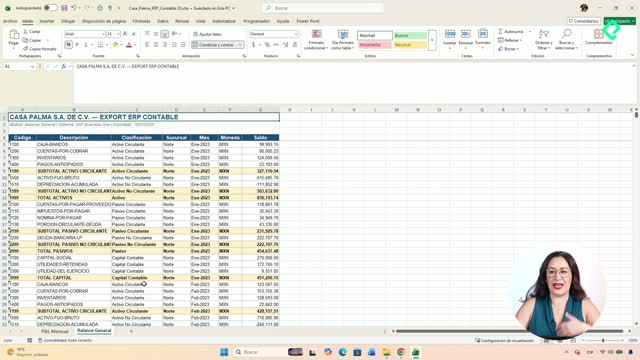
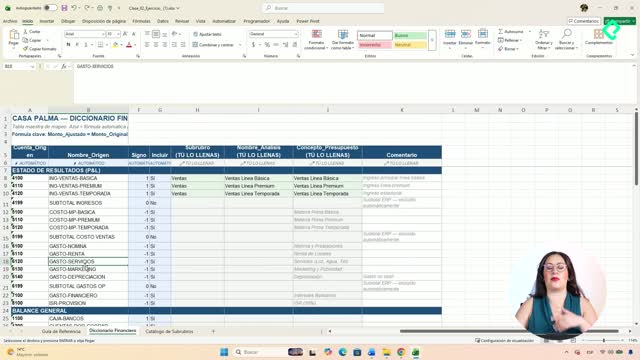
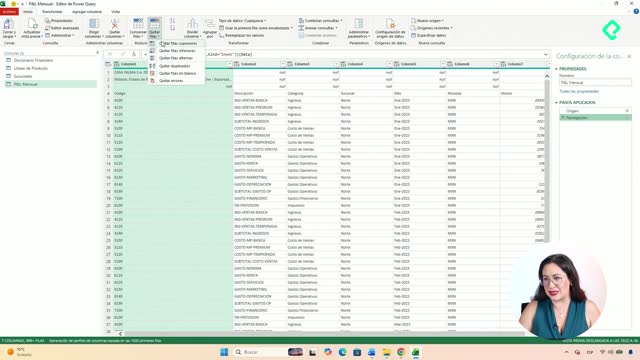
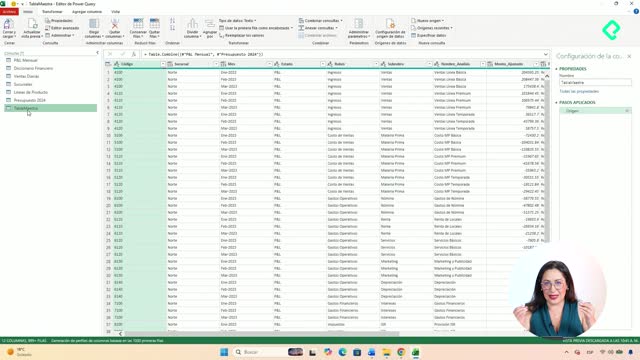
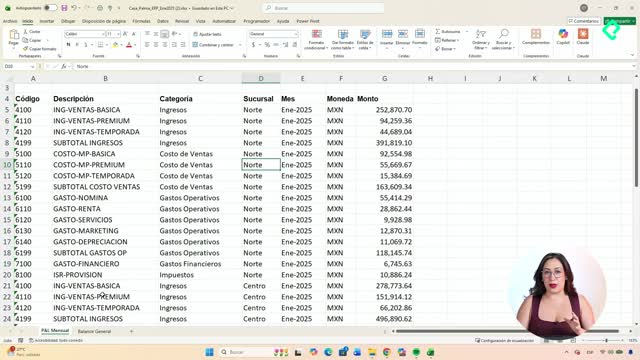
El punto de partida es entender que Power Query funciona como una receta de cocina [0:10]: cada paso de transformación queda grabado y se ejecutará de forma idéntica cada vez que se actualice. Por eso, el archivo nuevo —ya sea del 2025 o de cualquier otro periodo— debe conservar exactamente la misma estructura que el original: mismas columnas, mismo orden, mismas hojas (P&L y balance).
Para que Excel localice el archivo correctamente, se sigue un proceso sencillo:
- Colocar el archivo nuevo en la misma carpeta donde reside la fuente original [1:15].
- Renombrar el archivo anterior agregándole un sufijo como
_1 para diferenciarlo.
- Asignar al archivo nuevo el nombre exacto que tenía el original [1:45].
Esto es fundamental porque Power Query y Excel buscan las actualizaciones a partir del nombre del archivo y la ruta de carpetas [1:55]. Si el nombre no coincide, la conexión se rompe.
¿Qué sucede al hacer clic en actualizar?
Desde la tabla maestra, un simple clic derecho > Actualizar, o bien desde la pestaña Datos > Actualizar todo [2:15], dispara toda la cadena de transformaciones. La información que antes presentaba problemas —columnas desplazadas, fechas incorrectas, cruces de diccionarios pendientes— se procesa automáticamente porque la receta ya contempla cada corrección.
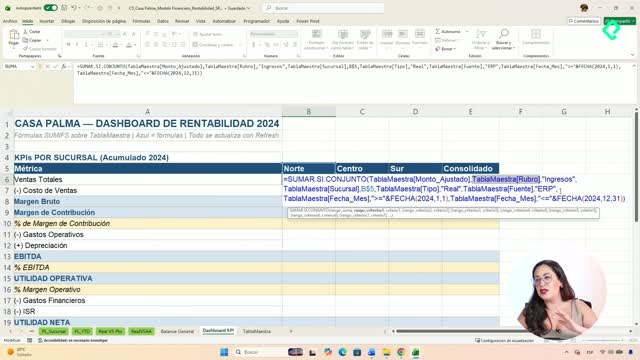
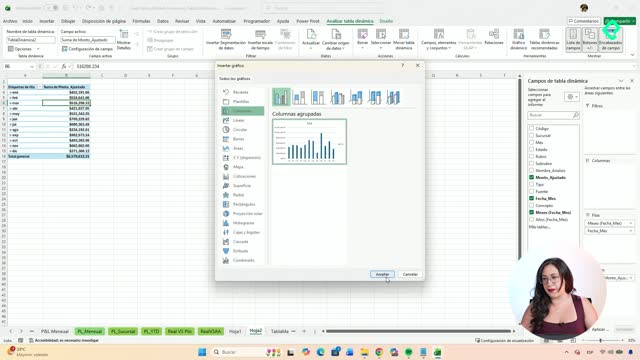
En las tablas dinámicas, el atajo Alt + F5 ejecuta la actualización rápidamente [2:50]. También se puede acceder desde Analizar tabla dinámica > Actualizar todo. El resultado se refleja de inmediato en el dashboard, que ya muestra el nuevo año sin intervención manual adicional.
¿Cómo automatizar la impresión del reporte con una macro?
Para llevar la automatización un paso más allá, se puede grabar una macro que ejecute la actualización y genere el PDF del reporte con un solo botón.
¿Cómo activar la pestaña de programador?
Si no aparece en la cinta de opciones, se habilita desde Archivo > Opciones > Personalizar cinta de opciones y activando la casilla Programador (Developer en inglés) [3:35].
¿Cómo grabar la macro paso a paso?
Desde la pestaña Programador se selecciona Grabar macro [3:50] y se configuran estos campos:
- Nombre: sin espacios, por ejemplo
reporte_finanzas.
- Atajo de teclado: evitar combinaciones ya existentes como Ctrl+C o Ctrl+V.
- Guardar en: este libro o en la librería de macros personal.
- Descripción: un texto claro como "me hace el reporte mensual de finanzas" [4:15].
Una vez iniciada la grabación, cada acción queda registrada:
- Ir a la hoja de tablas dinámicas y ejecutar Actualizar todo [4:55].
- Navegar al dashboard.
- Ajustar la vista a salto de página para configurar los cortes de impresión correctamente [5:25].
- Ejecutar Ctrl + P y seleccionar impresión en PDF [5:50].
- Asignar nombre al archivo y guardar.
Al finalizar, se presiona Detener grabación. Todas las acciones quedan almacenadas y pueden revisarse en Programador > Macros > Modificar, lo que abre el editor de Visual Basic donde se visualiza el código generado automáticamente [6:20].
¿Cómo asignar la macro a un botón?
Se inserta una forma desde Insertar > Formas, se le asigna un texto descriptivo como "Imprimir reporte" y con clic derecho > Asignar macro se vincula la macro grabada [6:45]. A partir de ese momento, un solo clic en el botón ejecuta todo el flujo: actualización de datos, preparación de impresión y generación del PDF.
¿Por qué es esencial guardar como .xlsm?
Cuando un archivo de Excel contiene macros, el formato estándar .xlsx no las soporta. Es imprescindible guardar con la extensión .xlsm (libro de Excel habilitado para macros) [7:20] desde Guardar como, seleccionando el formato correcto. De lo contrario, las macros se perderán al cerrar el archivo.
Si construiste bien tu Power Query y tu modelo de datos desde el inicio, cada nuevo periodo se integra sin esfuerzo. Comparte en los comentarios cómo aplicas estas técnicas en tus reportes financieros.