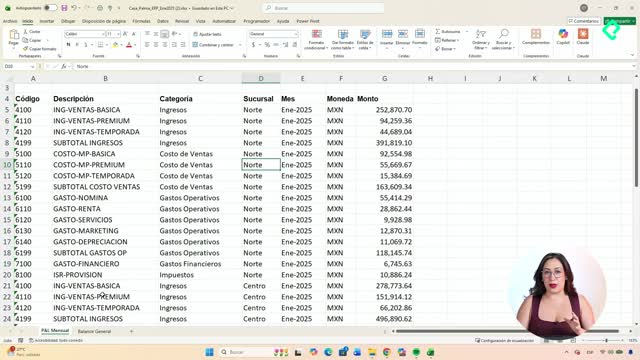
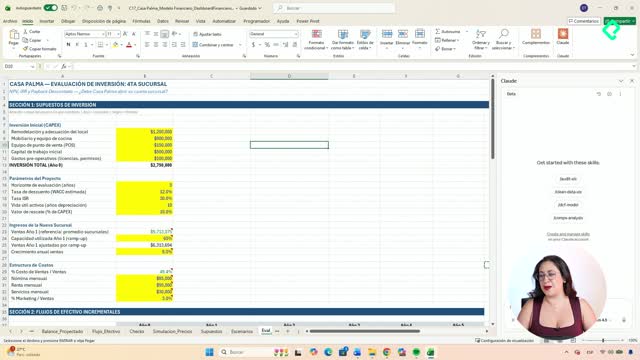
Trabajar con reportes financieros que contienen errores de formato, subtotales innecesarios y datos sin homologar puede ser un proceso tedioso si se hace manualmente. Power Query es una de las herramientas más potentes de Excel para automatizar la carga, limpieza y transformación de datos, y aquí se explica paso a paso cómo cargar diccionarios que permitirán corregir y catalogar toda la información antes de cruzarla con los archivos de origen.
¿Por qué necesitas diccionarios para homologar tus datos?
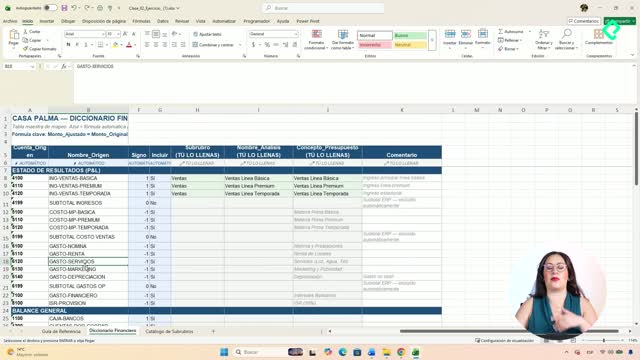
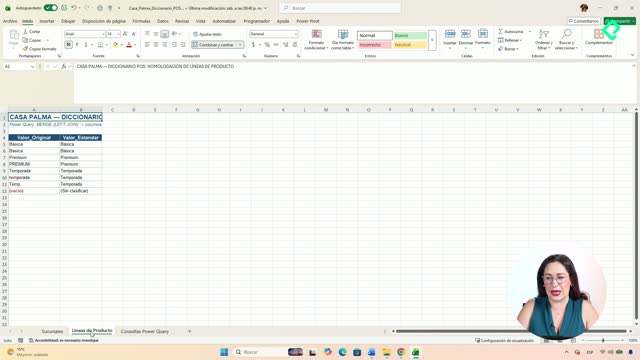
Antes de cargar cualquier archivo en Power Query, es fundamental contar con diccionarios bien estructurados. En este caso se trabajan dos diccionarios principales. El primero es el diccionario financiero, que contiene la relación entre subrubros y análisis contables, permitiendo catalogar cada cuenta de forma consistente. El segundo diccionario se enfoca en correcciones de datos del punto de venta (POS): nombres de sucursales y líneas de producto que llegan con inconsistencias [1:08].
Por ejemplo, una sucursal puede aparecer como "Norte", "norte" o "Sucursal Norte". El diccionario permite que todas esas variaciones se cataloguen bajo un único valor correcto. Lo mismo aplica para las líneas de producto, donde los errores tipográficos son frecuentes. Esta técnica de homologación de datos ahorra horas de trabajo manual.
¿Cómo se cargan los diccionarios en Power Query paso a paso?
Lo primero es crear una carpeta dedicada donde estén únicamente los archivos que vas a utilizar: los tres archivos de datos de la empresa (RP, POS y presupuesto) y el diccionario [2:30]. Todos los archivos deben estar cerrados antes de iniciar Power Query.
¿Cómo importar el diccionario financiero?
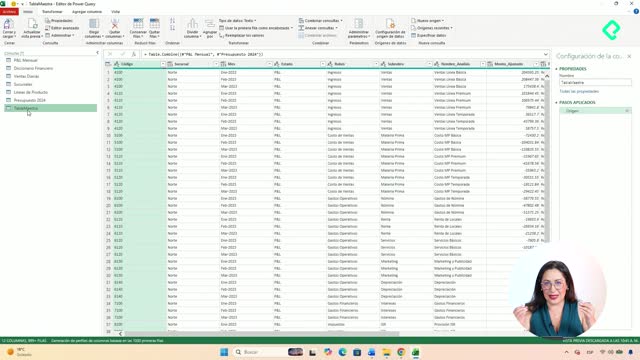
Desde un archivo en blanco de Excel, ve a la pestaña Datos > Obtener datos > Desde un libro de Excel y selecciona el diccionario financiero [2:56]. Al hacer clic en Transformar datos, se abre el editor de Power Query.
Dentro del editor encontrarás dos paneles clave:
- Panel izquierdo: muestra las consultas y archivos cargados.
- Panel derecho: registra cada paso aplicado, como una receta de cocina [3:38].
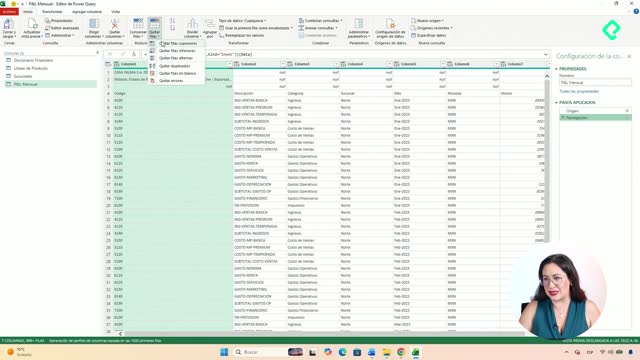
Es común que los archivos traigan encabezados incorrectos o filas adicionales al inicio. Para solucionarlo:
- Elimina los pasos automáticos de "tipo cambiado" y "encabezados promovidos" desde el panel derecho.
- Ve a Inicio > Quitar filas > Quitar filas superiores e indica cuántas filas sobran (en este caso, tres) [4:10].
- Luego selecciona Usar primera fila como encabezado.
¿Cómo eliminar subtotales con filtros de texto?
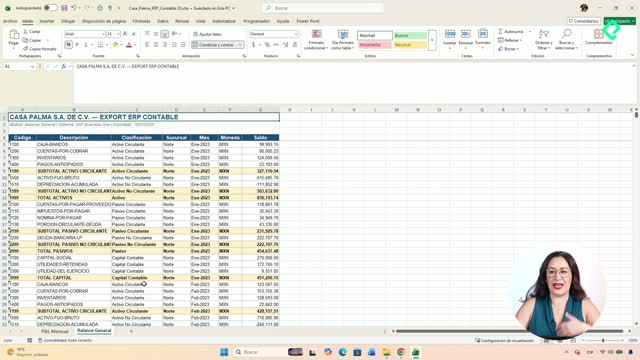
Un problema frecuente en archivos financieros son los subtotales incrustados en los datos. Aquí se utiliza una convención: las cuentas que terminan en "99" representan subtotales [4:50].
Para eliminarlos, primero cambia el formato de la columna "nombre de cuenta" a texto usando el ícono en la parte superior de la columna. Después aplica un filtro de texto seleccionando la opción "no termina en" e ingresa el valor 99 [5:22]. Esto remueve automáticamente todas las filas de subtotales, incluyendo las que aparecen como null.
Finalmente, haz clic en Cerrar y cargar para que la tabla aparezca en Excel.
¿Cómo se cargan los diccionarios de sucursales y líneas de producto?
El proceso es repetitivo pero esencial. Para el diccionario del POS, que contiene dos hojas (líneas de producto y sucursales), se importa cada hoja por separado [6:05].
- Selecciona la hoja de línea de producto, haz clic en transformar, quita las tres filas superiores y promueve encabezados.
- Repite el proceso con la hoja de sucursales [7:00].
Cada vez que completas una carga, la tabla se refleja en Excel para validar que todo funcione correctamente. Este paso de validación visual es importante antes de continuar.
Toda esta preparación de diccionarios es el cimiento para el siguiente paso: cruzar la información de origen con los diccionarios y lograr que cada registro traiga sus rubros, cuentas y correcciones aplicadas de forma automática.
¿Has tenido problemas similares con datos inconsistentes en tus reportes? Comparte tu experiencia y cómo los has resuelto.