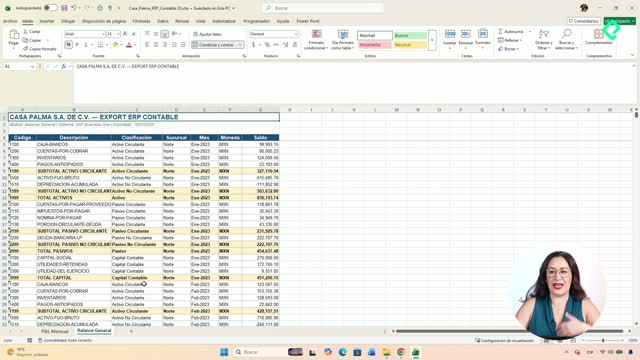
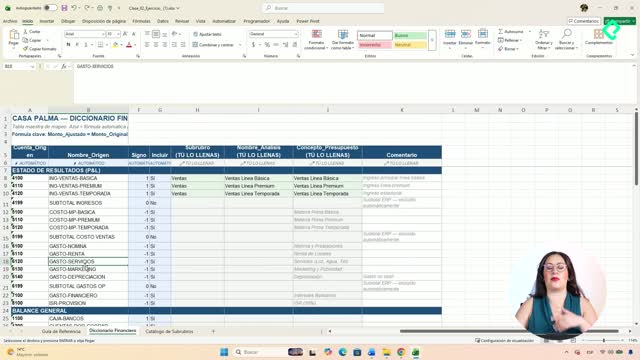
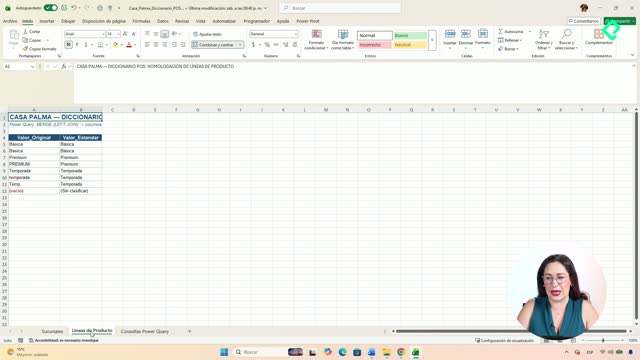
Transformar datos financieros en reportes útiles es una de las habilidades más valoradas en el mundo corporativo. Aquí se explica paso a paso cómo crear cinco vistas de análisis financiero —PNL mensual, PNL por sucursal, year to date, real contra presupuesto y variaciones porcentuales— usando tablas dinámicas en Excel a partir de una tabla maestra construida en Power Query.
¿Cómo preparar la tabla maestra con anexar consultas en Power Query?
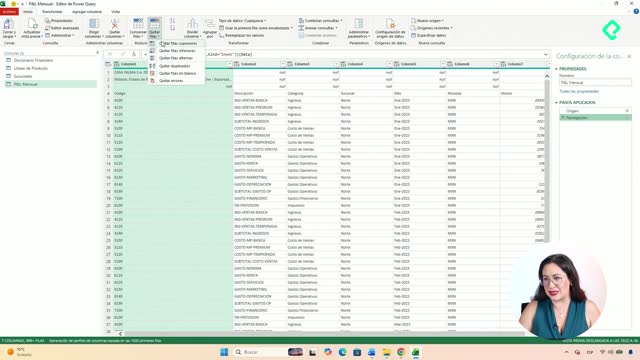
Antes de crear cualquier reporte, es fundamental consolidar la información. En Power Query existen dos operaciones clave: combinar y anexar. Combinar permite extender columnas dentro de la misma consulta, mientras que anexar apila registros hacia abajo, es decir, une filas de distintas tablas.
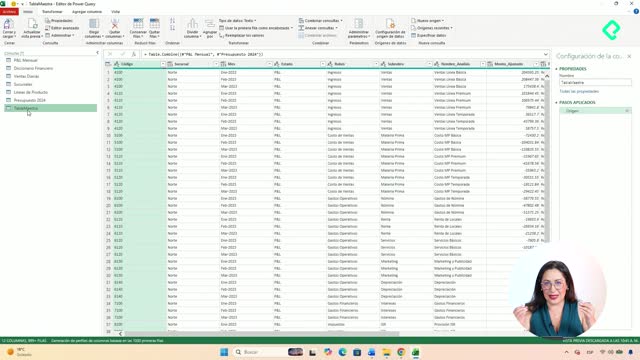
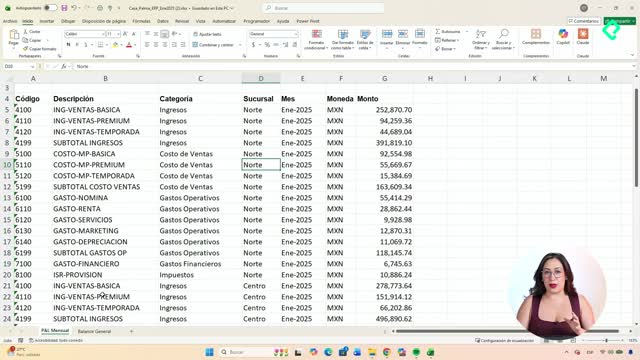
Para construir la tabla maestra se selecciona la consulta del PNL mensual, luego se elige anexar consulta para crear una nueva [1:40] y se agrega la tabla de presupuesto como segunda fuente. El resultado es una tabla unificada que contiene tanto los datos reales como los presupuestados, lista para alimentar todas las tablas dinámicas.
¿Qué hacer si descargas el archivo base?
Cuando trabajas con archivos compartidos en Power Query, debes actualizar el origen de datos [0:28]. En cada consulta, dentro de la configuración (la "tuerquita"), aparece la ruta del archivo original. Hay que sustituirla con la ubicación donde guardaste tu propio archivo PNL o diccionario financiero para que la información cargue correctamente.
¿Cómo crear las tablas dinámicas de análisis financiero?
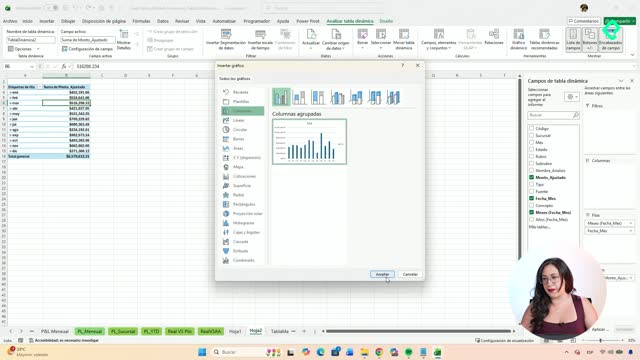
Una vez que la tabla maestra está lista y confirmada como tabla de Excel —verificando que aparezca diseño de tabla en la parte superior [2:25]—, se inserta una tabla dinámica en una nueva hoja de cálculo.
¿Cómo armar el PNL mensual y por sucursal?
Para el PNL mensual [2:50]:
- En filtros: tipo (real) y fuente (RP).
- En filas: rubro y subrubro.
- En columnas: fecha por mes.
- En valores: monto ajustado.
Se pueden agregar años como filtro adicional para ver solo 2023 o 2024. Si necesitas un mes específico, simplemente filtras el periodo deseado.
Para el PNL por sucursal [3:50]:
- Misma estructura de filtros con tipo real y fuente RP.
- En columnas se coloca la sucursal en lugar de la fecha.
- Puedes quitar el consolidado si solo te interesa ver cada sucursal por separado.
Un detalle importante: los ingresos aparecen en positivo y los costos y gastos en negativo. Puedes reordenar arrastrando los elementos; por ejemplo, mover ingresos hasta arriba como se acostumbra en los estados financieros. Para formato rápido, selecciona la información y usa Ctrl + Shift + 4 para aplicar formato de moneda.
¿Qué es el year to date y cómo calcularlo?
El year to date [4:45] representa el acumulado del año hasta la fecha actual. Se construye filtrando por tipo real, fuente RP y seleccionando un año específico. No se desglosa por mes ni por sucursal; solo se muestran rubro, subrubro y el monto ajustado acumulado.
¿Cómo comparar real contra presupuesto con variaciones?
Esta vista es de las más solicitadas en análisis financiero [5:30]. Se configura así:
- En filtros: año.
- En filas: rubro, subrubro y nombre de análisis.
- En columnas: tipo (real y presupuesto).
- En valores: monto ajustado.
Para obtener la diferencia en monto, se agrega nuevamente el monto ajustado y en Configuración de campo de valor [6:15] se selecciona Mostrar valores como → Diferencia de. El campo base es "tipo" y el elemento base es "presupuesto". Así se obtiene cuánto varía el real respecto al plan.
Para la diferencia porcentual, se repite el proceso pero eligiendo Porcentaje de la diferencia de [7:10]. Con esto se visualizan las variaciones que normalmente se requieren: periodo contra periodo, crecimiento año contra año.
¿Cómo actualizar toda la información rápidamente?
Si cambian los datos originales —se agrega un año o más registros—, solo hay que sustituir el archivo fuente y refrescar. Desde Datos → Actualizar todo se actualizan las consultas de Power Query. Para las tablas dinámicas, se usa Analizar → Actualizar o el atajo Alt + F5 [8:00], que refresca todo el libro de trabajo.
Cinco vistas de análisis financiero construidas en minutos y actualizables con un solo clic. Si en algún paso de Power Query surgió alguna duda, compártela en los comentarios para resolverla antes de avanzar al diagnóstico de desempeño con KPIs.