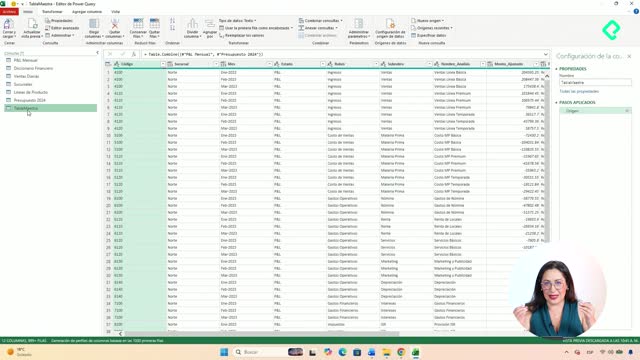
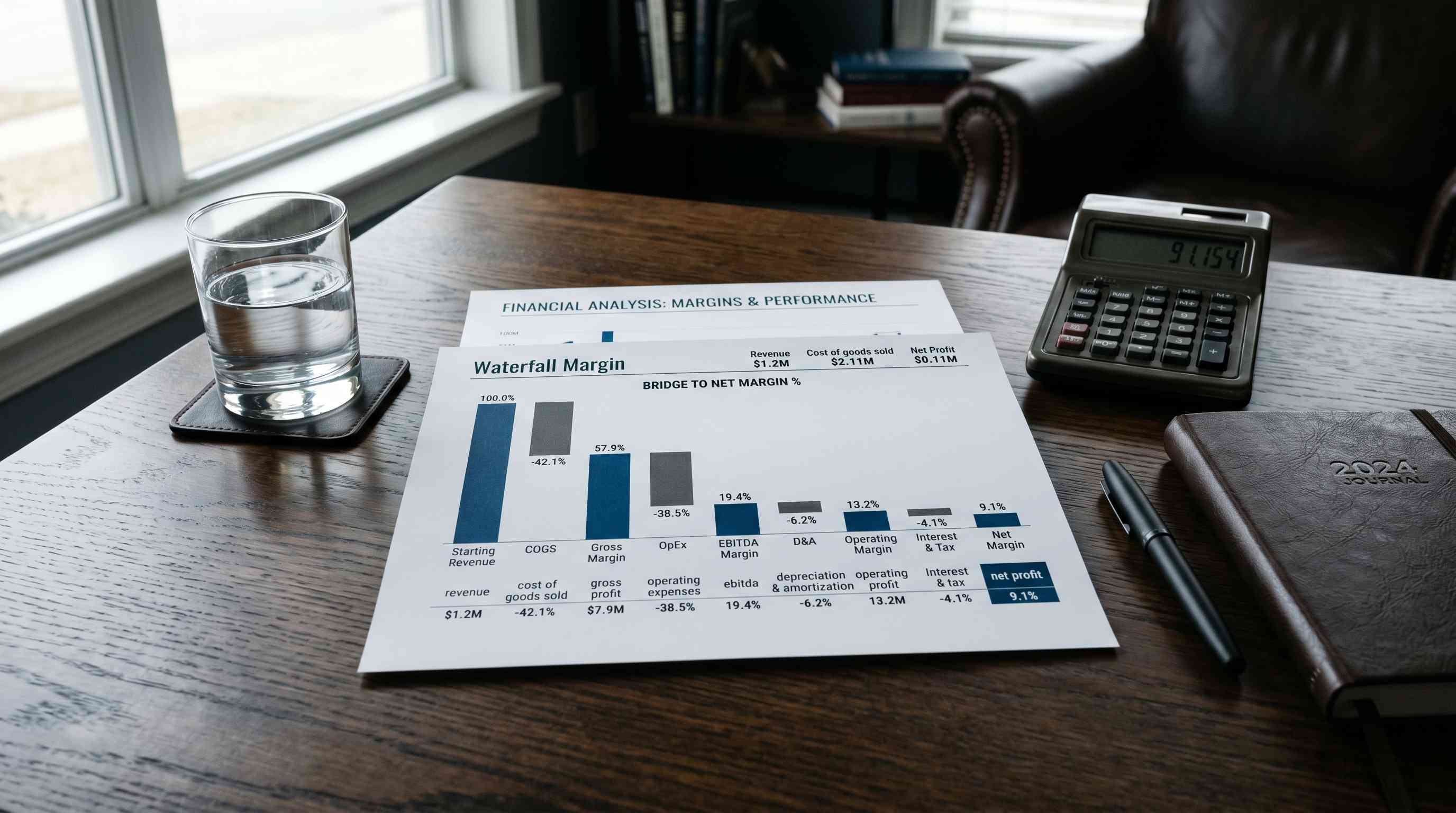
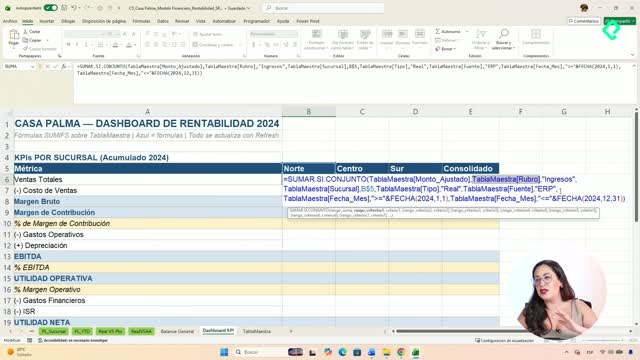
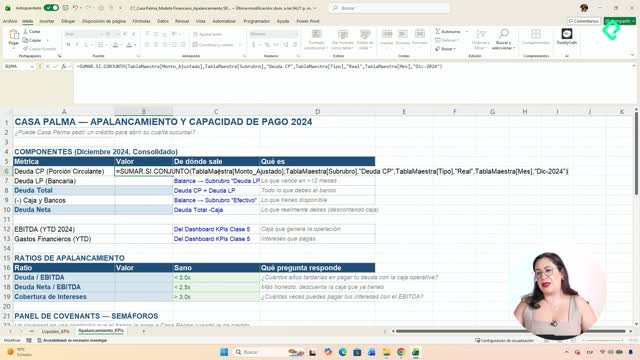
Transformar datos financieros en un panel visual interactivo es una de las habilidades más valiosas que puedes dominar en Excel. A partir de una tabla maestra bien estructurada, es posible construir un dashboard completo con tablas dinámicas, gráficos dinámicos y segmentadores que permitan filtrar información en tiempo real.
¿Cómo se crean las tablas dinámicas desde una tabla maestra?
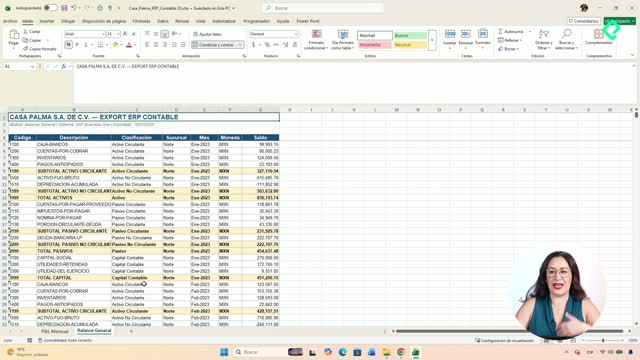
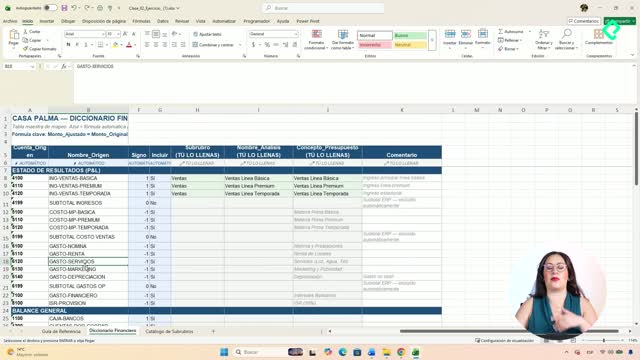
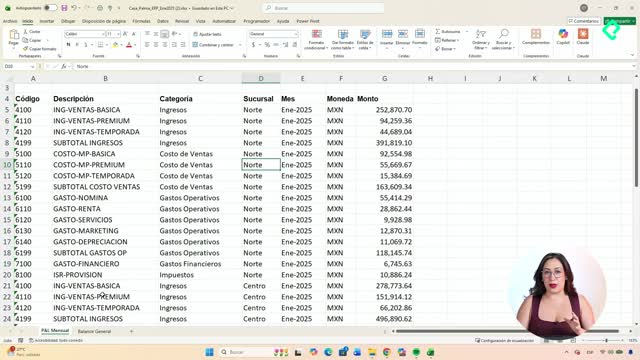
El punto de partida es contar con una tabla maestra en formato de tabla [0:15]. Desde la pestaña de diseño de tabla, se inserta una tabla dinámica seleccionando el rango de la tabla maestra y enviándola a una nueva hoja de cálculo. Antes de construir cualquier tabla dinámica, es fundamental definir qué indicadores y qué información relevante necesitas analizar.
En el ejercicio se crean cuatro tablas dinámicas que ofrecen un panorama general:
- Mensuales por sucursal: se arrastra el campo fecha mes a filas y el monto ajustado a valores [0:43]. Se aplica formato con
Ctrl+Shift+4.
- Sucursal por monto ajustado: se filtra el consolidado para ver el comportamiento individual de cada sucursal [1:24].
- Ventas por línea de negocio y año: se utiliza nombre de análisis en filas y años en columnas para comparar períodos [2:08].
- P&L mensual por rubro: se reemplaza nombre de análisis por rubro y se colocan los meses a nivel columna [3:09].
Un truco práctico es copiar y pegar una tabla dinámica existente con Ctrl+C y Ctrl+V para luego cambiar únicamente los campos necesarios, ahorrando tiempo significativo [1:55].
¿Qué tipo de gráfico dinámico conviene para cada indicador?
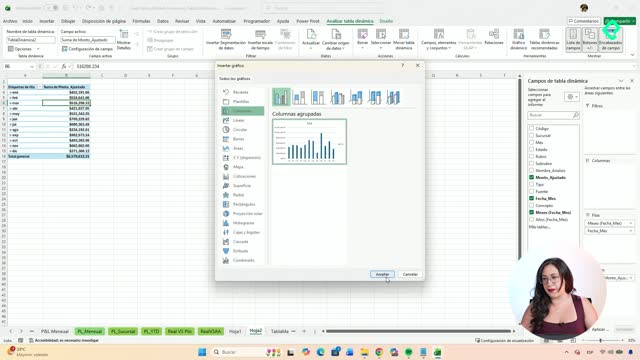
Cada tabla dinámica se complementa con un gráfico dinámico que se inserta desde la pestaña Analizar [1:05]. La elección del tipo de gráfico depende de lo que quieras comunicar:
- Para ver proporciones entre pocas categorías, el gráfico circular tipo dona funciona muy bien, siempre que tengas menos de ocho elementos [1:40]. Si son más, evita este tipo de gráfico.
- Para comparar líneas de negocio entre períodos, un gráfico de barras agrupadas permite visualizar diferencias año contra año [2:48].
En el diseño de tabla dinámica también puedes decidir si mostrar o no los totales generales según lo que necesite tu análisis [3:30].
¿Cómo preparar la hoja del dashboard?
Se renombra la hoja de trabajo como "tablas dinámicas" y se crea una nueva hoja llamada "dashboard" [3:50]. Es recomendable agregar un fondo visual: desde disposición de página se pueden quitar las líneas de cuadrícula y colocar una imagen de fondo que le dé identidad al panel [4:05].
Todos los gráficos se seleccionan con Ctrl, se copian con Ctrl+C y se pegan en la hoja del dashboard con Ctrl+V [4:20]. La tabla del P&L también se traslada y se ajusta su formato numérico con un formato personalizado accesible desde Ctrl+1 [4:42].
¿Cómo limpiar visualmente los gráficos?
Para lograr un aspecto profesional, se hace clic derecho sobre el gráfico y se selecciona ocultar todos los botones de campos [5:05]. Se eliminan totales innecesarios, líneas intermedias, y se ajustan colores y tamaños para mantener coherencia visual.
¿Cómo conectar filtros interactivos al dashboard?
La funcionalidad más poderosa es agregar segmentadores y escalas de tiempo [5:30]. Desde Análisis de gráfico dinámico, en el bloque Filtrar, se insertan segmentaciones de datos para campos como sucursal, años, rubro, subrubro y concepto.
La escala de tiempo requiere que el campo de fecha esté en formato de fecha válido [6:15]. Esto permite filtrar por períodos específicos de manera visual.
Para que los segmentadores controlen todas las tablas dinámicas del dashboard, se hace clic derecho sobre el segmentador y se accede a conexiones de informes [6:38]. Ahí se seleccionan todas las tablas dinámicas que debe controlar.
¿Cómo evitar que los filtros desajusten el diseño?
Un consejo clave: antes de conectar filtros, selecciona cada tabla dinámica, ve a Opciones de tabla dinámica y desactiva la opción de autoajustar [7:05]. Lo mismo aplica para los gráficos dinámicos desde Opciones de gráfico dinámico. Esto evita que los elementos cambien de tamaño al aplicar filtros.
Una vez conectado todo, puedes filtrar por año, por sucursal o por período y ver cómo el P&L, los gráficos y las proporciones se actualizan simultáneamente [7:28]. Esta interactividad convierte datos estáticos en una herramienta de análisis dinámica y profesional.