Automatizar la limpieza de datos financieros es una de las habilidades más valiosas para quienes trabajan con reportes contables mes a mes. En lugar de repetir manualmente el mismo proceso de depuración en Excel, Power Query permite configurar la transformación una sola vez y simplemente actualizar cada periodo, ahorrando horas de trabajo operativo.
¿Cómo se carga un archivo de Excel en Power Query?
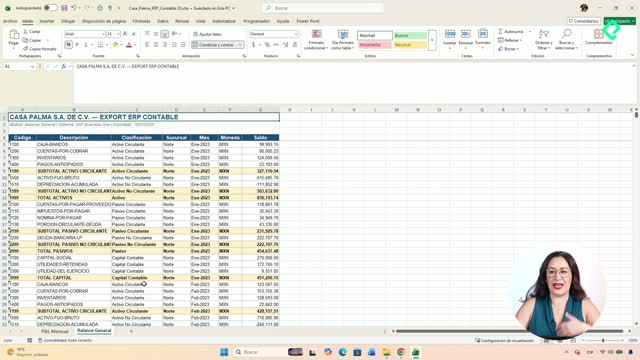
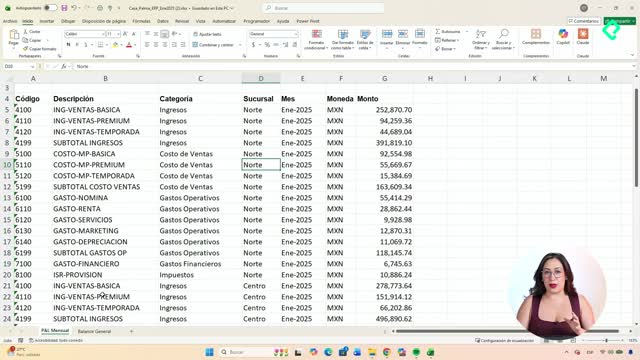
El flujo comienza desde la pestaña Datos, seleccionando Obtener datos > Desde un archivo > Desde un libro de Excel [0:03]. En este caso, el primer archivo que se carga es el reporte contable del ERP, eligiendo la pestaña de PnL mensual y presionando Transformar datos para entrar al editor de Power Query.
La ventaja principal frente a trabajar directamente en Excel es clara: cada vez que llegue un nuevo periodo (febrero, marzo, abril), solo hay que dar clic en actualizar y toda la limpieza se ejecuta automáticamente [0:25].
¿Qué pasos de limpieza se aplican al archivo?
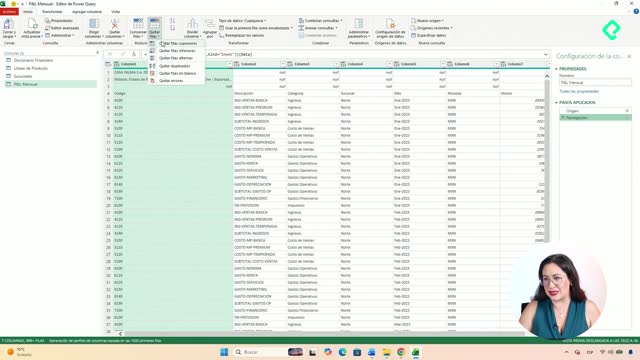
Al importar, el archivo suele traer filas innecesarias en la parte superior. El primer paso es quitar las primeras tres filas y luego promover la primera fila restante como encabezado con la opción Utilizar la primera fila como encabezado [0:42].
Después viene la eliminación de subtotales. Cuando la columna está en formato numérico, los filtros de texto no aparecen. La solución es cambiar el tipo de dato a texto [1:07], lo que habilita la opción de filtro No termina con. En este ejemplo se filtra para que no termine en "99", que corresponde a los subtotales del sistema.
¿Cómo se maneja la conversión de moneda?
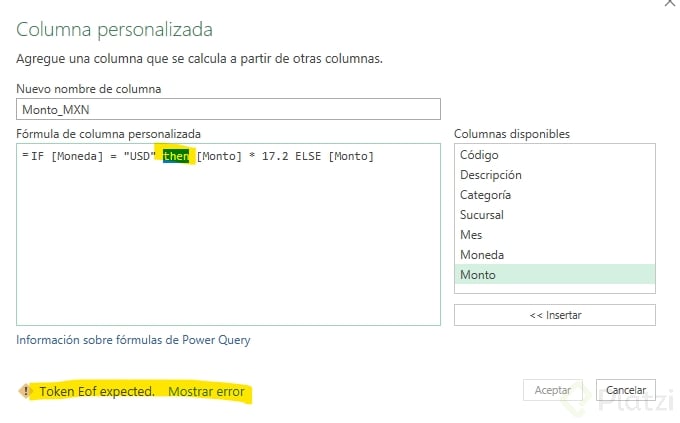
Algunos montos vienen en dólares, lo que complica los cálculos. Para resolver esto se crea una columna personalizada llamada monto_MXN [1:27] con una fórmula condicional:
- Si la moneda es dólares, multiplica el monto por el tipo de cambio (17.2).
- Si no, deja el monto original.
Esta lógica usa la función IF dentro de Power Query, que opera en inglés (if ... then ... else).
¿Cómo se combinan consultas con el diccionario financiero?
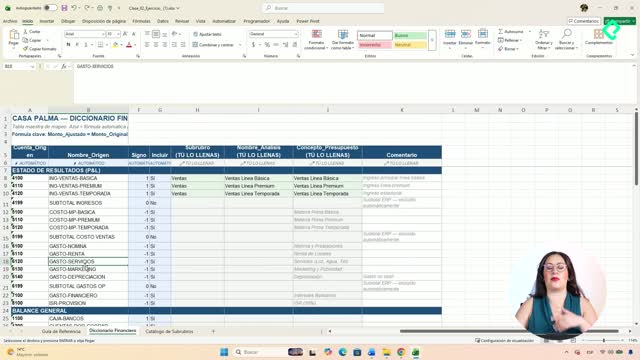
Una vez limpio el archivo, se conecta con la tabla del diccionario financiero mediante Combinar consultas en la pestaña Inicio [1:52]. El campo de unión es el código, y el tipo de combinación es externa izquierda, que permite traer todos los registros del archivo principal y enriquecerlos con los datos del diccionario.
De la tabla combinada se seleccionan columnas específicas:
- Estado.
- Rubro.
- Subrubro.
- Nombre de análisis.
- Signo.
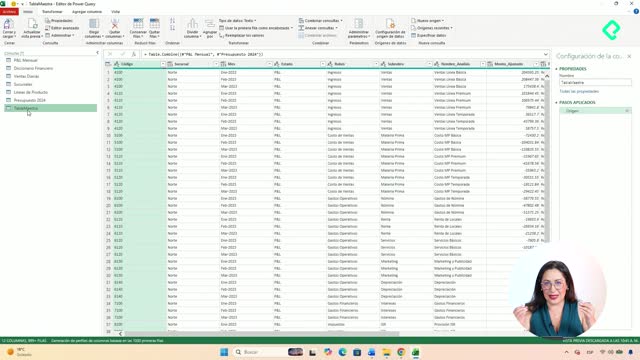
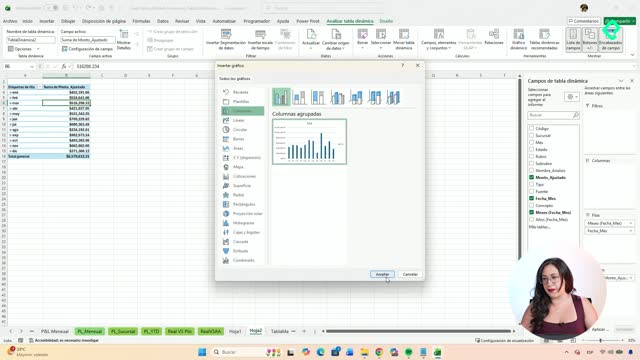
El monto ajustado es la columna más importante [2:52]. Se calcula multiplicando el monto_MXN por el signo que proviene del diccionario financiero. Este signo determina si una partida debe ser positiva o negativa en el estado de resultados, garantizando que los reportes reflejen la lógica contable correcta.
¿Qué columnas adicionales se agregan?
Se crean dos columnas informativas:
- Tipo: indica si el dato es Real o presupuesto [3:22].
- Fuente: señala el origen, en este caso "ERP" [3:33].
Finalmente, se usa Elegir columnas para conservar solo las necesarias: sucursal, código, mes, estado, rubro, subrubro, nombre análisis, monto ajustado, tipo y fuente. Se eliminan moneda, monto original, signo e incluir, que solo sirvieron como auxiliares [3:45].
Al dar Cerrar y cargar, la tabla limpia aparece en Excel lista para análisis.
¿Cómo se replica el proceso con otras fuentes de datos?
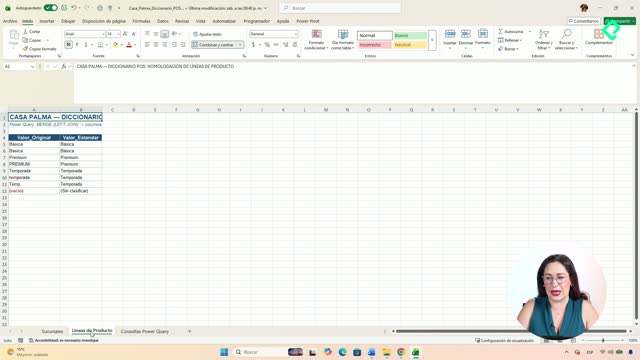
El mismo procedimiento se aplica para cargar la información del punto de venta (ventas diarias) y el presupuesto 2024 [4:30]. Los pasos son prácticamente idénticos:
- Quitar filas superiores.
- Promover encabezados.
- Cambiar tipos de dato.
- Combinar consultas.
- Crear columnas calculadas.
Una vez completadas las tres cargas, el panel de consultas muestra cada tabla con su historial de transformaciones: filas quitadas, encabezados promovidos, tipos cambiados y consultas combinadas [5:02]. Esto permite auditar y modificar cualquier paso en el futuro.
El archivo de la clase incluye el paso a paso detallado tanto para el ERP como para punto de venta y presupuesto. Si ya completaste la primera carga, las siguientes serán mucho más rápidas. Comparte en los comentarios cómo te fue replicando el ejercicio y qué ajustes tuviste que hacer en tu propio archivo.