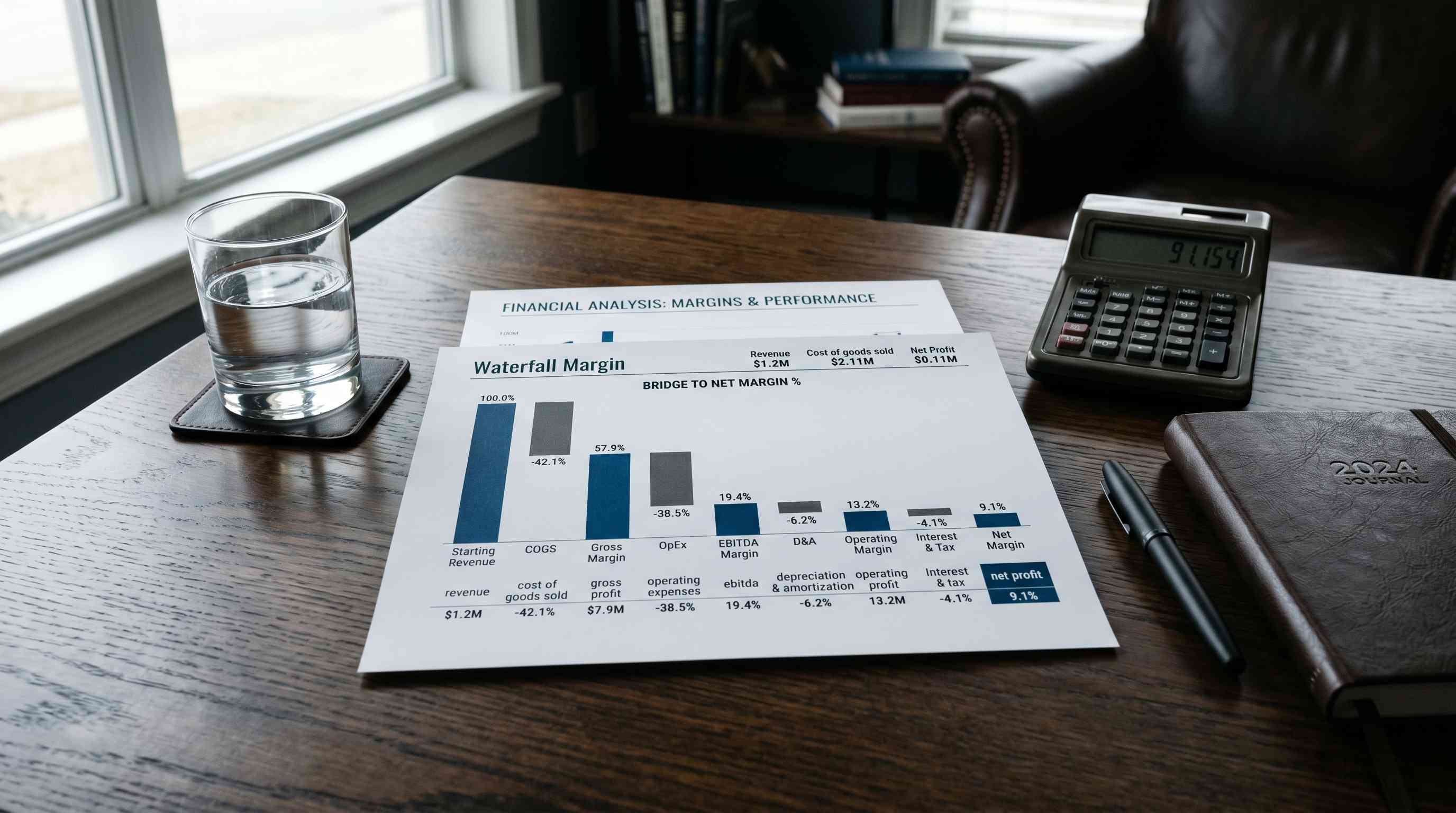
Comprender cómo se comportan los aumentos y disminuciones de los montos a lo largo del tiempo es fundamental en el análisis financiero. La gráfica de waterfall, también conocida como gráfica de cascada, es una de las herramientas visuales más utilizadas para representar estos movimientos, y dominar su construcción en Excel te permitirá comunicar con claridad los resultados de un estado financiero.
¿Cómo se construye una gráfica de cascada en Excel?
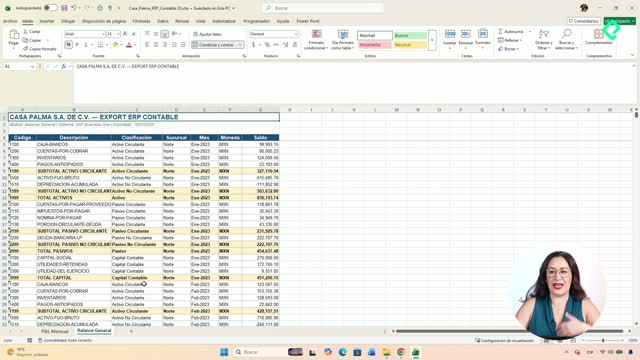
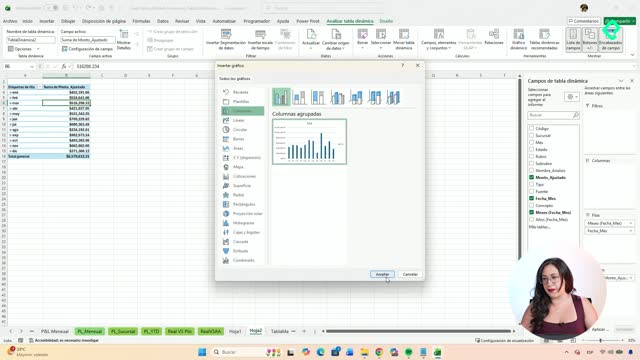
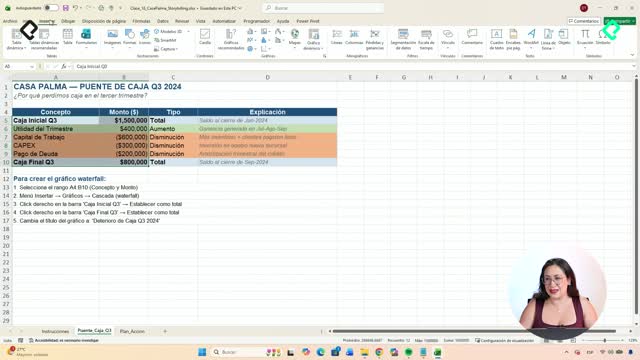
Para crear esta visualización, el primer paso es tener los datos organizados en dos columnas: los rubros y sus montos correspondientes. Una vez listos, se selecciona el rango completo de datos [0:18] y se accede al menú insertar, donde se encuentra la opción de gráfico de cascada dentro de los elementos gráficos.
El detalle que muchas personas desconocen es que, una vez generado el gráfico, es necesario establecer ciertos elementos como total. Para hacerlo, basta con seleccionar la barra correspondiente, dar clic derecho y elegir "establecer como total" [0:52]. Esto transforma la apariencia de esas barras y permite distinguir visualmente entre los valores intermedios y los totales acumulados.
¿Por qué es tan útil en estados financieros?
La gráfica de cascada resulta especialmente valiosa para representar:
- PNL (Profit and Loss): muestra cómo cada partida contribuye al resultado neto.
- Balance general: permite visualizar variaciones entre períodos.
- Flujo de caja: ilustra el puente entre un saldo inicial y uno final.
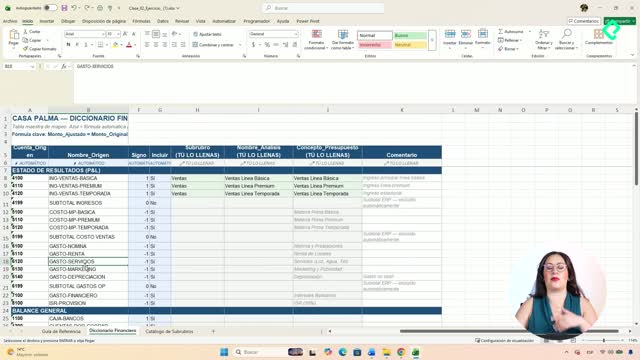
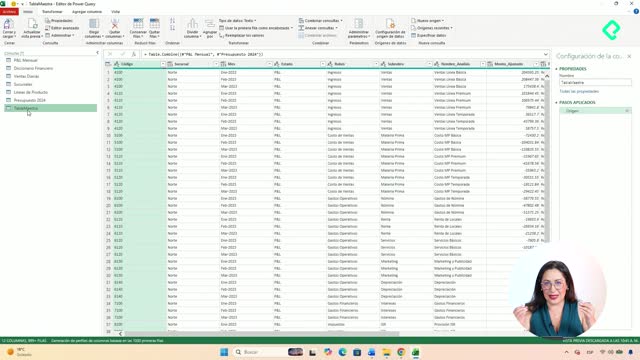
En el ejemplo de la clase, el análisis revela una pérdida de 700 mil en el trimestre [1:20], lo que permite construir un plan de acción de recuperación enfocado en cada rubro específico. Los montos ajustados que se configuraron previamente mediante diccionarios y signos cobran sentido al integrarse en este tipo de visualización.
¿Cómo personalizar el gráfico de cascada?
Una vez construido, se puede modificar el título directamente sobre el gráfico. En el ejemplo se renombra como "Puente de caja Q3" [1:50], una convención habitual en reportes financieros para indicar el período analizado.
¿Cómo conectar una gráfica de cascada con tablas dinámicas?
Excel no permite crear un gráfico de cascada directamente desde una tabla dinámica [2:18]. Sin embargo, existe un truco que resuelve esta limitación mediante un paso intermedio.
El proceso consiste en:
- Copiar los elementos de la tabla dinámica con Ctrl+C y pegarlos en celdas adyacentes.
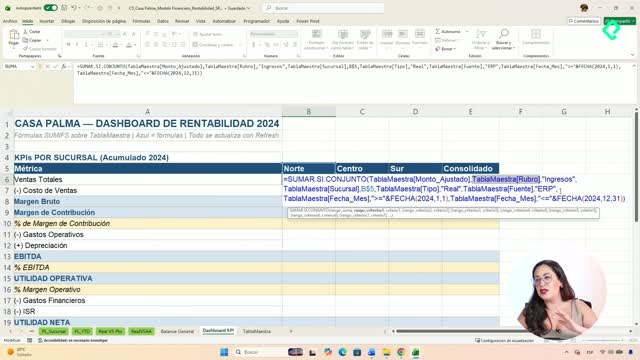
- Utilizar la función IMPORTARDATOSDINÁMICOS (GETPIVOTDATA) para vincular cada celda con la tabla dinámica original [2:40].
- Reemplazar la referencia fija del rubro por una referencia a celda, lo que permite que los datos se actualicen dinámicamente.
Esta función busca el monto ajustado dentro de la tabla dinámica según el rubro indicado. El paso clave es sustituir el nombre literal del rubro por una referencia de celda [3:04], de modo que al filtrar la tabla dinámica, los valores se recalculen automáticamente.
¿Cómo hacer que responda a segmentadores?
Una vez configurado el paso intermedio, se inserta el gráfico de cascada sobre estos datos vinculados y se establecen los totales de la misma forma que en la versión estática [3:30]. Al agregar un segmentador de datos, el gráfico responde a los filtros aplicados.
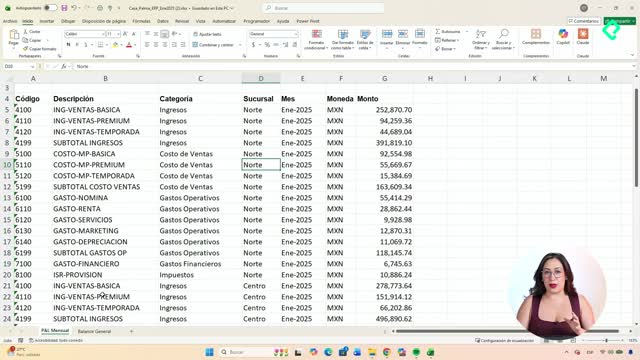
Por ejemplo, es posible analizar de forma independiente los resultados de la sucursal sur, norte o centro [3:52], y la gráfica se actualiza en tiempo real. Esta técnica convierte un gráfico estático en un componente interactivo ideal para dashboards financieros.
Si ya trabajas con reportes financieros en Excel, prueba esta técnica y comparte cómo te resultó aplicar la gráfica de cascada con tablas dinámicas en tus análisis.