Curso de Análisis Financiero con Excel

Cómo automatizar limpieza de datos con Power Query

Curso de Análisis Financiero con Excel

Contenido del curso

Cómo automatizar limpieza de datos con Power Query

Resumen

Automatizar la carga y limpieza de datos en Power Query te ahorra horas de trabajo repetitivo cada mes. Aprenderás a importar un ERP contable, quitar subtotales, convertir monedas y combinar tablas para construir estados financieros confiables. Ideal para analistas financieros que trabajan con Excel.

La gran ventaja frente a hacerlo todo en Excel es simple: con Power Query solo das clic en actualizar y toda la limpieza se repite sola en febrero, marzo, abril o el año que quieras. Ese es el corazón de este ejercicio.

Por qué usar Power Query en lugar de limpiar en Excel

Cada vez que descargas un archivo del ERP, la limpieza manual toma muchísimo tiempo. Power Query graba cada paso y lo reutiliza, así que el proceso repetitivo se vuelve un solo clic.

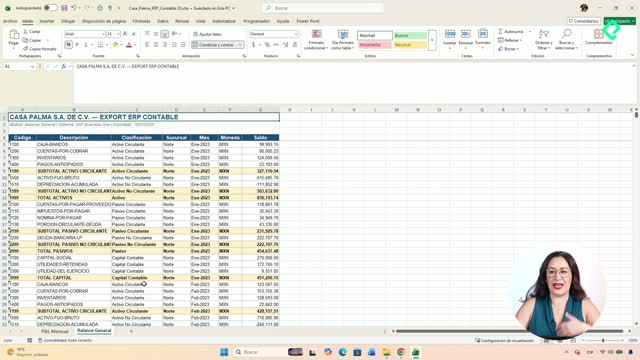
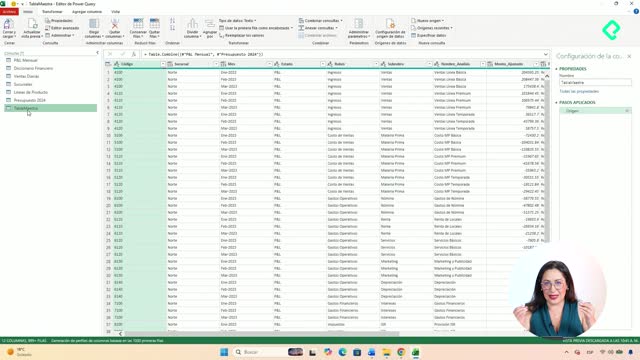
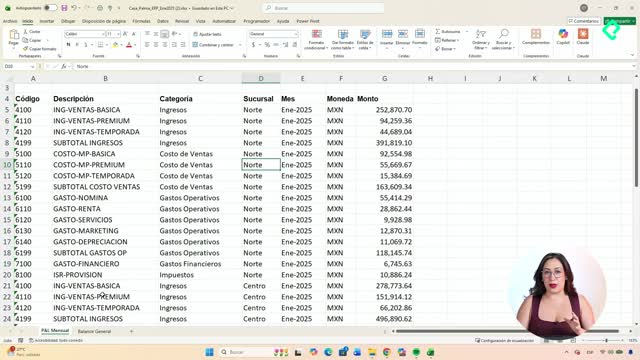
Empiezas en la pestaña de datos, obtienes datos desde un libro de Excel y eliges la hoja de trabajo. En este caso arrancamos con la pestaña de PnL mensual del RP contable y pulsas transformar datos para entrar al editor.

¿Qué hace Power Query al actualizar los datos? Repite automáticamente todos los pasos de limpieza que grabaste (quitar filas, promover encabezados, combinar tablas) sobre el archivo nuevo, sin que tengas que rehacer nada manualmente.

Cómo quitar filas y promover encabezados

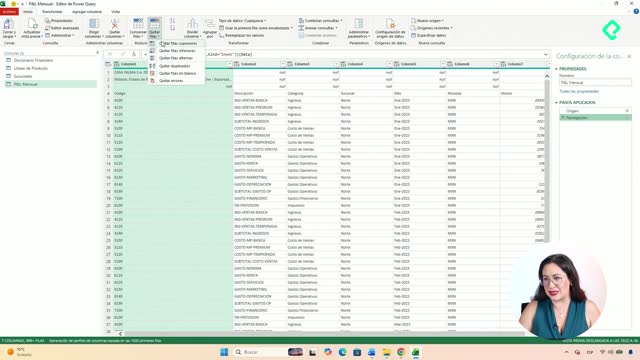
Al importar aparece un dato extra que viene cuando descargas el archivo, así que lo quitas. El orden es sencillo y siempre igual:

  1. Quitar las primeras tres filas para eliminar la basura inicial [00:52].
  2. Usar la primera fila como encabezado para nombrar bien las columnas.
  3. Revisar si todavía traes subtotales que ensucian la tabla.

Después de dejar los encabezados listos, toca el detalle más fácil de olvidar: los subtotales.

Cómo eliminar subtotales según el tipo de dato

Aquí viene lo interesante. Los subtotales suelen venir marcados con un código que termina en 99, y para filtrarlos necesitas que la columna esté en el tipo correcto.

Si la columna está como número, no aparece la opción de filtro que necesitas. La solución es cambiar el tipo a texto, porque eso define qué filtros te muestra Power Query [01:40]. Luego vas a filtros de texto y eliges no termina con 99 para borrar los subtotales de golpe [02:05].

¿Por qué cambiar una columna de número a texto en Power Query? Porque el tipo de dato determina qué filtros están disponibles. Los filtros de texto (como "no termina con") solo aparecen si la columna es texto, no número.

Cómo convertir dólares a pesos con una columna personalizada

Algunos montos vienen en dólares y eso complica el análisis. La solución es crear una columna nueva que unifique todo en pesos mexicanos.

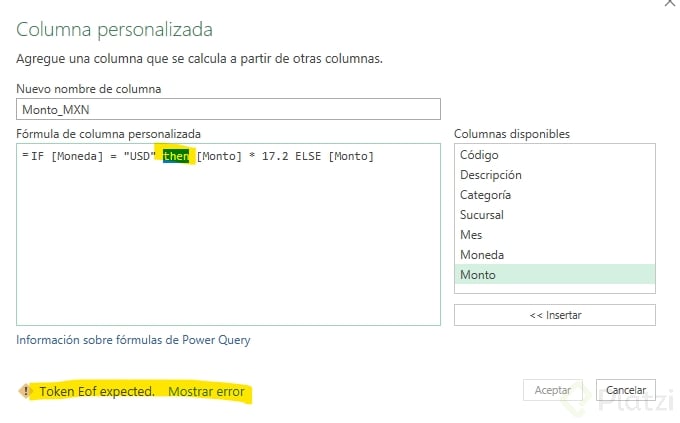
Vas a agregar columna, columna personalizada, la nombras monto_MXN y escribes una fórmula con IF, igual que en Excel pero en inglés dentro de Power Query. La lógica es: si la moneda es dólares, multiplica el monto por el tipo de cambio de 17.2; en caso contrario, deja el monto tal cual [03:00].

Con esto todos los importes quedan en la misma moneda y dejan de complicarte la vida.

Cómo combinar consultas con el diccionario financiero

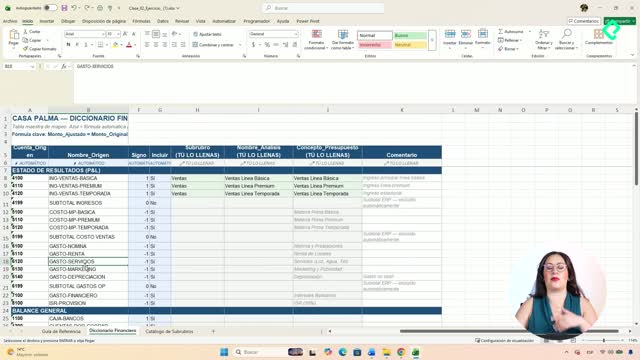
Para enriquecer tus datos, vas a Inicio y luego a combinar consultas. Conectas tu información con el diccionario financiero usando código con código como campo de unión [03:35].

Usas siempre externa izquierda para asegurarte de traer todos tus datos. Una vez conectada la tabla, eliges qué columnas conservar del diccionario:

  • Estado, rubro y subrubro para clasificar los movimientos.
  • Nombre de análisis para identificar cada concepto.
  • Signo, que será clave para el siguiente paso.

El campo presupuesto lo puedes dejar o quitar según lo necesites. Y recuerda desmarcar la opción de quitar el prefijo para que las columnas conserven su nombre.

Cómo crear el monto ajustado con el signo correcto

Este es el término que vas a usar muchísimo. El monto ajustado define si un valor entra positivo o negativo en tus estados financieros.

Creas otra columna personalizada llamada monto ajustado, y multiplicas el monto MXN por el signo que trajiste del diccionario [04:30]. Un dato que parecía puro positivo se convierte en negativo según el signo definido, y eso permite que tu estado de resultados traiga los valores correctos.

¿Qué es el monto ajustado en un modelo financiero? Es el monto en pesos multiplicado por un signo (positivo o negativo) definido en el diccionario financiero, para que cada concepto sume o reste correctamente en los estados financieros.

Después agregas dos columnas de contexto para rastrear el origen de cada registro:

  • Tipo, con el valor Real para distinguirlo del presupuesto [05:15].
  • Fuente, con el valor ERP para saber de dónde vino la información [05:30].

Estas etiquetas cobran sentido más adelante cuando mezclas datos reales con presupuesto.

Cómo seleccionar columnas finales y cargar en Excel

Después de tanto ajuste, quedas con muchas columnas y no todas sirven. Vas a Inicio, elegir columnas, y te quedas solo con lo esencial.

Conservas sucursal, código, mes, estado, rubro, subrubro, nombre análisis, monto ajustado, tipo y fuente. Quitas moneda, monto, monto MXN, signo e incluir, porque el signo solo servía para la multiplicación [06:00]. El monto ajustado es el más importante porque trae el valor real que usarás en los estados financieros.

Finalmente das cerrar y cargar, y la tabla PnL mensual regresa a Excel ya limpia. Luego repites el mismo proceso con la hoja de punto de venta, donde cargas las ventas diarias con los mismos pasos.

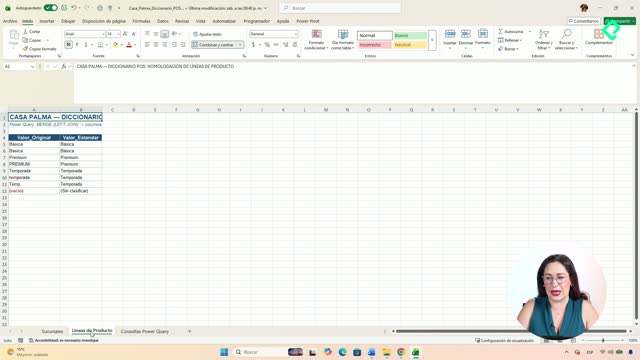
El reto de la clase es que tú repliques este procedimiento con la información de punto de venta y con la de presupuesto 2024. En el archivo de la clase tienes el paso a paso completo del ERP y del punto de venta, con pasos muy similares que reconocerás: filas superiores quitadas, encabezados promovidos, tipo cambiado y consultas combinadas.

¿Ya intentaste replicar la limpieza con tu propia base de datos? Cuéntame en los comentarios cómo te fue.