Curso de Análisis Financiero con Excel

Gráfica de waterfall conectada a tabla dinámica

Curso de Análisis Financiero con Excel

Contenido del curso

Gráfica de waterfall conectada a tabla dinámica

Resumen

La gráfica de waterfall en Excel es una de las visualizaciones más poderosas del análisis financiero porque muestra con claridad cómo aumentan y disminuyen tus montos a través del tiempo. Si trabajas con estados financieros y quieres explicar variaciones de forma visual, aquí aprenderás a construirla desde datos estáticos y también conectada a una tabla dinámica.

¿Qué es una gráfica de waterfall y para qué sirve en finanzas?

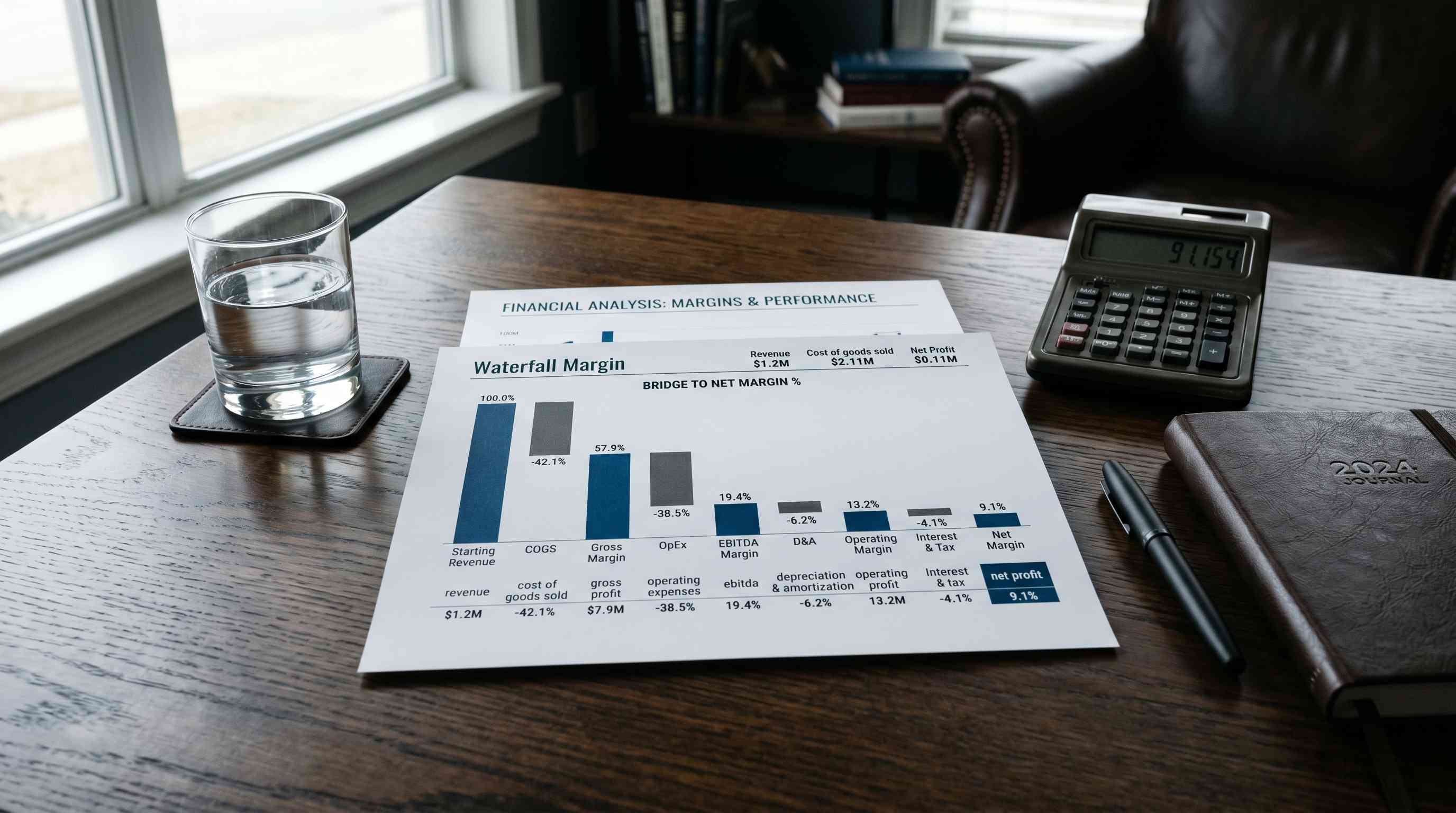
La gráfica de waterfall, también llamada de cascada, muestra los aumentos y disminuciones de tus montos de forma secuencial. Cada barra representa un cambio, y así puedes leer visualmente cómo se integra cada movimiento hasta llegar a un resultado final.

Es uno de los gráficos más utilizados en el análisis financiero porque funciona perfecto con tus estados financieros, ya sea PNL, balance o flujo de caja [00:44]. Y aquí viene lo interesante: tiene mucho sentido con los montos ajustados que preparaste desde el principio con tus diccionarios y el manejo de signos [00:55].

¿Para qué sirve una gráfica de cascada? Sirve para visualizar cómo cada aumento o disminución afecta un monto total a lo largo del tiempo. Es ideal para explicar variaciones en flujo de caja, estados de resultados o balances.

¿Cómo crear una gráfica waterfall paso a paso?

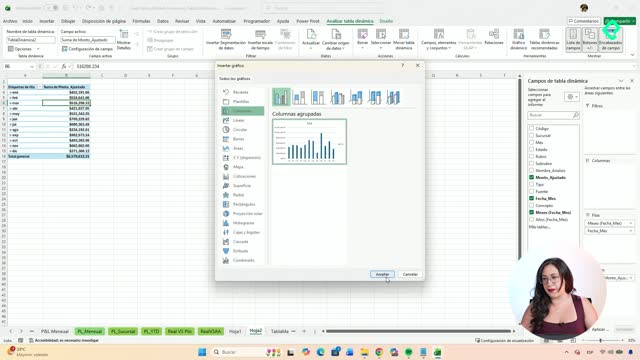
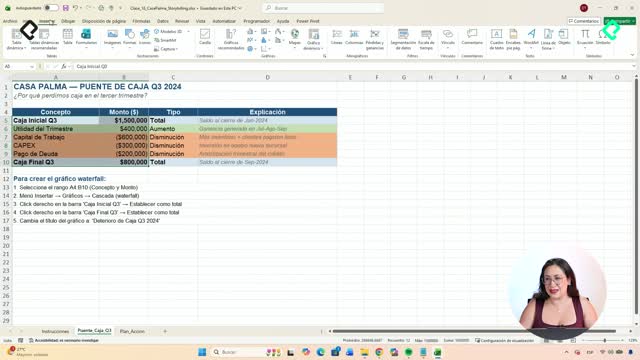
Empieza seleccionando tu rango de datos, en este ejemplo desde la celda A hasta la B10, donde ya tienes tus montos totales [00:15]. Luego el proceso es directo:

  1. Ve a la pestaña insertar.
  2. Dentro de los elementos gráficos, elige cascada.
  3. Tu gráfico de cascada aparece listo con tus datos.

Ahí tienes tu base. Pero falta un detalle que muchas personas no conocen y que cambia por completo la lectura del gráfico.

¿Cómo marcar un elemento como total en la cascada?

Este es el truco clave. Selecciona el elemento que representa un total, dale clic derecho y elige establecer como total [00:28]. Al hacerlo, ese elemento cambia y empiezas a ver con claridad cómo se integró cada disminución o cambio dentro del periodo.

En el ejemplo, al analizar la gráfica se identifica que perdimos 700 mil en el trimestre [00:37]. Y a partir de ese dato ya puedes armar un plan de acción de recuperación trabajando cada elemento por separado.

No olvides personalizar el título para darle contexto financiero. Aquí se cambió a Puente de caja Q3 [01:04], un nombre que comunica exactamente qué representa la gráfica.

¿Cómo conectar una gráfica waterfall a una tabla dinámica?

Hasta aquí trabajamos la cascada de forma estática. Pero ¿qué pasa si la quieres dentro de un dashboard o respondiendo a una tabla dinámica? Lo primero: asegúrate de tener datos negativos y positivos en tu tabla dinámica, porque de eso depende que la cascada funcione [01:20].

El problema es que Excel no te deja crear el gráfico de cascada directamente desde la tabla dinámica. Por eso necesitas un paso intermedio muy sencillo.

¿Cómo usar importar datos dinámicos como paso intermedio?

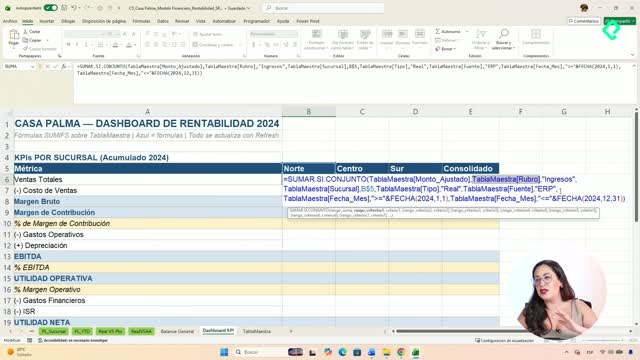
Copia todos tus elementos con Ctrl+C y pégalos a un lado. Al traer nuevamente esos datos, Excel genera la función de importar datos dinámicos [01:47]. Esta función es importante porque va a buscar el monto ajustado dentro de tu tabla dinámica según el rubro indicado, por ejemplo donde el rubro sea Ingresos.

¿Por qué usar importar datos dinámicos? Porque busca el dato dentro de la tabla dinámica aunque cambie de posición. Si el valor pasa de la celda B2 a la B6, la función lo sigue encontrando por su rubro.

Si corres esto tal cual, siempre te dará el mismo resultado. El ajuste está en no dejar el rubro fijo como Ingresos, sino sustituirlo por una referencia a la celda [02:12]. Así el dato cambia según lo que selecciones. Repite el mismo procedimiento para los totales.

Sobre esa información intermedia ya sí puedes insertar tu gráfico de cascada y volver a marcar los elementos con establecer como total [02:35].

¿Cómo hacer que la cascada responda a segmentadores?

Una vez conectada al paso intermedio, la gráfica puede reaccionar a filtros y segmentadores. Puedes agregar un segmentador por sucursal y analizar de forma independiente:

  • La sucursal sur.
  • La sucursal norte.
  • La sucursal centro.

Al seleccionar cada una, la cascada cambia automáticamente [02:52]. Esto convierte una gráfica estática en una herramienta interactiva ideal para un dashboard financiero.

¿Se puede filtrar una gráfica waterfall con segmentadores? Sí, si la conectas a una tabla dinámica mediante un paso intermedio con importar datos dinámicos. El gráfico se actualiza al filtrar por categorías como sucursal o periodo.

Ahora que dominas la cascada estática y la dinámica, ¿en cuál de tus estados financieros la aplicarías primero? Cuéntame en los comentarios.