Curso de Análisis Financiero con Excel

Cinco tablas dinámicas para tu análisis financiero

Curso de Análisis Financiero con Excel

Contenido del curso

Cinco tablas dinámicas para tu análisis financiero

Resumen

Convertir datos financieros en cinco vistas de análisis usando tablas dinámicas en Excel es más rápido de lo que crees: en menos de 15 minutos puedes construir un P&L mensual, un desglose por sucursal, un year to date y una comparación de real contra presupuesto. Si trabajas con estados financieros y quieres automatizar tu reportería, esto es para ti.

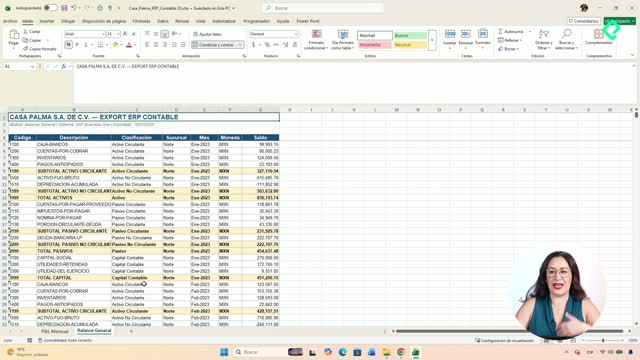
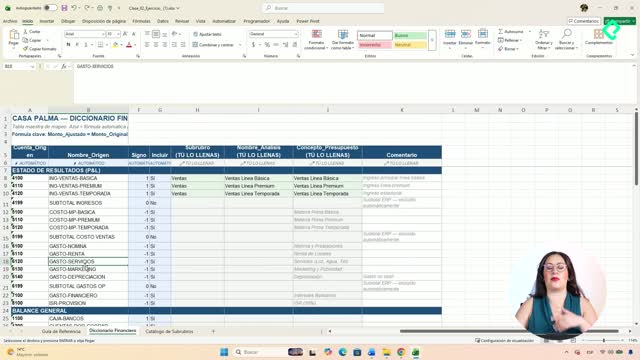
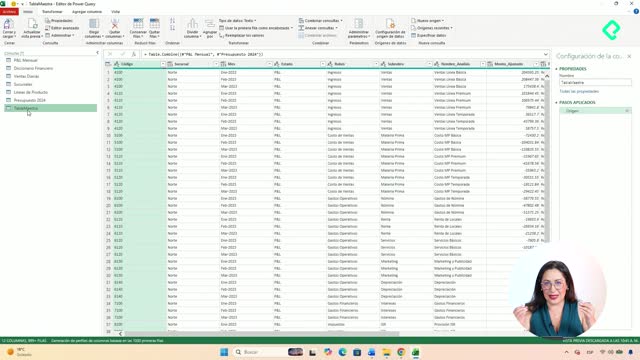
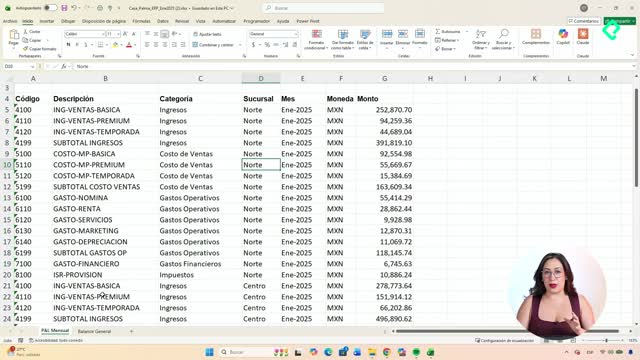
Antes de arrancar, hay un detalle que no puedes saltarte. Cuando descargas un archivo de Power Query compartido, siempre debes actualizar el origen. Si te metes a la tuerquita del P&L mensual, verás la ruta donde está guardado el archivo original. Esa ruta la tienes que sustituir con la ubicación de tu propio P&L, y lo mismo aplica para el diccionario financiero. Sin esa sustitución en el origen, la base no jala.

Cuál es la diferencia entre combinar y anexar en Power Query

Esta distinción es la base para armar tu tabla maestra. Combinar sirve para extender información dentro de la misma tabla, mientras que anexar trae información hacia abajo, apilando registros de otra consulta [00:53].

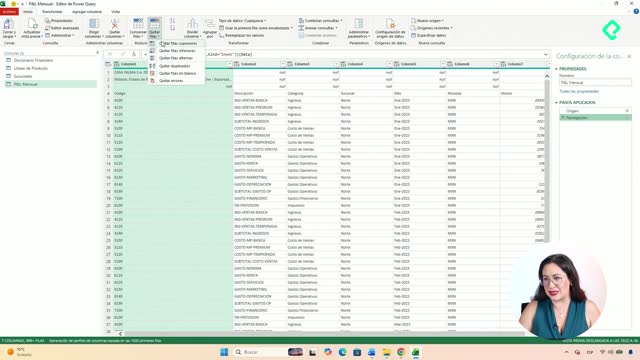
En este caso el objetivo es anexar el P&L y el presupuesto. Vas a P&L, seleccionas anexar consulta, das clic en la flechita y eliges anexar para crear una consulta nueva. Combinas el P&L mensual con la tabla de presupuesto, aceptas y listo: se genera una tabla nueva con toda la información que necesitas para tus estados. Puedes renombrarla como Tabla maestra 2 o como te acomode.

¿Qué diferencia hay entre combinar y anexar en Power Query? Combinar extiende columnas dentro de la misma información, y anexar apila filas de otra tabla hacia abajo. Usas anexar cuando quieres juntar el P&L y el presupuesto en una sola base.

Cómo construir un P&L mensual con tabla dinámica

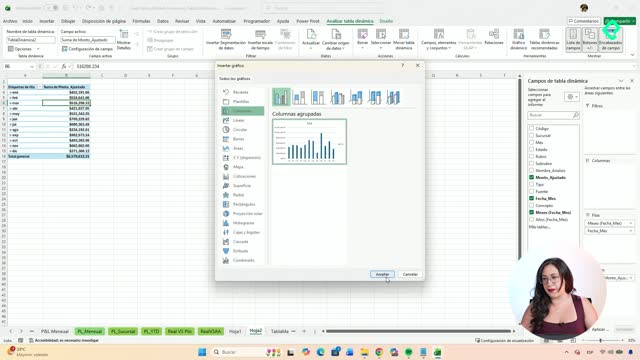
Una vez que tu información está cargada como tabla, verifica en la parte superior que diga diseño de tabla. Luego vas a Insertar, creas una tabla dinámica y aceptas colocarla en una nueva hoja de cálculo [02:07].

Para el P&L mensual, la estructura es la siguiente:

  • En filtros pon el tipo, para saber si es real, y la fuente, que en este caso va con el RP.
  • En filas trae rubro y subrubro de segundo nivel.
  • En columnas trae fecha por mes.
  • En valores usa el monto ajustado.

Desde aquí puedes agregar años y decidir si quieres ver solo el 2023 o el 2024, o filtrar un mes o periodo específico. Esta hoja la nombras P&L mensual y con eso ya tienes toda tu información lista.

Cómo analizar datos por sucursal, year to date y real contra presupuesto

Con la misma tabla maestra puedes generar varias vistas más cambiando los campos. Cada una responde a una pregunta distinta del análisis financiero.

Cómo separar los datos por sucursal

Insertas otra tabla dinámica y traes tipo y fuente a filtros, rubro y subrubro a filas, y la sucursal a columnas, con el monto ajustado en valores [03:32]. Aquí ves por qué fue tan importante limpiar bien los datos: cada sucursal trae su información exacta. Puedes quitar el consolidado si no lo quieres ver, y filtras tipo real y fuente RP para quedarte solo con la venta real.

Nota que los ingresos aparecen en positivo y los gastos y costos en negativo. Puedes mover cualquier elemento para poner los ingresos hasta arriba, y aplicar formato con Control + Shift + 4 para ver los números con su signo.

Cómo crear un year to date acumulado

El year to date es el acumulado al día de hoy. Insertas una tabla dinámica nueva, traes tipo y fuente a filtros, el año, y el monto ajustado en valores con rubro y subrubro [05:00]. Filtras tipo real, fuente RP y el año que necesites, por ejemplo solo 2024. Aquí ya no desglosas por mes ni por sucursal: solo ves acumulados.

¿Qué es un year to date en análisis financiero? Es el monto acumulado desde el inicio del año hasta la fecha actual. Te sirve para ver el desempeño total sin desglosar por mes ni sucursal.

Cómo comparar real contra presupuesto

Esta es una de las tablas que más te van a pedir. Insertas la tabla dinámica, agregas los años a filtros, y en filas colocas rubro, subrubro y nombre de análisis para ver todo el detalle. En columnas pones el tipo, que ya trae real y presupuesto, y en valores el monto ajustado [06:40].

Para sacar las variaciones, traes de nuevo el monto ajustado y en Configuración de campo de valor eliges Mostrar valores como. Ahí tienes dos opciones clave:

  • Diferencia de: te da la variación en monto. Usas el tipo como campo base y el presupuesto como elemento anterior [07:41].
  • Porcentaje de la diferencia de: te da la variación en porcentaje contra el tipo anterior [08:53].

Con esto obtienes las diferencias en monto y en porcentaje entre real y presupuesto. Este mismo método sirve para comparar periodo contra periodo o crecimiento año contra año, que son las variaciones más comunes en cualquier análisis financiero. Si no quieres ver los totales, recuerda que en la pestaña de diseño los puedes quitar.

Cómo actualizar tus tablas dinámicas con un refresh

Lo mejor de armar todo desde una tabla maestra es que actualizar es cuestión de segundos. Si cambia tu información original, por ejemplo si agregas un año o más datos, solo sustituyes tu archivo fuente y das refresh [09:36].

Tienes varias formas de hacerlo:

  • Desde la fuente, vas a Datos y seleccionas Actualizar todo para refrescar todas tus fuentes.
  • En cada tabla dinámica, vas a Analizar tabla dinámica y usas el botón de actualizar.
  • El atajo Alt + F5 será tu mejor aliado para refrescar rápido.

¿Cómo actualizo una tabla dinámica en Excel rápidamente? Usa el atajo Alt + F5 sobre la tabla, o ve a Datos y da clic en Actualizar todo para refrescar todas las fuentes y tablas al mismo tiempo.

Si te perdiste en algún paso de Power Query, no te preocupes: en los recursos encontrarás la tabla maestra lista para usar como base de todas estas tablas dinámicas. ¿Cuál de estas cinco vistas usarás primero en tu reportería? Cuéntame en los comentarios.