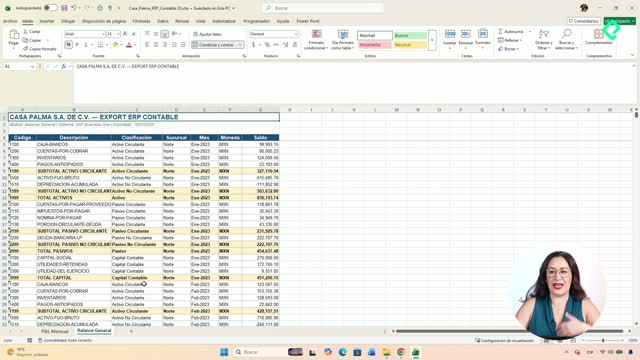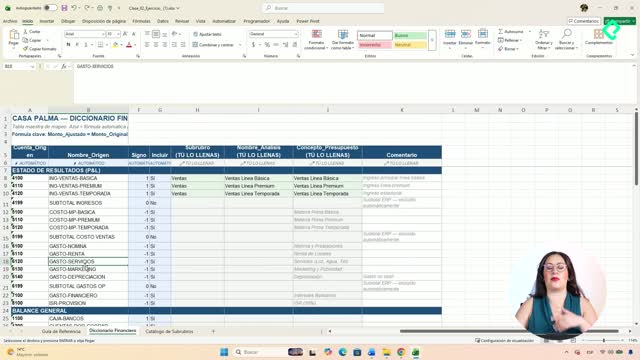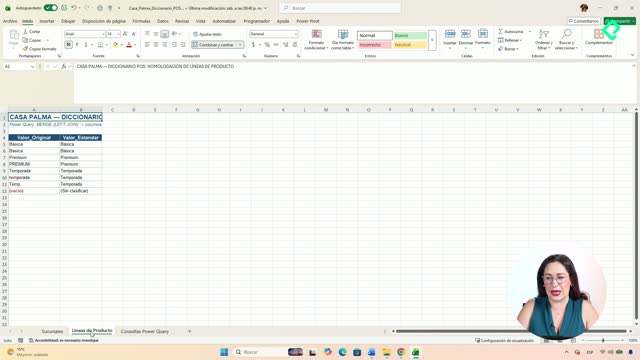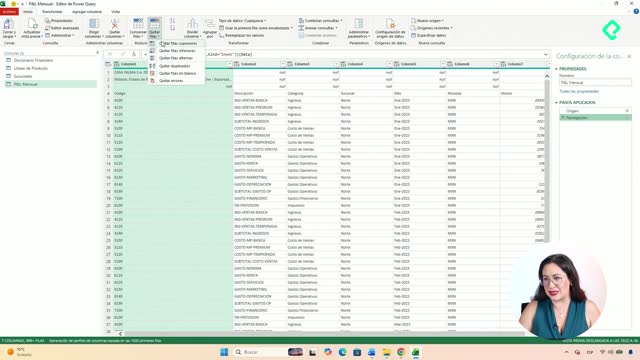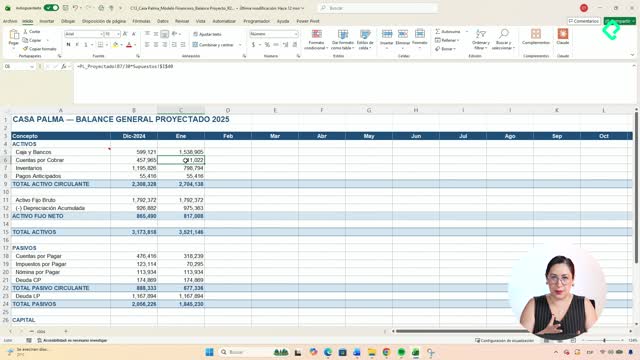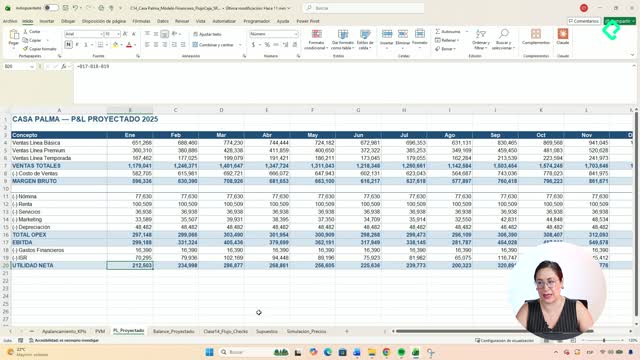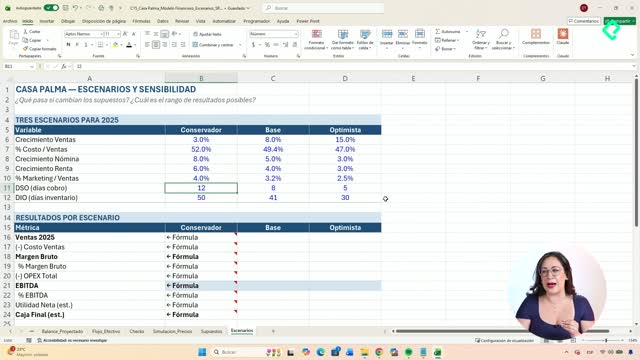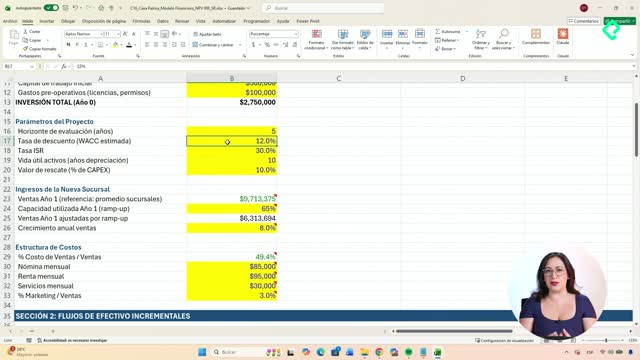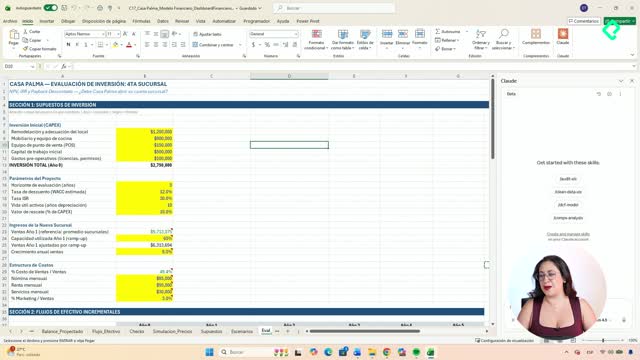
Cuando trabajas con modelos financieros llenos de datos, basta con que una fórmula se rompa o aparezca un error REF para que todo tu análisis quede comprometido. Aquí aprenderás a detectar y corregir errores en Excel de forma manual y con inteligencia artificial, algo clave si armas modelos con muchas hojas interconectadas.
Cómo detecto fórmulas con errores en Excel de forma manual
Lo primero es ubicar dónde están los problemas. Si tu hoja muestra el mensaje REF, tienes varias herramientas nativas para rastrearlos sin revisar celda por celda.
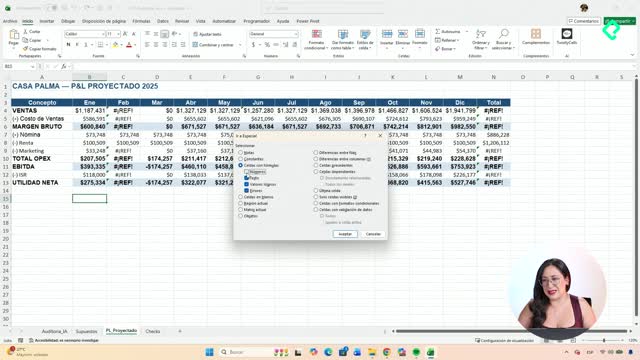
La función Ir a Especial te permite seleccionar solo las celdas que contienen fórmulas con errores. Presionas Ctrl + I, entras a la opción de Ir a, seleccionas Especial y pides que muestre las fórmulas con errores. El detalle: solo funciona dentro de la hoja activa [00:31].
Si necesitas revisar todo el libro y no solo una hoja, usa la búsqueda con Ctrl + B o Ctrl + F. Escribes REF y eliges buscar en toda la hoja o en todo el libro, así ves cada error sin importar en qué pestaña esté [01:02].
¿Cómo encuentro todos los errores REF en un libro de Excel? Usa Ctrl + F, escribe REF y selecciona la opción de buscar en todo el libro. Excel te listará cada celda con ese error en todas las hojas.
Qué significa rastrear precedentes y dependientes
Detectar el error es solo la mitad del trabajo. La otra mitad es entender de dónde viene y a quién afecta.
En el menú de fórmulas encuentras la opción de rastrear precedentes, que te muestra con flechas de dónde proviene una fórmula. Así descubres, por ejemplo, que a una suma le falta incluir un dato [01:29].
También puedes rastrear dependientes, que hace lo contrario: te muestra qué otras celdas se ven afectadas por ese resultado. Con esto ves el efecto completo de un dato mal calculado, tanto lo que lo alimenta como lo que impacta [02:00].
Una herramienta adicional es mostrar fórmulas, que despliega todas las fórmulas de la hoja de un solo jalón sin entrar celda por celda. Es útil cuando necesitas cuadrar datos o revisar muchas fórmulas abiertas al mismo tiempo [02:26].
Cómo uso inteligencia artificial para corregir errores en Excel
Las herramientas manuales identifican errores visibles, pero la inteligencia artificial acelera todo el proceso y detecta problemas que a ti se te escaparían.
El trabajo con Claude requiere la versión de pago dentro de Excel. Para activarlo vas al menú de inicio, entras a Complementos, escribes Claude, das doble clic y aparece en un panel lateral listo para recibir tus prompts [03:20].
Con un prompt como revisar el modelo financiero de Casa Palma, la IA analiza toda la hoja y devuelve un diagnóstico ordenado:
- Lista de celdas con error REF y cuál es la fórmula rota.
- La causa raíz de cada error, como una referencia rota en marzo.
- Rangos de suma incompletos, el mismo problema que detectaste manualmente pero sin tener que dar clic en cada celda.
- Valores estáticos que deberían venir referenciados de otra celda.
- Signos invertidos, como un supuesto negativo que debería ser positivo.
Después de mostrarte el diagnóstico, la IA puede corregir las fórmulas si se lo pides. En el ejemplo, corrigió todos los errores del P&L, eliminó los REF y dejó limpias las validaciones de la sección de checks [04:47].
¿Qué es un valor hardcoded en una fórmula? Es un dato escrito de forma explícita dentro de una fórmula en lugar de referenciarse desde otra celda. Genera errores de lógica porque no se actualiza cuando cambian los datos de origen.
Cómo detecto errores de lógica que no muestran REF
Algunos errores no aparecen como REF y son los más difíciles de encontrar. Aquí la IA marca la diferencia real.
Con un segundo prompt puedes pedirle que, además de los errores visibles, revise problemas de lógica: fórmulas con valores hardcoded, rangos de suma incompletos y signos invertidos. Estos son los errores que pasan desapercibidos en una revisión rápida [05:36].
¿Puede la IA explicar cómo corrige un error en Excel? Sí, con un prompt de corrección guiada la IA no solo arregla la fórmula, sino que explica cada paso para que aprendas a implementarlo por tu cuenta después.
Todo esto lo puedes hacer con Claude, pero también funciona con Copilot. Usando el mismo primer prompt, Copilot analiza el modelo y entrega un diagnóstico por hoja, un resumen y las observaciones importantes [06:24].
Así que tienes dos caminos que se complementan: las herramientas manuales de Excel para entender la estructura de tus fórmulas y la inteligencia artificial para diagnosticar y corregir a mayor velocidad. ¿Con cuál de las dos vas a empezar a limpiar tu modelo?