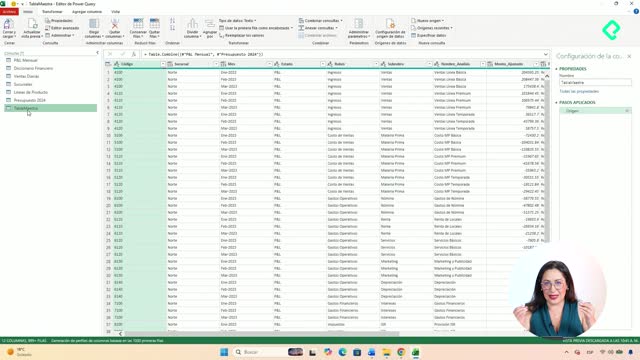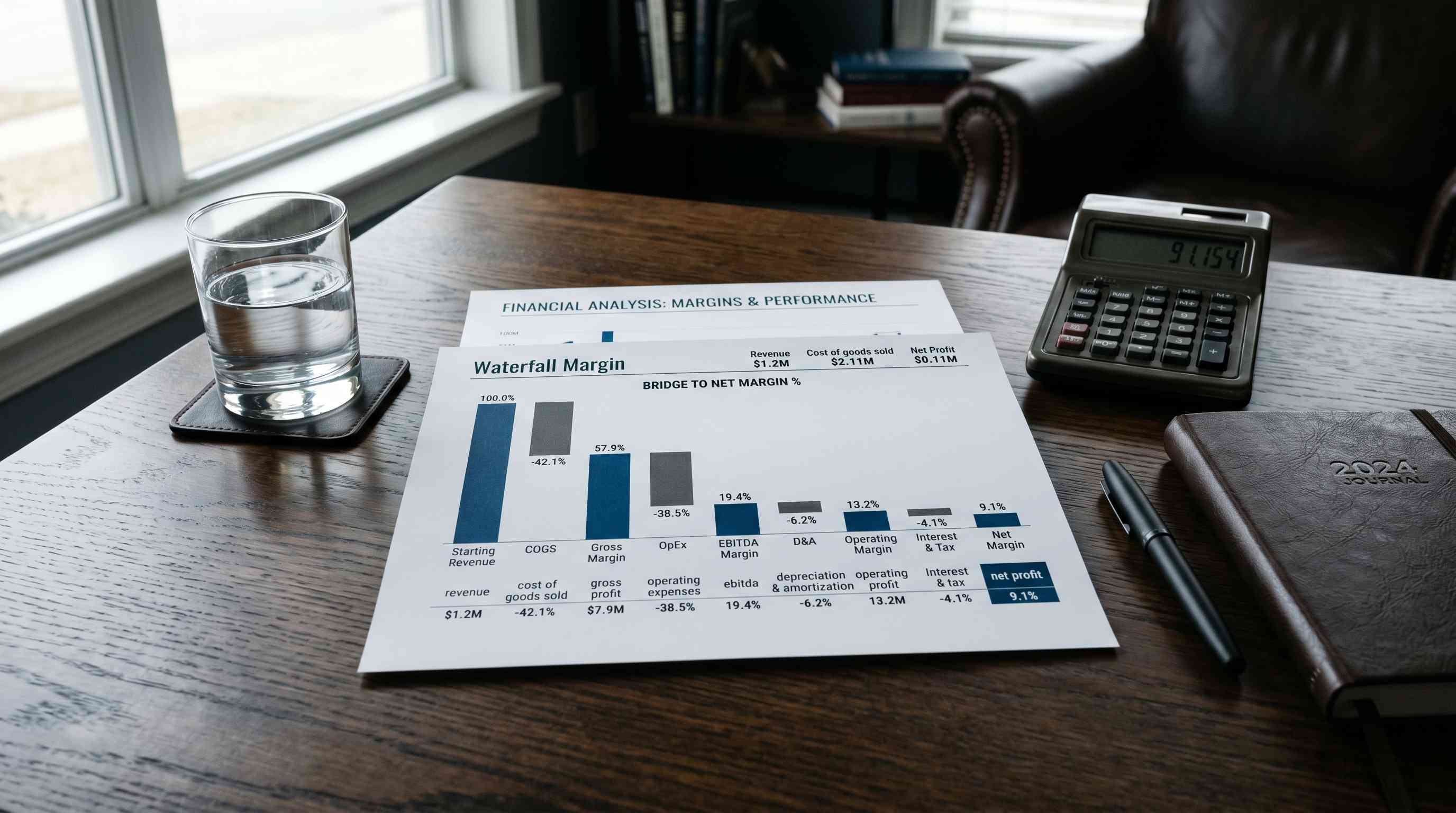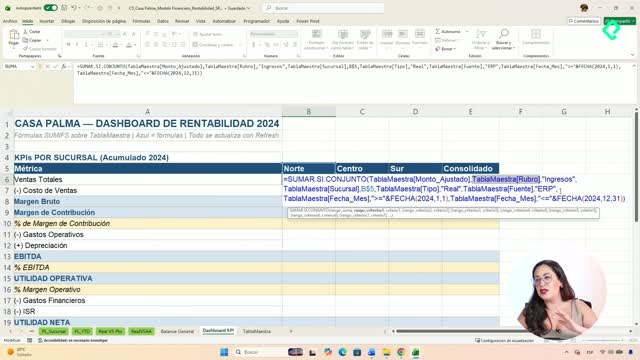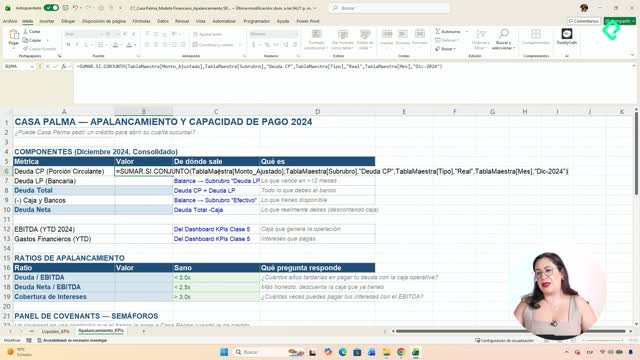
Aprender a crear un dashboard en Excel con tablas dinámicas transforma datos crudos en información visual que cualquiera entiende en segundos. Si ya trabajaste tu tabla maestra, este es el paso para convertir números en decisiones. Ideal para quien maneja información financiera y quiere presentarla de forma clara.
Por qué empezar desde la tabla maestra en formato de tabla
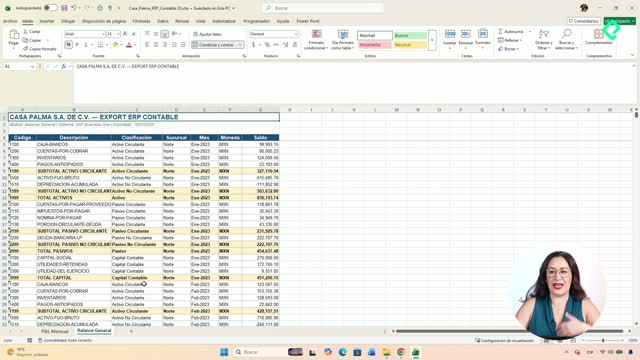
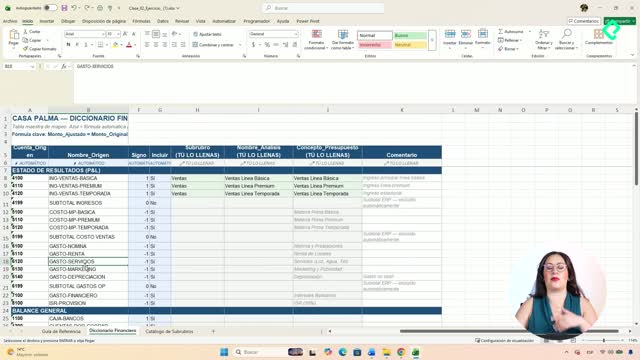
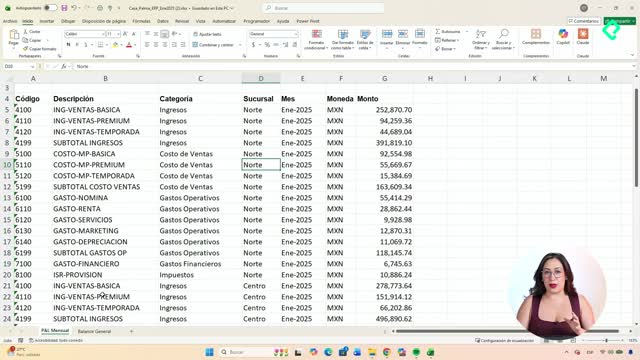
Todo parte de la tabla maestra, que ya debe estar en formato de tabla. Cuando tienes esa base, en la pestaña de diseño de tabla puedes insertar una tabla dinámica seleccionando tabla o rango y enviándola a una nueva hoja de cálculo.
Antes de arrastrar campos, hay una decisión clave: definir qué indicadores vas a mostrar. Aquí se construyen cuatro tablas dinámicas que dan un panorama general de la situación financiera.
- Montos mensuales por sucursal.
- Proporción del monto ajustado por sucursal.
- Comparativo de ventas por línea de negocio entre años.
- El PNL desglosado por mes.
Cada una responde a una pregunta distinta, y esa intención define el tipo de gráfico que usarás después.
¿Qué es una tabla dinámica en Excel? Es una herramienta que resume y reorganiza datos de una tabla grande sin fórmulas. Arrastras campos como fecha, sucursal o monto y Excel calcula totales automáticamente.
Cómo elegir el gráfico dinámico correcto según tus datos
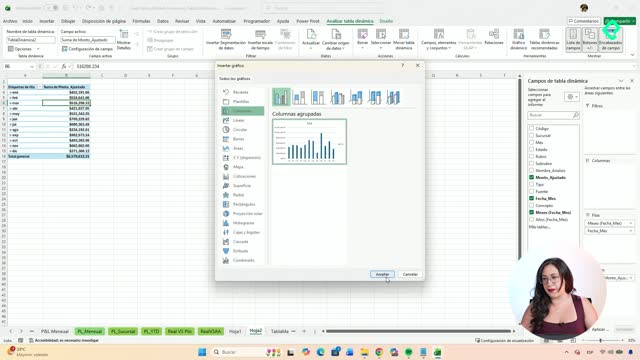
Con los indicadores listos, cada tabla dinámica se convierte en un gráfico. Te posicionas en el elemento, entras a analizar y eliges gráfico dinámico [01:00]. La primera tabla trae fecha por mes contra montos ajustados, mostrando el comportamiento mensual por sucursal.
Para la segunda tabla, que estudia la proporción entre sucursales, entra en juego una regla práctica sobre gráficos circulares o de dona.
¿Cuándo usar un gráfico circular en Excel? Úsalo solo si tienes menos de ocho elementos. Con más de ocho, un gráfico circular se vuelve ilegible y conviene otro tipo de visualización.
Un truco que ahorra tiempo: copia una tabla dinámica con Ctrl+C y pégala con Ctrl+V, luego solo cambias los campos que necesitas [02:20]. Así construyes la tercera tabla trayendo el nombre de análisis contra el monto ajustado, con los años en columnas para ver la diferencia entre un periodo y otro, filtrando únicamente las ventas.
Cómo armar el PNL por mes dentro del dashboard
El PNL es el dato más relevante del dashboard, y ya tienes todo para armarlo. Al arrastrar el rubro en filas y los meses en columnas, Excel muestra ingresos y gastos, con los valores negativos separados de los positivos [03:50].
Aquí puedes reordenar los elementos: mover ingresos a la parte de arriba, activar los totales generales desde diseño y acomodar cada rubro donde lo necesites. Lo interesante es que este PNL mensual sale casi solo cuando la información base está bien trabajada.
¿Qué es el PNL en un reporte financiero? Es el estado de pérdidas y ganancias. Resume ingresos, gastos y el resultado neto, aquí desglosado mes a mes para ver el desempeño en el tiempo.
Un detalle técnico: al aplicar formato a los montos usas Ctrl+1 y entras a formato personalizada, con un código específico que muestra los números limpios [07:10].
Cómo montar la parte visual del dashboard
El siguiente paso es separar el trabajo. Renombras la hoja de cálculos como tablas dinámicas y creas una hoja nueva llamada dashboard [06:00]. Ahí puedes agregar un fondo, algo que se recomienda mucho porque da un resultado visual profesional de inmediato.
En disposición de página quitas las líneas de cuadrícula para dejar la vista limpia. Después traes todos los gráficos con Ctrl+C y Ctrl+V hacia el dashboard, incluyendo la tabla del PNL.
La limpieza visual es clave. Con clic derecho sobre suma de monto ajustado ocultas todos los botones de campos en el gráfico, quitas totales y líneas intermedias, y ajustas colores [07:40]. Esto se replica en cada gráfico hasta que todo combine.
Cómo conectar filtros con segmentación de datos y escala de tiempo
Aquí viene lo que hace vivo un dashboard: los filtros. Seleccionas un gráfico, entras a análisis de gráfico dinámico y en el bloque filtrar tienes dos opciones, insertar segmentación de datos o escala de tiempo [08:40].
La segmentación de datos te deja crear botones filtrantes. Puedes agregar los que necesites.
- Sucursal.
- Años.
- Rubro.
- Subrubro.
- Concepto.
Luego los acomodas y les cambias el color para que combinen con el diseño. La escala de tiempo funciona sobre la fecha, pero solo aparece si el campo está en formato de fecha efectivo [09:50].
¿Cómo hago que un filtro controle varios gráficos en Excel? Da clic derecho en el segmentador, entra a conexiones de informes y marca todas las tablas dinámicas que quieres controlar, sin importar en qué hoja estén.
Ese paso de conexiones de informes es donde brilla tener bien nombradas tus hojas. Como los gráficos vienen de la hoja de tablas dinámicas, necesitas saber de dónde sale cada uno para conectarlo correctamente [10:40].
Por qué desactivar el autoajuste en tablas y gráficos
Cuando conectas los elementos, pueden cambiar de tamaño solos y arruinar el acomodo. La solución es entrar a opciones de tabla dinámica y quitar la casilla de autoajustar, que viene activada por defecto [11:30]. Lo mismo aplica en opciones de gráfico dinámico. Haz esto en cada elemento y tu diseño quedará fijo aunque apliques filtros.
Qué logras al tener todo conectado
Con los filtros funcionando, el dashboard responde en tiempo real. Seleccionas 2023 y todo cambia: PNL y gráficos [12:20]. Cambias a 2024, aíslas la sucursal norte, ajustas periodos o aplicas rubro, subrubro y concepto. Cada clic reordena la vista sin tocar los datos.
Cuéntame en los comentarios cómo te quedó tu dashboard y qué indicadores decidiste mostrar primero.