Copilot en Word: adiós a la página en blanco
Contenido del curso



Agentes Avanzados de Microsoft 365 Copilot
- 5

Qué hace Copilot Cowork que Copilot no puede
11:26 min - 6

Crea reportes de ventas en Word y PowerPoint con Cowork
10:40 min - 7

Cómo analizar datos y crear skills en Copilot
10:23 min - 8

Researcher de Copilot con GPT y Claude en paralelo
04:51 min - 9

Analyst de Copilot proyecta datos con Python
09:24 min - 10

Copilot en Word: adiós a la página en blanco
Viendo ahora - 11

Cómo Copilot genera presentaciones en PowerPoint
10:26 min
Gestión de Comunicaciones con Copilot


Análisis de Datos en Excel con Copilot


Herramientas de colaboración de Microsoft 365




Analítica de Copilot


ACTUALIZACIÓN
Copilot en Word: adiós a la página en blanco
Resumen
Empezar un documento desde cero suele ser frustrante, y ahí es donde Copilot en Word se convierte en un aliado clave para redactar, analizar y dar formato sin enfrentarte a la página en blanco. Aprenderás a usar el modo agente, integrar datos de Excel y aplicar mejoras automáticas a tus reportes, ideal si trabajas con documentos ejecutivos en Office.
¿Qué es el modo agente de Copilot en Word y para qué sirve?
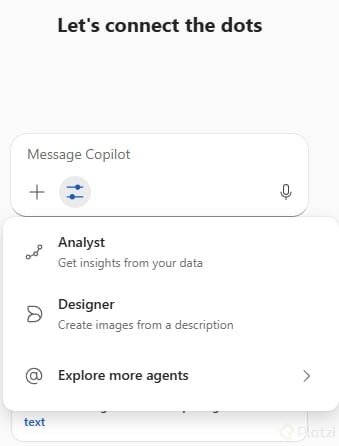
Cuando abres Word, Copilot aparece en la esquina superior derecha con un resumen del documento y varias opciones de interacción. Si lo dejas en su modo base, solo responde preguntas sobre el texto que ya tienes a la izquierda [00:38].
El modo agente cambia las reglas. Te permite pedirle a Copilot que escriba directamente sobre el documento, cambie formatos o ejecute acciones específicas. Funciona también en Excel y PowerPoint, así que la lógica es la misma en todo Office [01:25].
¿Qué hace el modo agente en Word? Ejecuta acciones directas sobre el documento, como insertar párrafos, crear tablas o aplicar formato, en lugar de solo responder preguntas.
¿Cómo generar un resumen ejecutivo con Copilot?
Un ejemplo concreto: pedirle que actualice un reporte de ventas con un resumen ejecutivo en lenguaje formal. Copilot localiza el punto exacto donde insertar el texto y marca en azul el párrafo nuevo, indicando que hubo una intervención directa [01:55].
Después puedes decidir si conservas el contenido. Al seleccionar el párrafo, aparece un menú emergente con opciones para reescribir, acortar, alargar, formatear como tabla o hacer preguntas puntuales sobre ese fragmento [02:35].
¿Cómo integrar datos de Excel en un reporte de Word?
Aquí viene lo interesante. Desde el modo agente puedes referenciar archivos externos para enriquecer tu documento sin salir de Word.
La instrucción tipo es: "Ayúdame a extraer todos los datos del último cuarto para compararlos en Excel y realiza una tabla". Copilot te pide indicar el archivo fuente, que puede estar en la nube, en tu dispositivo o en el Microsoft Graph de tu organización [03:35].
- Selecciona el archivo desde OneDrive o tu equipo local.
- Copilot extrae los elementos relevantes de la hoja de cálculo.
- Sugiere insertar la tabla en la sección donde tenga más contexto, por ejemplo en análisis de resultados.
- Tú decides si preservar el cambio o descartarlo.
Esta capacidad de referenciar archivos externos se llama grounding: Copilot cimenta los datos para que el contenido generado tenga contexto real, no inventado [06:35].
¿Cómo cambiar el formato de una tabla con un prompt?
Una vez insertada la tabla, puedes pedir cambios visuales con lenguaje natural. Un prompt útil: "Ponle a la tabla un font Aptos con tamaño 10 y haz que los renglones se alternen entre verde claro y blanco" [05:15].
Copilot identifica la última tabla generada, modifica primero la fuente y luego los fondos, marcando en azul cada cambio antes de que lo confirmes.
¿Cómo hacer un análisis de sentimiento desde Excel a Word?
Imagina una encuesta de satisfacción de empleados con identificador, departamento, puesto, antigüedad, satisfacción y comentarios abiertos. Quieres convertir esos datos en un reporte legible.
El prompt sería: "Obtén los resultados del sentimiento de los empleados y resalta los comentarios más importantes", referenciando el Excel correspondiente [07:00].
Copilot lee toda la hoja, hace el análisis de sentimientos y genera el reporte resaltando comentarios clave en amarillo. En el ejemplo, detectó que la satisfacción general estaba entre 7 y 9, con compromiso laboral en niveles medios altos [08:25].
¿Qué es el grounding en Copilot? Es el proceso de anclar las respuestas a documentos reales que tú referencias, para que el contenido generado se base en tus datos y no en información genérica.
¿Cómo pedirle a Copilot mejoras para todo el documento?
El modo agente también permite auditar un documento completo. Le pides que sugiera mejoras de legibilidad y te devuelve una lista accionable.
En el ejemplo de la clase, las sugerencias incluyeron:
- Agregar gráficos visuales.
- Incluir un resumen de logros importantes.
- Presentar un análisis de riesgo y oportunidades.
- Agregar conclusiones.
- Incorporar testimonios y comentarios de clientes.
- Añadir un apéndice al final.
Al decirle "aplica todas las sugerencias", Copilot recorre cada punto e inserta el contenido sobre el documento [09:30]. No es perfecto al 100%, pero te evita arrancar desde cero, que es justo el punto de fricción más caro al escribir.
¿Cuándo conviene usar el modo base en lugar del agente?
Si desactivas el modo agente, Copilot deja de escribir sobre el documento y vuelve a un rol conversacional. Le preguntas, él responde, pero no edita.
Un caso típico: pedirle "Resume este documento en un párrafo". Te devuelve la respuesta en el panel lateral y puedes seguir haciendo preguntas específicas como si conversaras con tu propio archivo [11:15].
¿Cuándo usar modo base y cuándo modo agente? Usa modo base para consultar y resumir contenido existente. Usa modo agente cuando quieras que Copilot edite, inserte o transforme el documento directamente.
Si ya estás trabajando con reportes ejecutivos, encuestas o análisis de ventas, cuéntame en los comentarios qué tipo de prompts te gustaría dominar primero.