Python y Copilot integrados en Excel
Contenido del curso



Agentes Avanzados de Microsoft 365 Copilot
- 5

Qué hace Copilot Cowork que Copilot no puede
11:26 min - 6

Crea reportes de ventas en Word y PowerPoint con Cowork
10:40 min - 7

Cómo analizar datos y crear skills en Copilot
10:23 min - 8

Researcher de Copilot con GPT y Claude en paralelo
04:51 min - 9

Analyst de Copilot proyecta datos con Python
09:24 min - 10

Copilot en Word: adiós a la página en blanco
11:50 min - 11

Cómo Copilot genera presentaciones en PowerPoint
10:26 min
Gestión de Comunicaciones con Copilot


Análisis de Datos en Excel con Copilot


Herramientas de colaboración de Microsoft 365




Analítica de Copilot


ACTUALIZACIÓN
Python y Copilot integrados en Excel
Resumen
Excel ya integra inteligencia artificial dentro de las celdas y Python como motor de análisis de datos. Con la fórmula de Copilot puedes generar contenido, clasificar texto y ejecutar modelos estadísticos sin salir de tu hoja de cálculo, ideal para analistas, profesionales de datos y cualquier persona que quiera automatizar tareas repetitivas.
Cómo funciona la fórmula de Copilot dentro de una celda de Excel
La novedad más interesante es que Copilot dejó de ser solo un panel lateral: ahora vive como una fórmula más, al lado de SUMA o BUSCARV. Eso cambia por completo cómo escribes tus hojas.
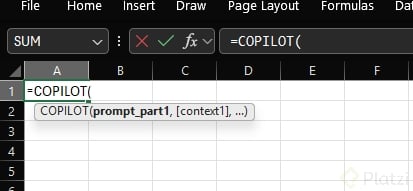
Desde una celda en blanco escribes =COPILOT(...) y dentro pones un prompt en lenguaje natural. Por ejemplo, pedirle que genere 30 ideas de productos de IoT orientados a la manufactura [0:30] hace que Copilot piense unos segundos y rellene cada celda hacia abajo con una propuesta distinta.
Lo potente viene cuando encadenas fórmulas. En la columna B puedes pedirle que cree un eslogan divertido para cada producto y referenciar el rango de la columna A. Copilot aplica el mismo prompt a cada fila, como si fuera un BUSCARV con cerebro.
¿Qué hace la fórmula COPILOT en Excel? Permite escribir un prompt dentro de una celda y que la IA devuelva texto, listas o clasificaciones aplicadas a otras celdas que uses como referencia.
Cómo clasificar comentarios y analizar sentimiento con IA
Uno de los usos más prácticos es el análisis de texto. Imagina que tienes 30 comentarios de una encuesta de empleados y necesitas saber cuáles son positivos, negativos o neutrales.
Primero generas la data ficticia con Copilot pidiéndole una tabla de 30 renglones de comentarios extensos y detallados [2:00]. Luego, en la columna siguiente, escribes un prompt que diga: analiza cada comentario y clasifícalo como positivo, neutral o negativo, y agrega un emoji al final.
El resultado es una columna lista para tablas dinámicas, con etiquetas y un emoji visual que te permite escanear el sentimiento de un vistazo. Esto es sentiment analysis aplicado sin escribir una sola línea de código.
Cómo usar varias columnas como contexto en un prompt
Copilot también acepta rangos como contexto. En el ejemplo del plan alimenticio, primero pides una lista de 30 ingredientes saludables y después escribes una fórmula que diga: haz un plan alimenticio de una semana usando estos ingredientes y estimando las calorías para cada propuesta [3:30].
Al seleccionar el rango con los ingredientes, Excel lo marca con el ícono de Copilot y los toma como contexto. La IA devuelve una tabla con desayuno, almuerzo y cena por día, más el conteo calórico calculado.
Cómo integrar Python en Excel para análisis estadístico
Aquí la cosa se pone seria. Excel ahora corre Python de forma nativa, sin instalar nada, sin entornos virtuales, sin dependencias.
Partiendo de una tabla con mediciones de redes celulares por alcaldía de la Ciudad de México comparando dos competidores, le pides a Copilot que cree una gráfica de dispersión [5:30]. La IA detecta los datos, los rodea en morado y genera la gráfica usando las herramientas nativas de Excel.
¿Necesito saber Python para usarlo en Excel? No. Copilot escribe el script por ti, identifica los módulos disponibles e inserta los resultados en una nueva hoja. Puedes leer el código si quieres ajustarlo, pero no es obligatorio.
Cuando le pides un análisis más profundo, Excel cambia de motor. En lugar de usar fórmulas, ejecuta un script de Python con librerías estadísticas, calcula correlaciones, identifica outliers y devuelve un resumen explicado en lenguaje natural.
Qué es el modo Think Deeper para análisis avanzado
Dentro del análisis avanzado existe un modo llamado Think Deeper [8:00] que reitera sobre los resultados varias veces antes de entregarte la respuesta final. Es útil cuando los datos tienen valores faltantes o cuando necesitas validar varias hipótesis.
Al activarlo, Copilot crea una nueva pestaña marcada con PY indicando que está corriendo Python. Ahí puedes ver:
- El script completo generado, editable si necesitas ajustar parámetros.
- Los análisis descriptivos con estandarización de variables.
- Las pruebas estadísticas aplicadas y su justificación.
- Un resumen comparativo del lado derecho con la interpretación.
- Detección automática de errores con sugerencias para resolverlos.
Esa última parte es clave: si el código falla, la herramienta te explica qué pasó y cómo recuperarse, sin que tengas que depurar manualmente.
Qué tipo de resultados entrega el análisis con Python en Excel
El resultado final no es solo una gráfica bonita. Para el caso de las descargas por red celular, Python devuelve la correlación entre porcentajes de descarga, una matriz de variables numéricas y modelos de regresión por cada variable.
Del lado derecho aparece la explicación: qué hizo el modelo, por qué esos datos se ven así y qué patrones detectó. Es la combinación de cálculo riguroso con interpretación lista para presentar.
La diferencia con una gráfica tradicional de Excel es que aquí estás obteniendo insights que no son evidentes a simple vista, como outliers, distribuciones y relaciones entre variables. Y todo desde la misma celda donde antes solo escribías SUMA.
Cuéntanos en los comentarios hasta dónde llegaste con tu análisis y qué prompts te dieron mejores resultados.