Contenido del curso

Herramientas Principales

Organizar camadas no Illustrator

Resumen
As camadas no Illustrator são a forma mais eficiente de organizar o teu trabalho quando lidas com ilustrações complexas ou designs com muitos objetos. Aprender a criar, nomear, bloquear e agrupar camadas vai tornar o teu fluxo mais limpo, profissional e fácil de partilhar com outros designers.

Para que servem as camadas no Illustrator?

As camadas funcionam como pastas que guardam e ordenam os elementos do teu artboard. Podes pensar nelas como níveis empilhados: o que está em cima aparece sobre o que está em baixo, e isso afeta diretamente a composição visual.

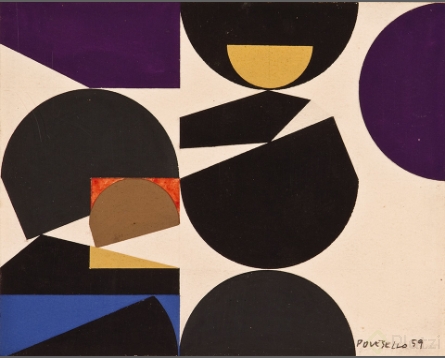
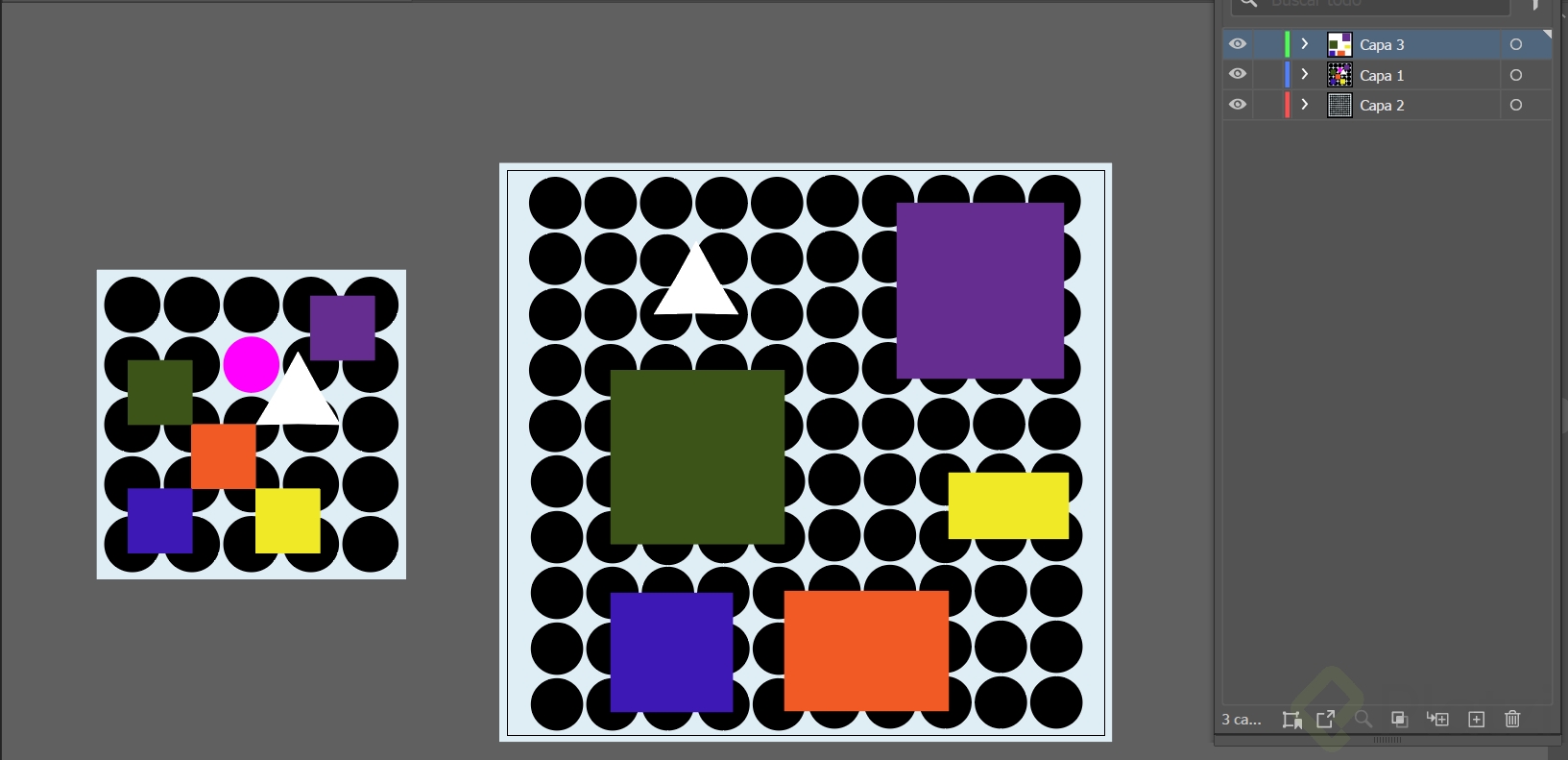
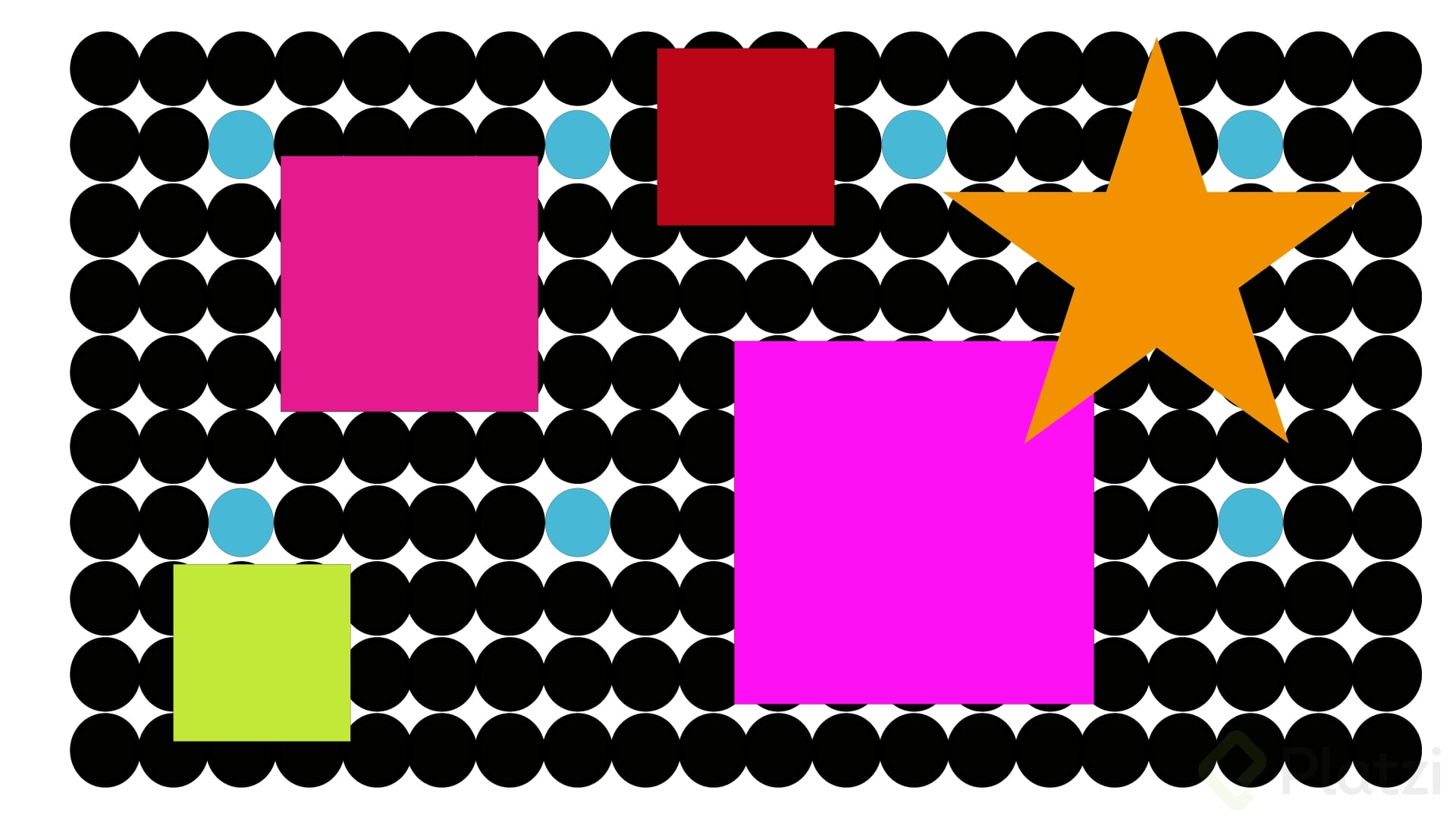
Na reinterpretação da obra de Rogelio Polesello [02:00] usada como exemplo, vês claramente como o fundo cinzento, os círculos pretos, o círculo rosa, os quadrados coloridos e o triângulo branco precisam de estar ordenados para que a peça funcione visualmente.

¿Para que servem as camadas no Illustrator? Servem para organizar objetos por níveis, controlar a sua visibilidade, bloqueá-los quando necessário e agrupar elementos relacionados, evitando seleções acidentais ao editar designs complexos.

Como criar e nomear camadas para um fluxo mais organizado?

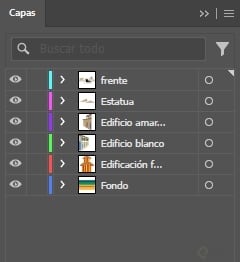
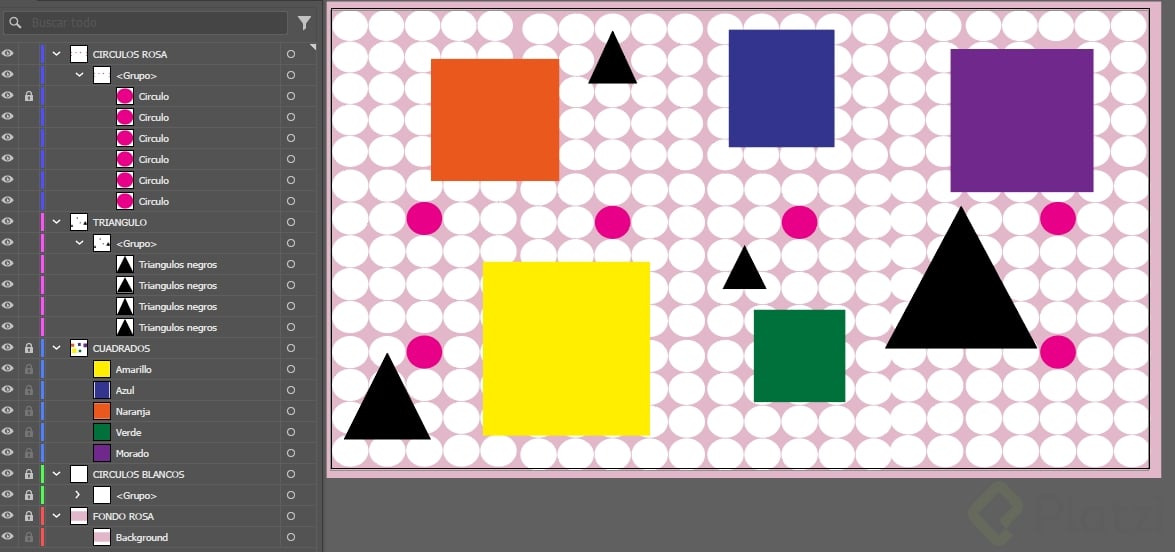
O painel de camadas abre-se na barra lateral direita. Cada camada aparece com uma cor identificadora, um ícone de olho para mostrar ou ocultar e um cadeado para bloquear edições.

Para dar nome a uma camada, basta fazer duplo clique sobre ela e escrever algo descritivo. No exemplo prático, o ficheiro foi organizado assim:

  • Background para o fundo cinzento de 1920x1080 px.
  • Círculos pretos para o grupo de pontos repetidos.
  • Quadrados para os retângulos coloridos sobrepostos.
  • Triângulo para a forma branca isolada.

Nomes claros poupam tempo quando voltas ao ficheiro semanas depois ou quando alguém da tua equipa precisa de o editar. É uma das boas práticas de design mais subestimadas.

Como agrupar objetos dentro de uma camada?

Quando tens muitos elementos iguais, como uma série de círculos pretos, seleciona-os todos com a tecla Shift e usa o atalho Command + G [06:30] para os agrupar. No painel de camadas, o grupo aparece com uma seta que podes expandir para ver tudo o que contém.

Agrupar mantém os objetos sempre juntos, mesmo que os movas para cima ou para baixo na hierarquia visual.

Como usar o olho e o cadeado para editar sem stress?

O ícone do olho controla a visibilidade. Se o desativas, a camada desaparece do artboard sem ser apagada. Voltas a ativá-lo e o conteúdo regressa intacto.

O cadeado bloqueia a camada para que não consigas selecionar nem mover nada do que está dentro. Isto é extremamente útil quando queres editar um elemento que está atrás de outros.

Imagina que precisas de ajustar um círculo preto que está tapado por um quadrado amarelo. Tens duas opções: ocultar a camada dos quadrados com o olho, ou bloqueá-la com o cadeado. Em ambos os casos, podes trabalhar livremente nos círculos sem mover o que não devias.

Como bloquear uma camada no Illustrator? Clica no espaço vazio à esquerda do nome da camada, no painel lateral direito, e aparecerá um ícone de cadeado. Clica de novo para desbloquear.

Por que vale a pena separar tudo em camadas diferentes?

A forma mais avançada de trabalhar é dividir cada tipo de objeto na sua própria camada, em vez de ter tudo numa só. Isto tem vantagens concretas.

Quando selecionas um objeto no artboard, a borda mostra-te a cor da camada a que pertence. No exemplo, o background aparecia com borda azul, os círculos pretos com borda vermelha e os quadrados com borda verde. Esta pista visual permite-te saber instantaneamente onde está cada elemento.

Além disso, podes:

  • Bloquear apenas o fundo enquanto trabalhas nos círculos.
  • Ocultar os quadrados temporariamente para ver o que está por baixo.
  • Selecionar todos os elementos de uma camada com um único clique no painel.
  • Reordenar grupos inteiros arrastando a camada para cima ou para baixo.

Como copiar elementos para outra camada?

Usa Control + X ou Command + X para cortar o objeto, cria a nova camada com o ícone na parte inferior do painel, seleciona-a e cola com Command + F para manter exatamente a mesma posição. Assim moves o conteúdo entre camadas sem perder o alinhamento.

Como aplicar isto a um projeto real passo a passo?

No exercício de reinterpretação da obra, o processo seguiu esta ordem lógica:

  1. Criar o fundo com 1920x1080 px e bloqueá-lo na camada Background.
  2. Duplicar os círculos pretos com Alt + Shift e Command + D para repetir a cópia.
  3. Mover os círculos para a sua própria camada usando cortar e colar à frente.
  4. Usar a ferramenta de seleção direta e o conta-gotas (atalho I) para pintar dois círculos de rosa.
  5. Criar a camada Quadrados e desenhar os retângulos coloridos centrados sobre alguns círculos.
  6. Adicionar a camada Triângulo com a forma branca por cima.

O atalho V ativa a ferramenta de seleção rapidamente, e o I o conta-gotas, dois aliados constantes neste tipo de organização.

Quando terminas, tens um ficheiro modular: podes esconder o triângulo, trocar a cor de um quadrado ou mover todos os círculos sem afetar o resto. É essa flexibilidade que separa um ficheiro amador de um ficheiro profissional.

Deixa nos comentários como costumas nomear as tuas camadas e que truques usas para manter ficheiros complexos sob controlo.