Conecta Claude a n8n con el MCP
Contenido del curso
Datos, nodos y transformaciones
Integraciones, flujos autónomos y manejo de errores
- 8
Credenciales propias en N8N: Gmail, Slack y Notion
11:32 min - 9
Conectar Slack a n8n con el nodo HTTP Request
06:50 min - 10
Automatiza contactos en n8n con Webhook y Notion
11:35 min - 11
Cómo dividir workflows en subworkflows con n8n
04:32 min - 12

Cómo crear un error workflow en n8n
12:54 min - 13
Crea tu primer agente de IA en n8n
07:30 min
Agentes de IA y construcción asistida
- 14
Memoria y Telegram para tu agente en n8n
06:50 min - 15
Cómo dar herramientas de Notion a tu agente
13:30 min - 16
Cómo el AI Assistant de n8n construye workflows
06:33 min - 17
Conecta Claude a n8n con el MCP
Viendo ahora - 18
Cómo conectar el MCP de Claude con n8n
08:21 min - 19

n8n Cloud vs self-hosted: cuál elegir
01:31 min
Conecta Claude a n8n con el MCP
Resumen
¿Cómo puedes crear automatizaciones en n8n sin tocar la interfaz? Conectando el MCP de Claude a tu cuenta de n8n. Esto es clave para quienes ya construyen flujos de trabajo y quieren que un modelo de inteligencia artificial los analice, proponga mejoras y hasta los cree por ti desde afuera.
Hasta este punto del curso, todo se construía dentro de la instancia de n8n. Ahora damos un salto: construir automatizaciones desde una herramienta externa usando el Model Context Protocol (MCP), el protocolo que permite a modelos de IA como Claude conectarse a herramientas externas como n8n [00:14].
Qué es el MCP y por qué importa para automatizar
El MCP es la pieza que abre la puerta entre Claude y tu instancia de n8n. Sin él, Claude no puede ver ni tocar tus flujos.
¿Qué es el MCP? Es un protocolo que permite a modelos de inteligencia artificial conectarse a herramientas externas como n8n, para que puedan archivar workflows, crear tablas de datos y monitorear toda tu instancia.
Una vez conectado, Claude puede archivar workflows, crear tablas de datos y básicamente monitorear toda tu instancia [01:47]. Y aquí viene lo interesante: no solo observa, también crea.
Cómo conectas Claude con n8n paso a paso
La conexión arranca en Claude y termina habilitando permisos dentro de n8n. Es un ida y vuelta entre ambas plataformas.
Estos son los pasos que sigues para dejar la conexión lista:
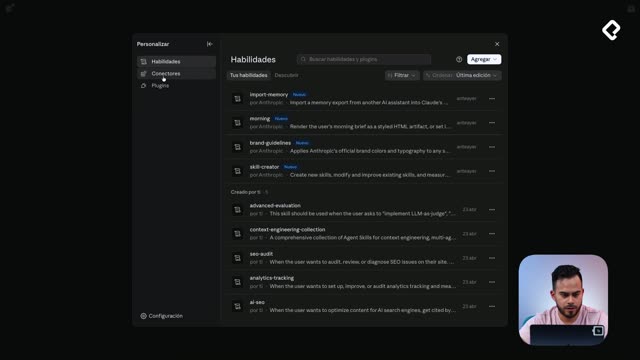
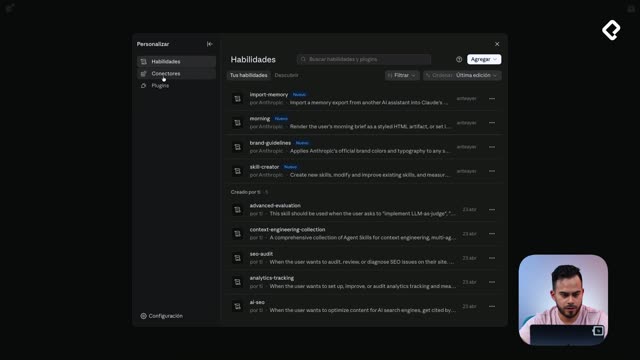
- Crea tu cuenta en Claude y entra a configuración, luego a personalizar y a la sección de conectores [00:40].
- Dale clic en descubrir, busca n8n y selecciona conectar con Claude [01:00].
- En n8n, ve a la configuración de tu cuenta, entra a la sección de la instancia de MCP y habilítala [01:12].
- Copia la URL que te da n8n al darle clic en connect, pégala en Claude y acepta todos los permisos [01:30].
Con eso, tu cuenta de Claude ya queda conectada a n8n. Pero falta un detalle importante.
Por qué debes habilitar el enable MCP access en cada flujo
Conectar la cuenta no basta para que Claude revise tus automatizaciones. Cada flujo necesita permiso individual.
En cada automatización das clic en el icono de tres punticos y aparece la opción enable MCP access [02:07]. Al activarla, surge un nuevo icono y recién ahí Claude puede interactuar con esa automatización: editarla, eliminarla y sobre todo analizarla para entender de qué consiste.
Puedes habilitarlas una por una o directamente sobre la carpeta completa para activar el acceso MCP a todas las automatizaciones que están dentro [02:30].
¿Puedo habilitar el MCP access a varios flujos a la vez? Sí. Si das clic sobre la carpeta, habilitas el acceso MCP a todas las automatizaciones que contiene de una sola vez, sin ir flujo por flujo.
Qué automatizaciones te puede proponer Claude
Con el acceso listo, Claude puede leer tu stack y sugerir mejoras concretas. Todo parte de un prompt.
En el ejemplo, se le pide analizar los flujos ubicados en la carpeta Nexos CRM, identificar el stack de herramientas actual y proponer tres automatizaciones para ahorrar tiempo [02:47]. Tras revisar los 14 flujos de esa carpeta, Claude propuso estas tres ideas [03:03]:
- Un triaje automático en la bandeja de entrada, similar al que hizo AI Assistant en la clase pasada.
- Un flujo de idea a borrador de LinkedIn, creando contenido vía Telegram y guardándolo en Notion.
- Un recordatorio de cobros pendientes.
La tercera fue la elegida para ejecutar directamente en la instancia de n8n.
Cómo Claude crea la automatización y la base de datos
Al pedirle que construya el flujo, Claude se comunica con n8n y lo crea por ti. Como en este caso Claude también está conectado a Notion, crea de paso la base de datos que alimenta la automatización [03:40].
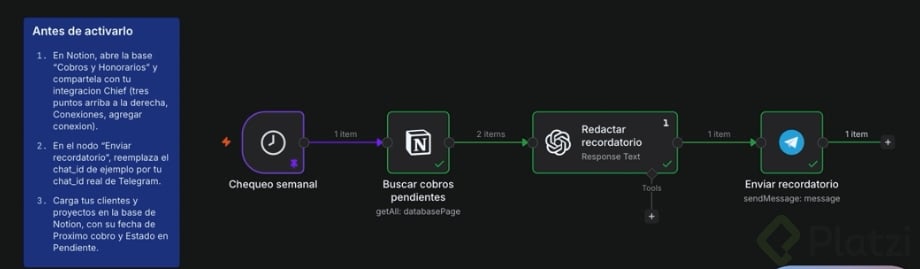
El resultado es un chequeo semanal de solo cuatro nodos [04:20]:
- Se activa todos los días a las nueve de la mañana.
- Busca en la base de datos de cobros y honorarios los que están en estado pendiente y vencen dentro de los próximos siete días.
- Pasa esa información a OpenAI, que redacta un mensaje corto.
- Lo envía por Telegram.
Una automatización sencilla pero funcional, programada para activarse todos los lunes a las nueve de la mañana [06:40].
Qué errores debes resolver al ejecutar el flujo
Probar con datos ficticios revela los problemas reales antes de poner el flujo en producción. Aquí aparecieron dos.
Claude generó tres filas ficticias en la base de datos de Notion para visualizar el mensaje final [04:40]. El primer error fue que la base de datos creada no estaba compartida con Chief, la conexión con Notion. La solución: ir a connections, entrar a Chief y habilitar el acceso en Content Access [05:10].
El segundo error salió en el nodo de Telegram: el chat ID estaba vacío, porque ningún nodo anterior entrega ese dato [05:30].
¿Cómo encuentro mi chat ID de Telegram? Escribe Get ID Bot en el buscador de Telegram, dale start, selecciona tu bot y copia el ID que te devuelve para pegarlo en el nodo de Telegram.
Al pegar ese ID y ejecutar de nuevo, llegó el mensaje de cobros pendientes de la semana con la información real de Notion [06:30]. Problema resuelto.
Tu reto es claro: conecta el MCP de Claude a tu cuenta de n8n y pídele que cree un flujo completo desde la interfaz de Claude. ¿Qué automatización le pedirás primero? Cuéntame en los comentarios.