Administrador de escenarios en Excel
Curso de Excel Intermedio para Analistas con Tableros y Fórmulas
Contenido del curso


Limpiar bases


Análisis de información


Tablas dinámicas


Gráficos


Fórmulas avanzadas


Creación de dashboards


Análisis de información avanzado


Resumen y conclusión

Recursos
Resumen
Comparar opciones financieras en Excel se vuelve simple cuando dominas el Administrador de escenarios, una herramienta que te permite visualizar cómo cambian los resultados al modificar variables clave de una fórmula. Es ideal para tomar decisiones informadas cuando evalúas préstamos, presupuestos o proyecciones.
¿Qué es el Administrador de escenarios en Excel?
Es una función dentro del análisis de hipótesis que te deja crear y comparar distintos conjuntos de valores sobre una misma fórmula. A diferencia de Buscar Objetivo, que apunta a un resultado específico moviendo una sola variable, aquí puedes mover varias y guardar cada combinación como un escenario independiente.
¿Para qué sirve el Administrador de escenarios? Sirve para comparar múltiples combinaciones de variables en una misma fórmula y elegir la mejor opción sin perder los cálculos previos.
¿Cómo se aplica en un ejercicio de préstamo bancario?
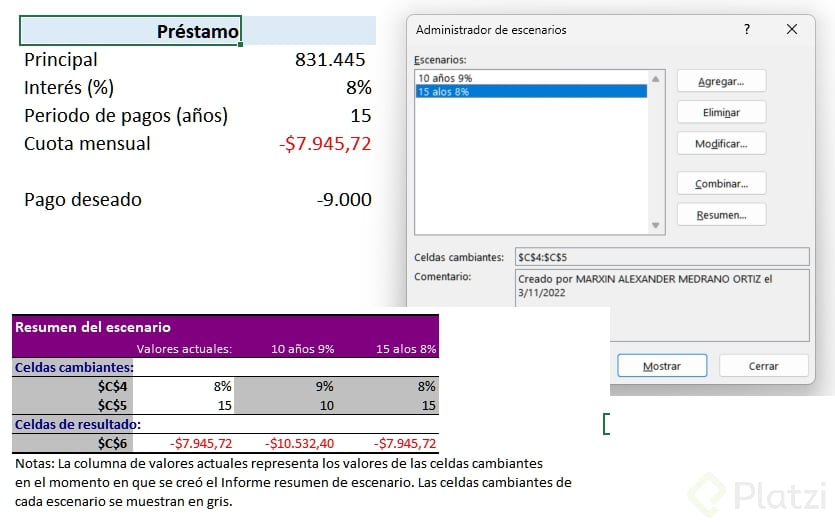
Partimos del archivo Préstamo, el mismo de la clase anterior, donde simulamos pedir dinero a un banco. La hoja contiene cuatro datos: el principal o monto prestado, la tasa de interés, el periodo de pago en años y la cuota mensual que resulta de la fórmula.
En el ejemplo previo con Buscar Objetivo, fijamos una cuota mensual de $9.000 y obtuvimos un préstamo posible de $831.445. Pero la realidad es que distintos bancos ofrecen tasas y plazos diferentes, y comparar a ojo se vuelve confuso.
¿Dónde está el Administrador de escenarios?
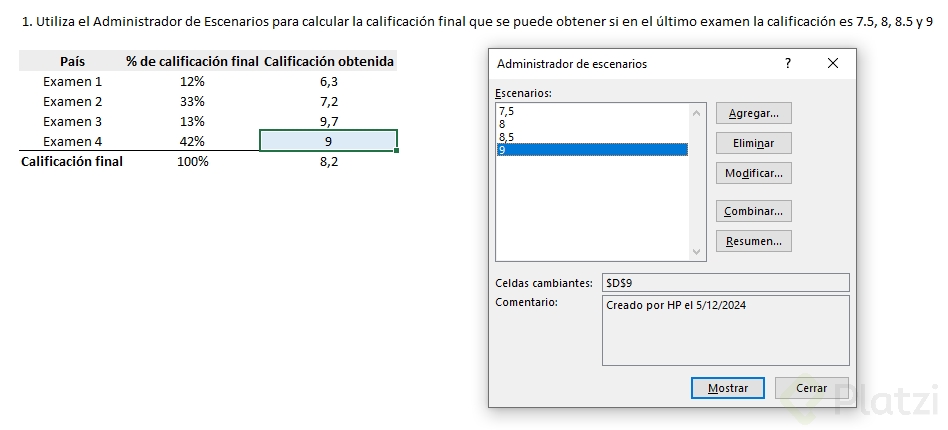
Lo encuentras en la ficha Datos, dentro de la sección Previsión, en el botón Análisis de hipótesis. Al desplegarlo, aparece la opción Administrador de escenarios en la parte inferior [01:30].
¿Cómo creo mi primer escenario?
Al abrir la ventana, haz clic en Agregar. Excel te pedirá tres cosas:
- Un nombre descriptivo, por ejemplo 10 años 9%.
- Las celdas cambiantes, que en este caso son la de interés y la del periodo de pago.
- Los valores que tomarán esas celdas dentro del escenario.
También puedes activar la protección del escenario para evitar cambios accidentales u ocultarlo si compartes el archivo. Al confirmar los valores y dar clic en Mostrar, Excel reemplaza temporalmente los datos en la hoja y recalcula la cuota mensual [02:30].
¿Cómo comparo varios escenarios al mismo tiempo?
La potencia real aparece cuando agregas más opciones. Crea un segundo escenario llamado 15 años 8.5%, ajustando las mismas celdas con los nuevos valores. Si necesitas modificar algo después, selecciona el escenario y pulsa Modificar para reabrir la ventana de edición.
¿Cuál es la diferencia entre Buscar Objetivo y el Administrador de escenarios? Buscar Objetivo encuentra un valor concreto moviendo una variable. El Administrador de escenarios guarda y compara varias combinaciones de variables a la vez.
¿Cómo genero un resumen comparativo?
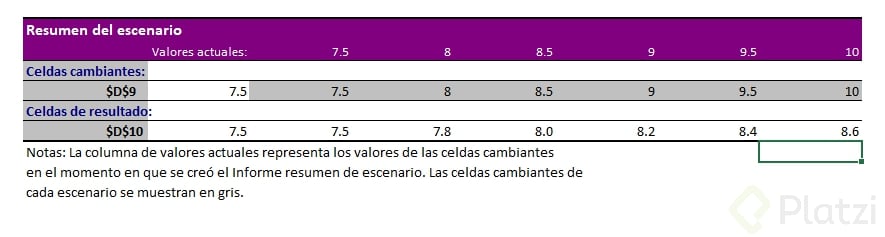
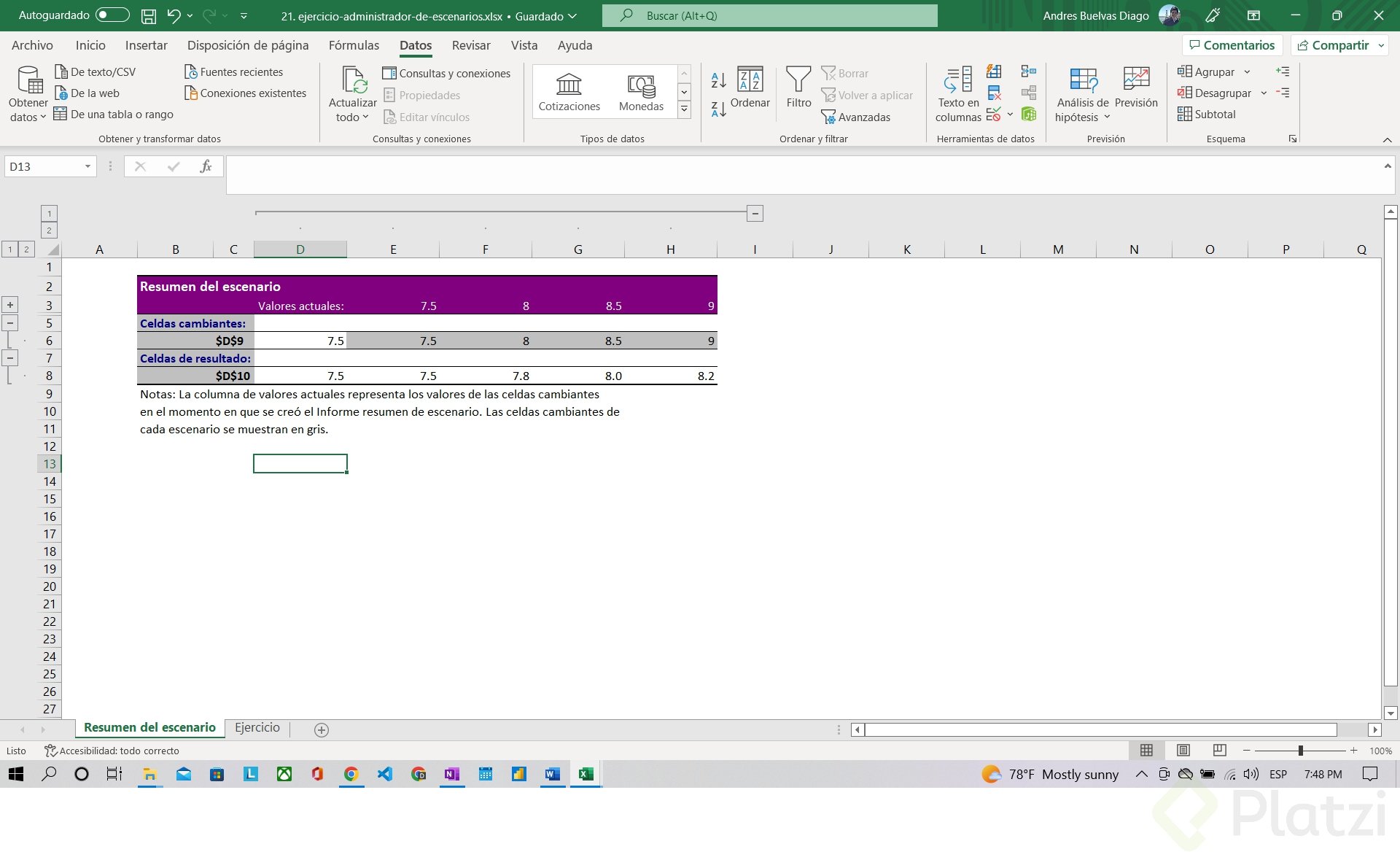
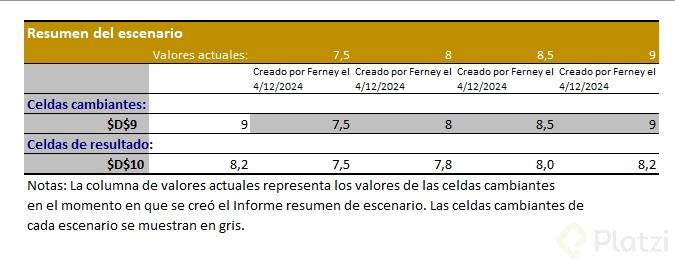
Dentro de la ventana del Administrador, haz clic en el botón Resumen. Excel te pedirá indicar la celda de resultado, que en este caso es la cuota mensual, ya que es la celda formulada que quieres comparar [04:30].
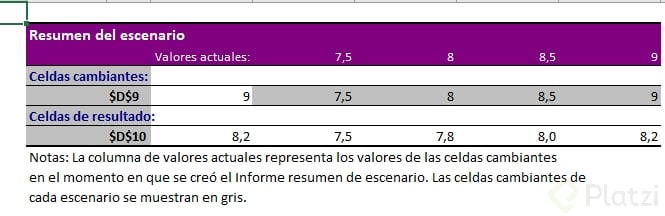
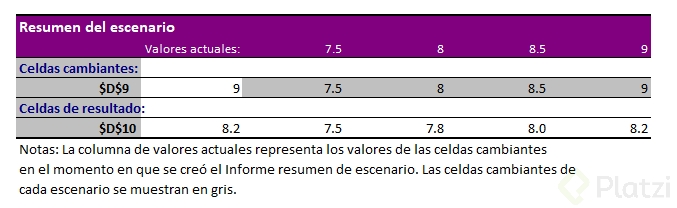
Al aceptar, se genera automáticamente una hoja nueva con una tabla que muestra:
- Los valores actuales de la hoja original.
- Cada escenario creado con su nombre.
- Las celdas que cambiaron en cada caso.
- El resultado de la cuota mensual para cada combinación.
Un detalle importante: si los valores parecen iguales, ajusta los decimales para ver las diferencias reales. Esa precisión marca la decisión final.
¿Qué decisión puedes tomar con esta tabla?
Con el resumen frente a ti, eliges el escenario donde la cuota mensual sea menor o donde el balance entre plazo e interés se ajuste mejor a tu capacidad de pago. Ya no estás adivinando: estás comparando datos concretos lado a lado.
Ahora te toca a ti. Resuelve el ejercicio que dejamos en la sección de Recursos y comparte un pantallazo en los comentarios con los escenarios que armaste.
Administrador de escenarios en Excel