Validación de datos en formularios Excel
Curso de Excel Intermedio para Analistas con Tableros y Fórmulas
Contenido del curso


Limpiar bases


Análisis de información


Tablas dinámicas


Gráficos


Fórmulas avanzadas


Creación de dashboards


Análisis de información avanzado


Resumen y conclusión

Recursos
Resumen
La validación de datos en Excel te permite restringir qué tipo de información puede ingresarse en cada celda. Es una herramienta clave para quienes diseñan formularios, registros de clientes o bases compartidas, porque garantiza que el formato se mantenga consistente sin importar quién esté capturando.
Piénsalo así: si tres personas distintas llenan tu hoja de ventas, cada una podría escribir un teléfono con guiones, otra con espacios y otra con solo nueve dígitos. Con validación, defines las reglas una vez y Excel se encarga de que todos las cumplan.
¿Dónde se activa la validación de datos en Excel?
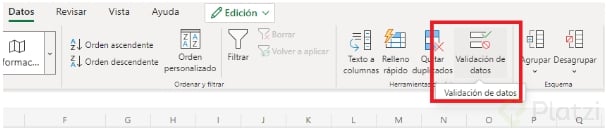
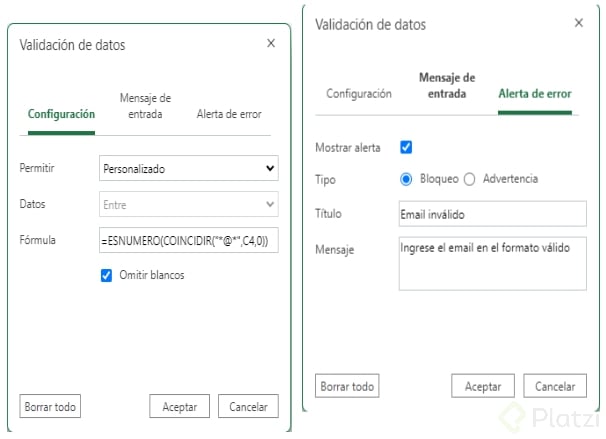
La ruta es siempre la misma: ficha Datos, sección Herramientas de datos, botón Validación de datos. Al abrirla, encuentras tres pestañas: Configuración, Mensaje de entrada y Mensaje de error [1:50].
En Configuración defines el criterio. Por defecto, todas las celdas permiten cualquier valor, pero el menú desplegable te ofrece opciones como número entero, decimal, lista, fecha, hora, longitud de texto o personalizado.
¿Para qué sirve la validación de datos? Sirve para limitar el tipo de información que se ingresa en una celda, reducir errores de captura y estandarizar formularios cuando varias personas llenan el mismo archivo.
¿Cómo agregar un mensaje de entrada?
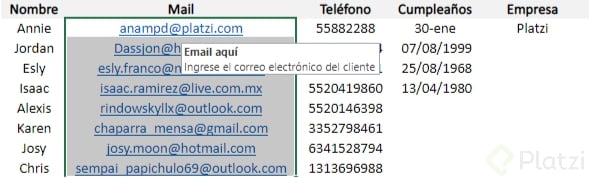
El mensaje de entrada aparece cuando el usuario hace clic en la celda. Funciona como una instrucción guía. Por ejemplo, en la columna del nombre del cliente puedes poner el título Nombre y el mensaje Escribe el nombre completo del cliente [3:30].
Asegúrate de marcar la casilla Mostrar mensaje al seleccionar la celda para que aparezca cada vez que alguien se posicione ahí.
¿Cómo restringir longitud de texto y rangos numéricos?
Para un teléfono mexicano de 10 dígitos, eliges Longitud de texto, condición igual a, valor 10. Si alguien escribe solo 12, Excel bloquea la entrada y muestra el mensaje de error que tú configures [4:30].
Para campos numéricos con rango, como una columna de tienda donde solo existen las opciones 1, 2 y 3:
- Selecciona Número entero en el criterio.
- Define entre como condición.
- Coloca 1 como mínimo y 3 como máximo [7:20].
Así, ingresar un 0 o un 4 disparará el mensaje de error y la celda no aceptará el dato.
¿Cómo validar fechas para evitar errores de captura?
Si tu campo es Fecha de compra, ninguna venta puede ser posterior a hoy. Eliges criterio Fecha, condición menor o igual que, y como referencia escribes la fórmula =HOY() con paréntesis vacíos [6:20].
Con eso, cualquier intento de registrar una compra en 2050 será rechazado, mientras que una fecha de 2021 sí se acepta.
¿Cómo crear listas desplegables con validación?
Las listas desplegables son una de las formas más limpias de capturar datos repetitivos. Tienes dos caminos.
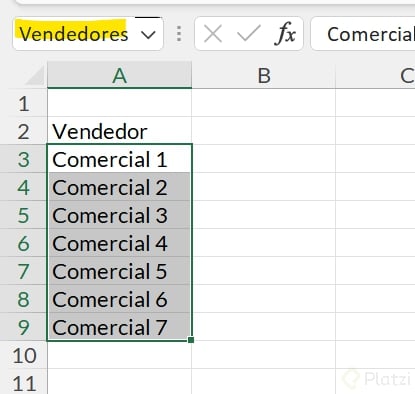
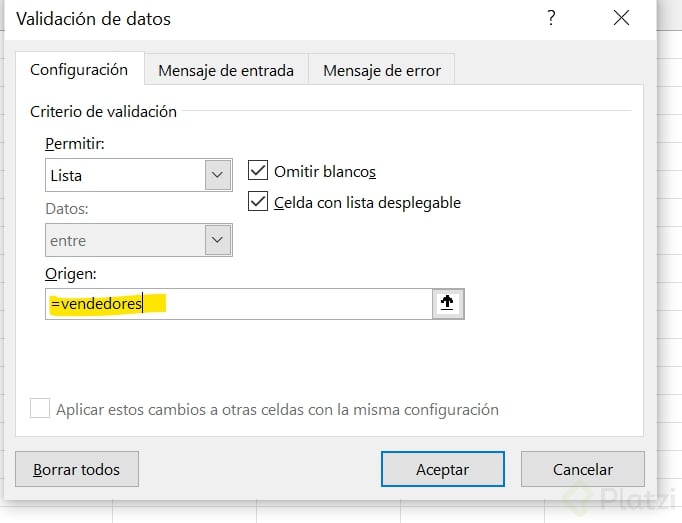
Lista en la misma hoja: copias los nombres de tus vendedores a una columna auxiliar, en Validación de datos eliges Lista, y al hacer clic en la flechita del campo Origen seleccionas el rango. La línea punteada alrededor confirma la selección [8:50].
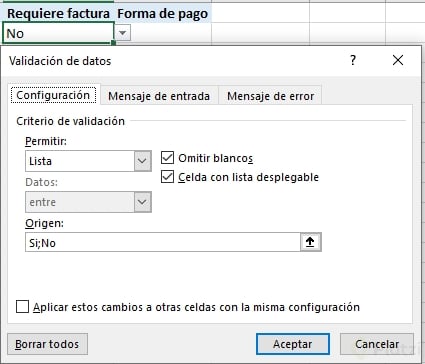
Lista desde otra hoja: no necesitas duplicar la información. Comprimes la ventana, navegas a la pestaña original (por ejemplo Ventas) y seleccionas el rango de encabezados como C1:E1 con efectivo, tarjeta y transferencia [11:40].
Lo poderoso es que cualquier cambio en la lista origen se refleja automáticamente en el menú desplegable.
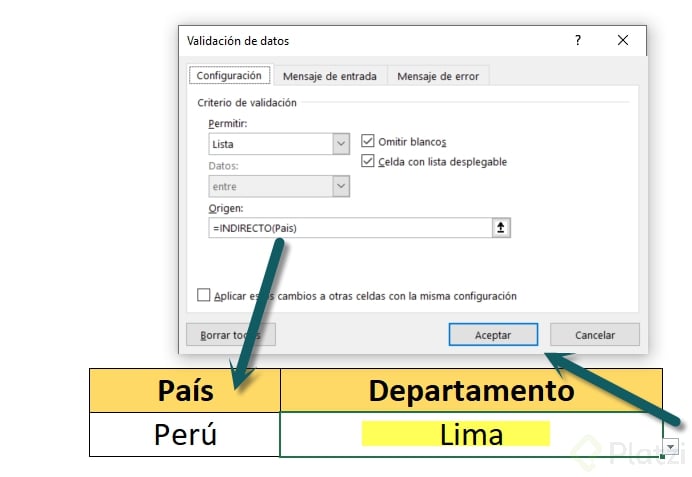
¿Cómo hago un menú desplegable en Excel? Ve a Datos > Validación de datos, en Permitir elige Lista y en Origen selecciona el rango con las opciones. Excel mostrará una flecha en la celda con el menú listo para usar.
¿Cómo usar validación personalizada con fórmulas?
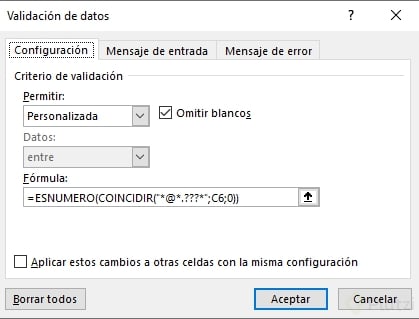
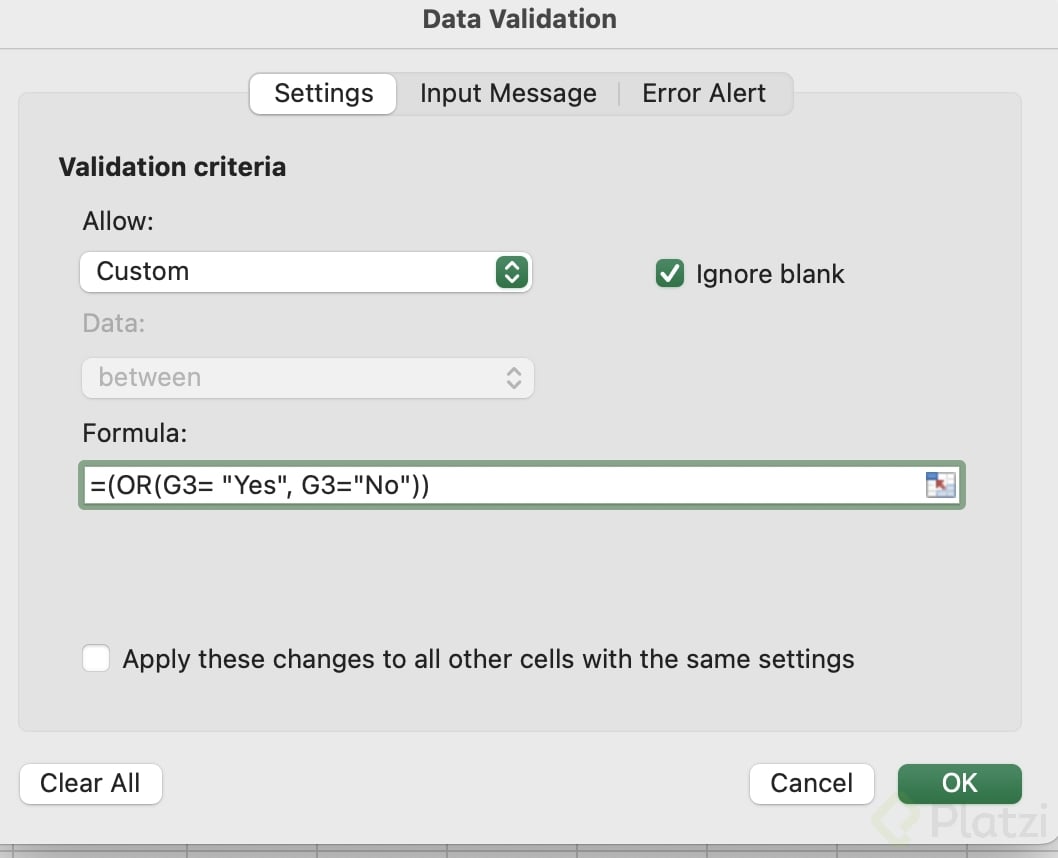
Cuando necesitas algo más específico, como aceptar únicamente sí o no sin variantes de mayúsculas o acentos, usas la opción Personalizada con un operador lógico [10:30].
La fórmula queda así:
=O(F2="sí";F2="no")
La función O valida que se cumpla al menos una de las dos condiciones. Recuerda que todo texto dentro de fórmulas va entre comillas. Si alguien escribe el cliente no sabe, Excel lo rechaza; si escribe no, lo acepta.
¿Y si quiero detectar errores sin bloquear la captura?
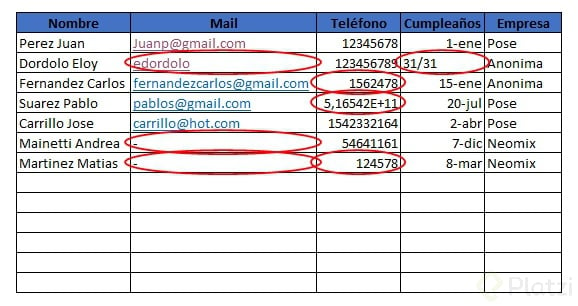
Hay casos donde prefieres que el dato entre, pero quede señalado para revisión. En la pestaña Mensaje de error desmarca la casilla de mostrar mensaje. Después, en el menú desplegable del botón Validación de datos, elige Rodear con un círculo datos no válidos [13:20].
Excel marcará en rojo los datos que no cumplan la regla, sin impedir que se ingresen. Es una herramienta útil para auditar bases ya capturadas.
Ahora te toca a ti: descarga el ejercicio de los recursos y aplica las validaciones que aprendiste. Déjanos en los comentarios una captura con la regla que más útil te haya parecido.
Validación de datos en formularios Excel