Cómo construir la base de datos de un dashboard en Excel
Curso de Excel Intermedio para Analistas con Tableros y Fórmulas
Contenido del curso


Limpiar bases


Análisis de información


Tablas dinámicas


Gráficos


Fórmulas avanzadas


Creación de dashboards


Análisis de información avanzado


Resumen y conclusión

Recursos
Resumen
Crear un dashboard en Excel te permite reunir gráficos, tablas e indicadores clave en una sola vista para leer tu información de negocio en segundos. Aquí aprendes cómo armar la base de datos que alimentará tu tablero, qué fórmulas usar y cómo decidir qué mostrar, partiendo de un archivo de ventas mensuales.
¿Qué es un dashboard en Excel y por qué lo necesitas?
Un dashboard es una hoja donde concentras gráficas y tablas con la información más relevante de tu data. La idea es que cualquiera lo abra y entienda el panorama sin perderse entre filas y columnas.
Un buen tablero cuida tres cosas: congruencia visual (colores de la marca, en el ejemplo todo en naranja), íconos que aportan contexto inmediato y menús desplegables que permiten filtrar por zona o categoría. Del lado izquierdo se suele colocar la navegación, y al centro los gráficos que cuentan la historia.
¿Qué debe contener un dashboard? Indicadores clave, gráficos comparativos y filtros interactivos. No todo el detalle: solo lo que apoye una decisión.
¿Cómo decides qué información mostrar en tu tablero?
Antes de tocar una fórmula, recorre tu archivo y revisa cada hoja. Pregúntate qué dato apoya una decisión y cuál es solo ruido [02:30].
En el caso del archivo de ventas, la exploración arrojó este criterio:
- Ventas, utilidad y formas de pago: se incluyen, pero agregadas por mes, no por día.
- Gráfica de ventas ya construida: se reutiliza.
- Ventas por vendedor y registro de clientes: quedan como complemento, fuera del dashboard.
- Ventas por tienda y gastos mensuales: se integran porque su comportamiento mensual sí importa.
Esta poda es lo que diferencia un tablero útil de un volcado de datos.
¿Cómo construir la tabla base del dashboard?
Lo primero es agregar una hoja nueva llamada Dashboard y darle formato: título en la primera fila con color de fondo, letra en negritas y, mientras editas, deja las cuadrículas visibles para acomodar los elementos [01:40].
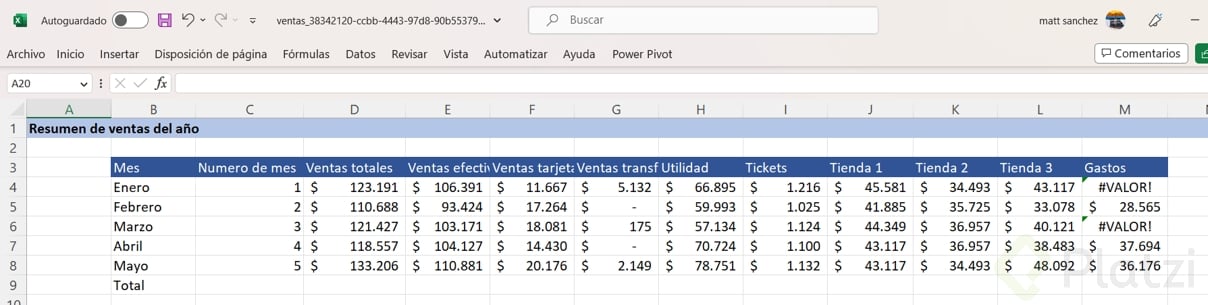
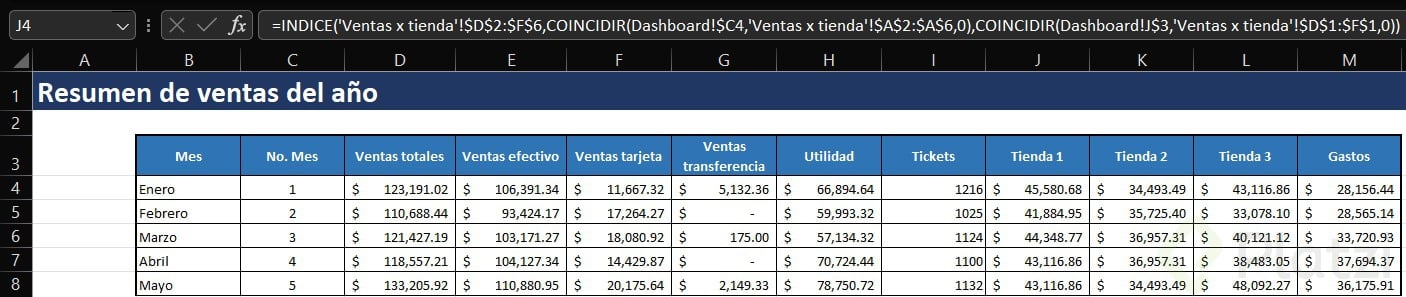
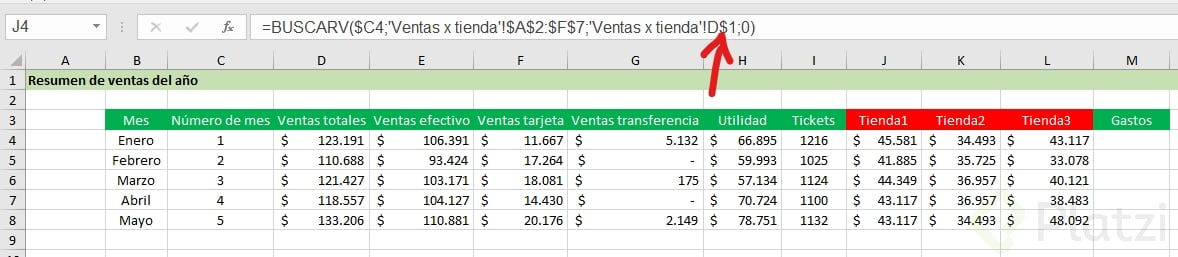
En esa hoja creas una tabla auxiliar que hace referencia a las otras hojas. Si actualizas un mes en el origen, el dashboard se recalcula solo. Los encabezados que se definieron son:
- Mes y número de mes.
- Ventas totales.
- Ventas por medio de pago: efectivo, tarjeta y transferencia.
- Utilidad y número de tickets.
- Ventas por tienda 1, tienda 2 y tienda 3.
- Gastos mensuales.
¿Cómo usar SUMAR.SI para totalizar ventas por mes?
Las ventas en el origen están a nivel día, así que necesitas sumarlas según el mes. La función SUMAR.SI recibe tres argumentos: rango de criterio, criterio y rango a sumar [06:50].
En la práctica, seleccionas la columna de mes en la hoja Ventas, fijas con F4 para que las referencias no se muevan, eliges la celda con el número de mes en el dashboard y, en este caso, fijas solo la columna presionando F4 varias veces hasta que el signo de dólar quede únicamente antes de la letra. Por último, marcas la columna a sumar (ventas totales) sin fijarla, porque al arrastrar la fórmula a la derecha querrás que avance a efectivo, tarjeta, transferencia y demás.
¿Para qué sirve fijar celdas con F4? Para mantener fijas filas, columnas o ambas al copiar una fórmula. Un solo signo de dólar fija solo la parte que tiene delante.
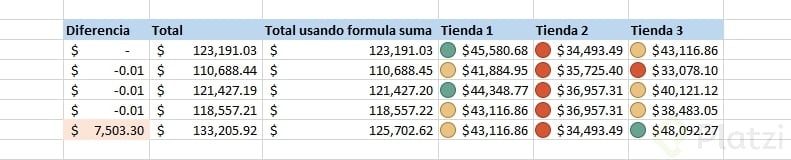
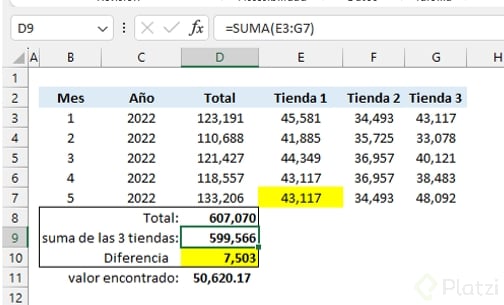
Un truco rápido de verificación: selecciona el rango y compara la suma que aparece abajo con el total del origen. Si coinciden, por ejemplo en 607,070 [10:50], la fórmula está bien.
¿Cómo traer ventas por tienda con BUSCARV?
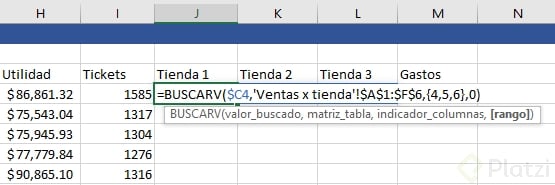
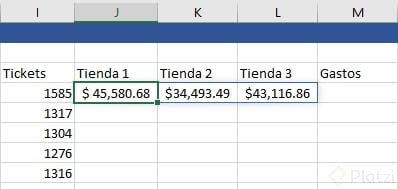
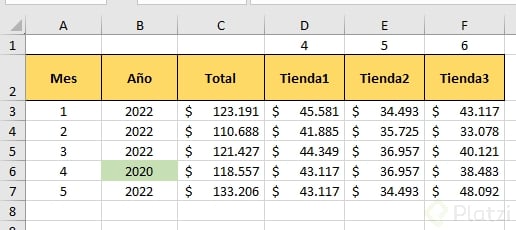
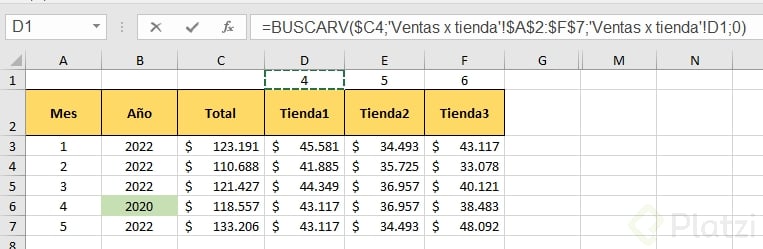
La hoja de ventas por tienda tiene el mes en formato numérico y una columna por tienda. Para extraer cada valor usas BUSCARV, que busca verticalmente un valor y devuelve la columna que le indiques [12:10].
Los pasos son:
- Valor buscado: la celda del número de mes, fijada por columna.
- Matriz: el rango completo de la tabla origen, fijado con F4.
- Indicador de columna: 4 para tienda 1, 5 para tienda 2 y 6 para tienda 3.
- Coincidencia exacta para cerrar la fórmula.
Al arrastrar la fórmula horizontalmente, recuerda actualizar manualmente el número de columna; BUSCARV no lo ajusta solo.
¿Cómo sumar gastos cuando los meses están en texto?
La tabla de gastos mensuales tiene los meses como encabezados de columna en formato texto y no incluye una fila de total. Hay dos caminos: agregar un total y usar BUSCARH, o aplicar BDSUMA, que devuelve la suma de un campo de una base de datos según un criterio [15:20].
La fórmula BDSUMA pide tres cosas:
- Base de datos: toda la tabla de gastos, fijada.
- Nombre de campo: la celda con el mes en texto (por ejemplo, enero), fijando la columna.
- Criterios: el rango que define qué filas considerar, también fijado.
Con esto, cada mes del dashboard jala su gasto correspondiente sin necesidad de modificar la hoja origen.
¿Cuándo usar BDSUMA en lugar de BUSCARV? Cuando trabajas con una base de datos estructurada con encabezados y quieres sumar por criterios sin reescribir la tabla.
¿Qué revisar antes de pasar a las gráficas?
Un último chequeo evita errores visuales. Por ejemplo, el número de tickets suele aparecer en formato contabilidad cuando debería estar en formato número. Ajusta los formatos columna por columna y verifica que los totales por mes y el total anual cuadren con las hojas origen.
Cuando esta tabla queda lista, ya tienes el motor del dashboard. El siguiente paso es transformar estos datos en gráficos que cuenten la historia de un vistazo. ¿Tú qué indicadores agregarías a tu propio tablero? Cuéntalo en los comentarios.
Cómo construir la base de datos de un dashboard en Excel