Fórmulas condicionales en Excel con SUMAR.SI
Curso de Excel Intermedio para Analistas con Tableros y Fórmulas
Contenido del curso


Limpiar bases


Análisis de información


Tablas dinámicas


Gráficos


Fórmulas avanzadas


Creación de dashboards


Análisis de información avanzado


Resumen y conclusión

Recursos
Resumen
Las fórmulas condicionales en Excel te permiten ejecutar una acción o devolver un valor solo cuando se cumple una condición específica. Son ideales si necesitas resumir ventas, calcular promedios filtrados o evitar errores en tus cálculos diarios.
Trabajaremos sobre un archivo de ventas con fechas, ventas totales por tipo de pago, utilidad y número de tickets por día del año, igual que en clases anteriores del curso.
¿Cómo funciona la función SI en Excel?
La función SI comprueba si se cumple una condición y devuelve un valor cuando es verdadera y otro cuando es falsa. Esa es su estructura básica [01:08].
Un ejemplo claro: comparar si la fecha de la celda A2 es consecutiva a la de A3. Empiezas con el signo igual, escribes SI y abres paréntesis. Primero va la prueba lógica, luego el valor verdadero y al final el valor falso, separados por comas.
=SI(A2=A3-1, 1, 0)
Si A2 corresponde al día anterior de A3, Excel devuelve 1. Si no, devuelve 0. Así verificas que tu información esté ordenada de forma consecutiva.
¿Cuál es la sintaxis básica de la función SI? Es =SI(prueba lógica, valor si verdadero, valor si falso). La prueba lógica puede ser una comparación entre celdas, números o fechas.
¿Cómo edito una fórmula ya escrita?
Tienes dos opciones rápidas: hacer clic en la barra de fórmulas o seleccionar la celda y presionar F2 para entrar en modo edición [02:30]. Es un atajo que te ahorra tiempo cuando ajustas condiciones.
¿Cómo sumar con condiciones usando SUMAR.SI?
La función SUMAR.SI suma las celdas que cumplen un criterio determinado. Es perfecta para obtener subtotales por categoría, como las ventas de un mes específico [03:45].
Primero, agrega una columna mes usando la función MES sobre la fecha. Después arma una tabla resumen con los meses del 1 al 5 y otra columna para ventas totales.
La fórmula queda así:
=SUMAR.SI(B:B, J2, C:C)
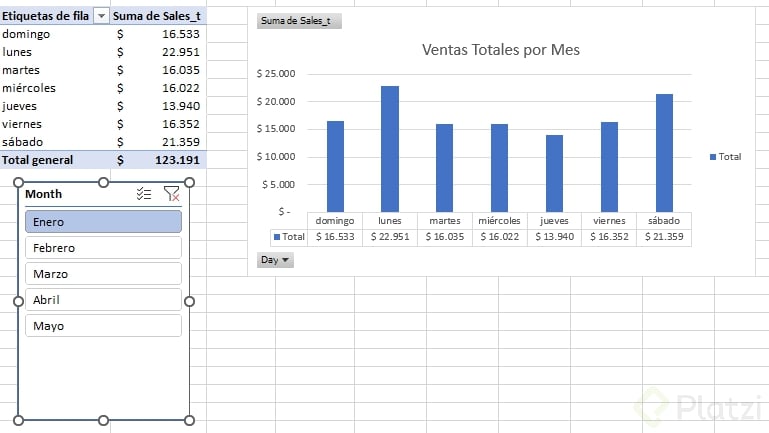
Donde B:B es el rango del criterio (los meses), J2 es el mes que buscas y C:C es el rango que sumas (ventas totales). Para enero obtienes 123,191 pesos.
Puedes verificarlo aplicando un filtro a la tabla, seleccionando solo el mes 1 y mirando la suma que aparece en la barra inferior de Excel. Si coincide, tu fórmula está bien construida.
¿Cuándo conviene usar SUMAR.SI.CONJUNTO?
Cuando necesitas más de un criterio, SUMAR.SI.CONJUNTO es la opción correcta. Permite sumar valores que cumplan múltiples condiciones a la vez [07:00].
Imagina que quieres saber las ventas de los lunes en enero. Primero agregas una columna con el día de la semana usando DIASEM con tipo 2, para que el lunes sea el día 1.
=SUMAR.SI.CONJUNTO(C:C, B:B, J2, F:F, K2)
Aquí C:C es el rango a sumar, B:B y J2 corresponden al criterio del mes, y F:F y K2 al criterio del día de la semana. El resultado: 22,951 pesos vendidos los lunes de enero.
Un buen consejo: usa siempre SUMAR.SI.CONJUNTO aunque tengas un solo criterio. Si más adelante necesitas agregar condiciones, no tendrás que reescribir la fórmula desde cero.
¿Cómo fijo una celda con F4?
Cuando quieres que una celda no se mueva al copiar la fórmula, selecciónala dentro de la fórmula y presiona F4. Aparecerán los signos de dólar ($) que la convierten en referencia absoluta [10:30].
Con esto puedes crear una celda maestra: cambias ahí el día de la semana y toda la tabla se actualiza automáticamente. Es una práctica muy útil para dashboards dinámicos.
¿Qué hace PROMEDIO.SI.CONJUNTO?
Funciona exactamente igual que SUMAR.SI.CONJUNTO, pero en lugar de sumar, calcula el promedio de los valores que cumplen los criterios [12:15].
Un truco práctico: si ya tienes una fórmula SUMAR.SI.CONJUNTO bien armada, copia su contenido desde la barra de fórmulas, pégalo en la nueva celda y solo cambia SUMAR por PROMEDIO. Te ahorra reescribir todos los argumentos.
¿Cuál es la diferencia entre SUMAR.SI y SUMAR.SI.CONJUNTO? SUMAR.SI acepta un solo criterio, mientras que SUMAR.SI.CONJUNTO permite múltiples criterios a la vez. Lo mismo aplica para PROMEDIO.SI y PROMEDIO.SI.CONJUNTO.
¿Cómo evito errores con SI.ERROR?
La función SI.ERROR te permite mostrar un valor personalizado cuando una fórmula devolvería un error, como una división entre cero o una referencia inválida [13:45].
En lugar de ver #DIV/0! o #N/A en tu hoja, puedes pedirle a Excel que muestre un 0, un texto vacío o un mensaje específico. Esto mantiene tus reportes limpios y profesionales.
=SI.ERROR(formula_original, valor_si_hay_error)
Las fórmulas condicionales resuelven la mayoría de los retos cuando trabajas con información que cambia o construyes tablas resumen que dependen de varios filtros simultáneos.
En la sección de recursos del curso encontrarás un ejercicio para descargar. Cuéntanos en los comentarios cómo te va resolviendo cada caso y qué fórmula condicional usaste.
Fórmulas condicionales en Excel con SUMAR.SI