Fórmulas anidadas con SI, Y y O en Excel
Curso de Excel Intermedio para Analistas con Tableros y Fórmulas
Contenido del curso


Limpiar bases


Análisis de información


Tablas dinámicas


Gráficos


Fórmulas avanzadas


Creación de dashboards


Análisis de información avanzado


Resumen y conclusión

Recursos
Resumen
Las fórmulas anidadas en Excel te permiten meter una función dentro de otra para resolver casos donde una sola no alcanza. Si trabajas con tablas de ventas, condiciones múltiples o cálculos que dependen de varios criterios, dominar este recurso te ahorra tiempo y errores.
Aquí vas a ver cómo combinar la función SI con operadores lógicos como Y y O, cómo encadenar varias condiciones y cómo integrar operaciones aritméticas dentro de una misma fórmula, usando como base un archivo de ventas por tienda con datos de mes, año y totales.
¿Qué son las fórmulas anidadas y cuándo conviene usarlas?
Una fórmula anidada es simplemente una función dentro de otra función. La idea es construir una sola expresión que evalúe varias cosas a la vez, sin necesidad de columnas auxiliares.
¿Qué es una fórmula anidada en Excel? Es una fórmula que contiene otra fórmula dentro de sus argumentos. Por ejemplo, un SI que en su prueba lógica usa un Y o un O, o que en su valor verdadero usa una SUMA.
En la práctica, las usas cuando necesitas:
- Aplicar varias condiciones al mismo tiempo.
- Calcular un resultado solo si se cumplen ciertos criterios.
- Clasificar datos en más de dos categorías.
Un detalle clave: solo necesitas el signo igual al inicio. Las funciones que vienen dentro no llevan otro signo igual, basta con abrir paréntesis y separar argumentos con punto y coma o coma según tu configuración regional [1:30].
¿Cómo combinar SI con los operadores lógicos Y y O?
Los operadores Y y O son los compañeros naturales del SI cuando necesitas evaluar más de una condición en la prueba lógica.
Cuándo usar O dentro de un SI
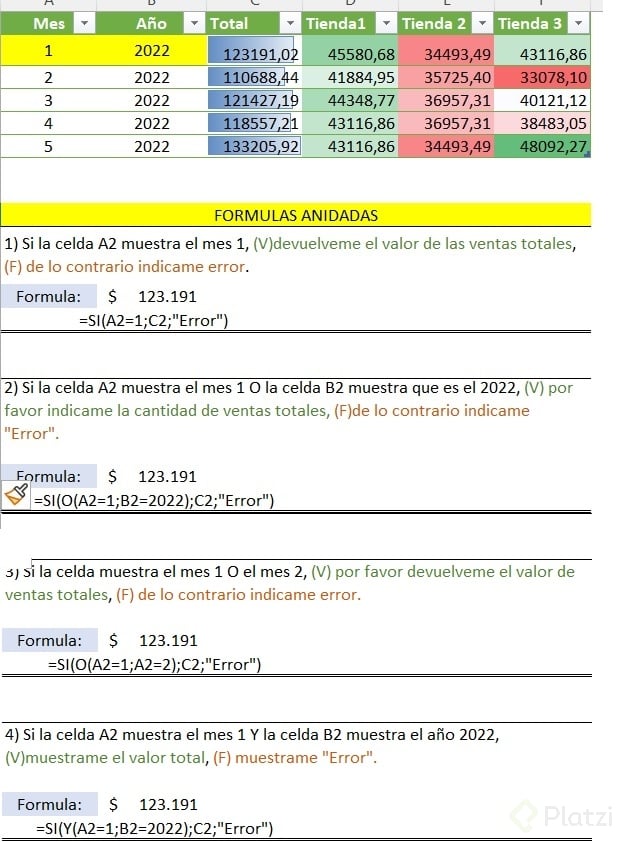
El operador O devuelve verdadero si al menos una de las condiciones se cumple. En el archivo de ventas, puedes pedir que la fórmula devuelva el total cuando el mes sea 1 o el año sea 2022 [3:45].
La estructura queda así:
=SI(O(A2=1, B2=2022), C2, "Error")
Si mueves el año a 2019 pero el mes sigue siendo 1, la fórmula igual te trae el total, porque una de las dos condiciones ya es verdadera. También funciona para alternativas dentro del mismo campo: si el mes es 1 o el mes es 2, tráeme el total. Al arrastrarla al resto de meses, enero y febrero pasan, los demás marcan error.
Cuándo usar Y dentro de un SI
El operador Y exige que todas las condiciones se cumplan. Si necesitas que el mes sea 1 y que el año sea 2022 al mismo tiempo, esa es la función [5:20].
=SI(Y(A2=1, B2=2022), C2, "Error")
¿Cuál es la diferencia entre Y y O en Excel? Y devuelve verdadero solo si todas las condiciones son ciertas. O devuelve verdadero si al menos una lo es. Úsalos dentro de la prueba lógica de un SI.
Si una sola condición falla, por ejemplo el año es 2019 en lugar de 2022, el resultado salta directo al valor falso aunque el mes coincida.
¿Cómo integrar operaciones y varios SI en la misma fórmula?
Las fórmulas anidadas no se limitan a operadores lógicos. También puedes meter funciones aritméticas como SUMA y encadenar varios SI para clasificar resultados.
Sumar dentro de una condición
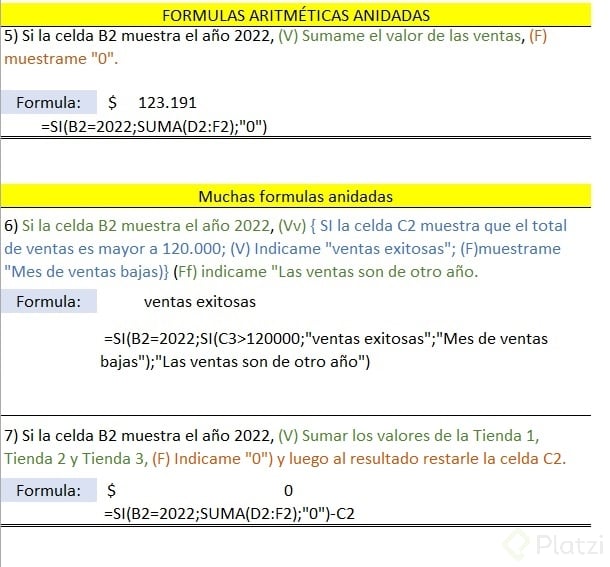
Si quieres que Excel sume las ventas de las tres tiendas solo cuando el año sea 2022, anidas la SUMA dentro del valor verdadero del SI [7:10]:
=SI(B2=2022, SUMA(D2:F2), 0)
Cuando el año coincide, la fórmula calcula el total real de las tres tiendas y devuelve ese número. Si el año cambia a otro valor, devuelve cero. Es una forma limpia de evitar cálculos innecesarios sobre datos que no te interesan.
Encadenar varios SI para clasificar
Aquí viene lo interesante: dentro del valor verdadero de un SI, puedes poner otro SI. Esto te permite crear categorías múltiples [8:30].
Imagina que quieres clasificar los meses de 2022 según el monto vendido:
- Si el año no es 2022: "Ventas de otro año".
- Si es 2022 y el total supera 120 000: "Ventas exitosas".
- Si es 2022 pero el total es menor: "Mes de ventas bajas".
La fórmula queda así:
=SI(B2=2022, SI(C2>120000, "Ventas exitosas", "Mes de ventas bajas"), "Ventas de otro año")
¿Cuántos SI puedo anidar en Excel? Puedes anidar tantos como necesites para tu lógica, aunque por claridad conviene no pasar de tres o cuatro niveles. Si necesitas más, evalúa usar SI.CONJUNTO o BUSCARV.
¿Cómo lee Excel una fórmula anidada paso a paso?
Excel recorre la fórmula de izquierda a derecha y, cuando encuentra un paréntesis, se detiene a resolver todo lo que hay dentro antes de seguir [10:15]. Por eso el orden de los paréntesis es tan importante.
En el ejemplo de clasificación, primero evalúa si el año es 2022. Si no lo es, salta directo al valor falso final. Si lo es, entra al segundo SI y compara el total contra 120 000 para decidir entre "Ventas exitosas" y "Mes de ventas bajas".
También puedes mezclar funciones con operadores aritméticos directos. Por ejemplo, restar el total real a la suma condicional para verificar que ambos valores coinciden:
=SI(B2=2022, SUMA(D2:F2), 0) - C2
Si el resultado es cero, los datos cuadran. Aquí tienes una resta donde el primer elemento es una suma condicional anidada, y dentro de esa condición vive otra suma. Tres niveles trabajando juntos en una sola celda.
La creatividad es el límite. Mientras tengas claro qué resultado buscas, puedes ir construyendo la fórmula por capas hasta llegar a lo que necesitas.
¿En qué tareas de tu trabajo crees que las fórmulas anidadas te ahorrarían más tiempo? Cuéntanos en los comentarios.
Fórmulas anidadas con SI, Y y O en Excel