Tablas dinámicas en Excel desde cero
Curso de Excel Intermedio para Analistas con Tableros y Fórmulas
Contenido del curso


Limpiar bases


Análisis de información


Tablas dinámicas


Gráficos


Fórmulas avanzadas


Creación de dashboards


Análisis de información avanzado


Resumen y conclusión

Recursos
Resumen
Las tablas dinámicas en Excel son la herramienta que te permite resumir, agrupar y analizar grandes volúmenes de datos en segundos, sin escribir fórmulas. Si trabajas con ventas, tickets o cualquier base de datos, dominarlas te ayuda a tomar decisiones con información clara y ordenada.
Lo interesante es que una misma base de datos puede contarte historias distintas según cómo arrastres los campos. Y aquí es donde Excel se vuelve un aliado del análisis.
¿Cómo se inserta una tabla dinámica en Excel?
El proceso parte de una base de datos limpia, con encabezados claros y sin filas vacías. En el ejemplo trabajamos con una hoja de ventas que contiene fecha, ventas totales, ventas por medio de pago, utilidad y tickets diarios.
Los pasos para crearla son sencillos:
- Selecciona toda la información de tu tabla.
- Ve a la ficha Insertar y, en el grupo Tablas, elige Tabla dinámica.
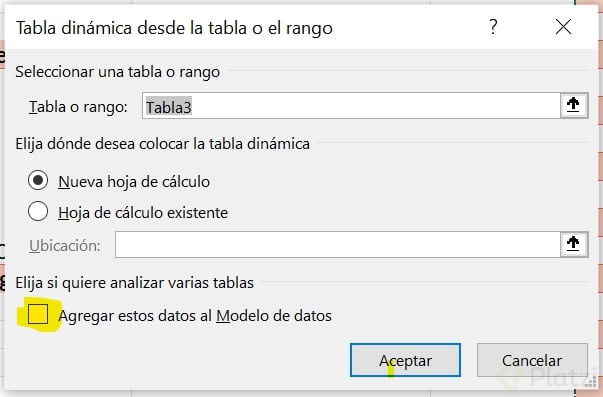
- Confirma el rango o escribe el nombre de la tabla si ya tiene uno asignado.
- Elige si quieres mostrarla en una hoja nueva o en una existente. Lo recomendable es una hoja nueva para no mezclar la información.
- Da clic en Aceptar sin marcar la opción de modelo de datos.
¿Qué es una tabla dinámica en Excel? Es una herramienta que agrupa y resume datos de una base existente para mostrar totales, promedios o porcentajes según los campos que arrastres a filas, columnas, valores o filtros.
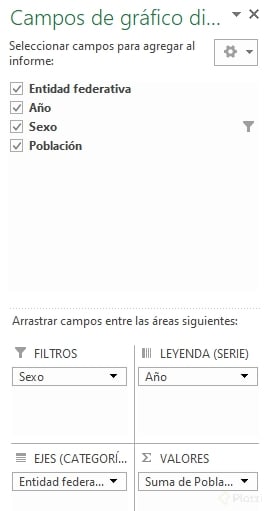
¿Para qué sirven las cuatro áreas de campos?
Del lado derecho aparece el panel de campos con un buscador útil cuando manejas tablas con muchas columnas [02:35]. Debajo encontrarás cuatro áreas que definen la vista:
- Filtros: deciden qué información se muestra y cuál queda excluida.
- Columnas: encabezados que aparecen de forma horizontal.
- Filas: encabezados que aparecen de forma vertical.
- Valores: datos numéricos que se agregan con algún cálculo, como suma o promedio.
Al arrastrar un campo a una de estas áreas, la tabla se reconfigura al instante. Si quieres quitar un encabezado, simplemente lo arrastras hacia afuera.
¿Cómo agrupar fechas y calcular ventas por mes?
Cuando llevas el campo fecha al área de filas, Excel detecta que los datos pertenecen al mismo año y los agrupa automáticamente por mes [04:05]. Dependiendo de la información, también puede agruparse por año o trimestre.
Si prefieres ver todos los días, basta con quitar la selección de mes. Para regresar al agrupamiento mensual, eliminas la fecha y la vuelves a arrastrar.
Para obtener la suma de ventas por mes, lleva el campo ventas totales al área de valores. Por defecto, Excel aplica la suma. En el ejemplo, las ventas de enero suman 123,191 [05:30]. Para que la lectura sea más clara, cambia el formato desde la pestaña Inicio a contabilidad y elimina los decimales.
¿Cómo cambiar el cálculo de un campo de valor?
Al seleccionar la tabla dinámica aparecen dos fichas verdes en la parte superior: Analizar tabla dinámica y Diseño. Desde Mostrar puedes reactivar la lista de campos si la cerraste.
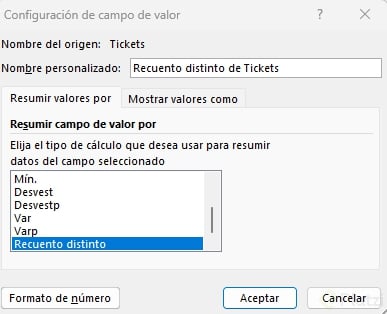
Dando clic derecho sobre un valor o entrando a Configuración del campo de valor, puedes resumir los datos como:
- Suma.
- Recuento de celdas con datos.
- Promedio.
- Valor máximo o mínimo.
- Producto.
- Desviación estándar o varianza.
¿Cómo mostrar un porcentaje del total en una tabla dinámica? Entra a Configuración del campo de valor, ve a Mostrar valores como y elige Porcentaje del total de columnas. Así verás cuánto representa cada mes frente al año completo.
En el ejercicio, las ventas de enero representan el 20 % de las ventas del año [07:45]. Y si quieres ver al mismo tiempo el monto y el porcentaje, arrastra dos veces el campo ventas totales al área de valores y configura cada uno con un cálculo distinto.
¿Cómo usar promedios, filtros y diseño en tablas dinámicas?
Los promedios son útiles cuando trabajas con métricas operativas como tickets diarios. Al llevar tickets a valores, Excel suma los tickets del mes; pero si configuras el campo como promedio, verás los tickets promedio por día.
En el ejemplo, enero tenía un promedio de 39 tickets diarios y la cifra venía bajando mes a mes [10:20]. Para que el número se lea bien, cambia el formato a número en la pestaña Inicio y oculta decimales.
¿Cómo aplicar varios filtros al mismo tiempo?
Los filtros no tienen límite. Puedes combinar tantos como necesites para responder preguntas más finas sobre tus datos.
- Filtra los días con utilidad mayor a 1,000 pesos arrastrando utilidad al área de filtros.
- Suma un segundo filtro con ventas en efectivo para incluir solo días con cobro en efectivo.
- Invierte la selección si quieres ver el comportamiento contrario.
Esta capacidad de cruzar filtros convierte a la tabla dinámica en una herramienta de exploración, no solo de reporte.
¿Cómo personalizar el diseño visual?
En la ficha Diseño defines la estética y la lectura del informe. Las opciones más útiles son:
- Mostrar u ocultar subtotales y totales generales.
- Elegir entre diseño compacto, esquema o tabular.
- Repetir etiquetas o insertar filas en blanco entre elementos.
- Activar bandas en filas o columnas para mejorar la lectura.
- Aplicar estilos predefinidos en tonos claro, medio u oscuro.
Elige el estilo que se alinee con la imagen de tu empresa o del documento que vas a presentar. A veces, una decisión visual cambia por completo cómo se entiende el mensaje.
Ahora te toca a ti: descarga el ejercicio de los recursos, arma tus tablas dinámicas y comparte una captura en los comentarios para mostrar cómo te quedaron.
Tablas dinámicas en Excel desde cero