Análisis automático de datos en Excel
Curso de Excel Intermedio para Analistas con Tableros y Fórmulas
Contenido del curso


Limpiar bases


Análisis de información


Tablas dinámicas


Gráficos


Fórmulas avanzadas


Creación de dashboards


Análisis de información avanzado


Resumen y conclusión

Recursos
Resumen
¿Tienes prisa y necesitas obtener insights rápidos de tu hoja de cálculo? La función Analizar Datos en Excel te permite descubrir patrones, valores atípicos y correlaciones de forma automática, sin escribir fórmulas ni crear gráficos manualmente. Es la aliada perfecta cuando trabajas con grandes volúmenes de información de ventas, utilidades o tickets.
¿Qué es la función Analizar Datos en Excel y para qué sirve?
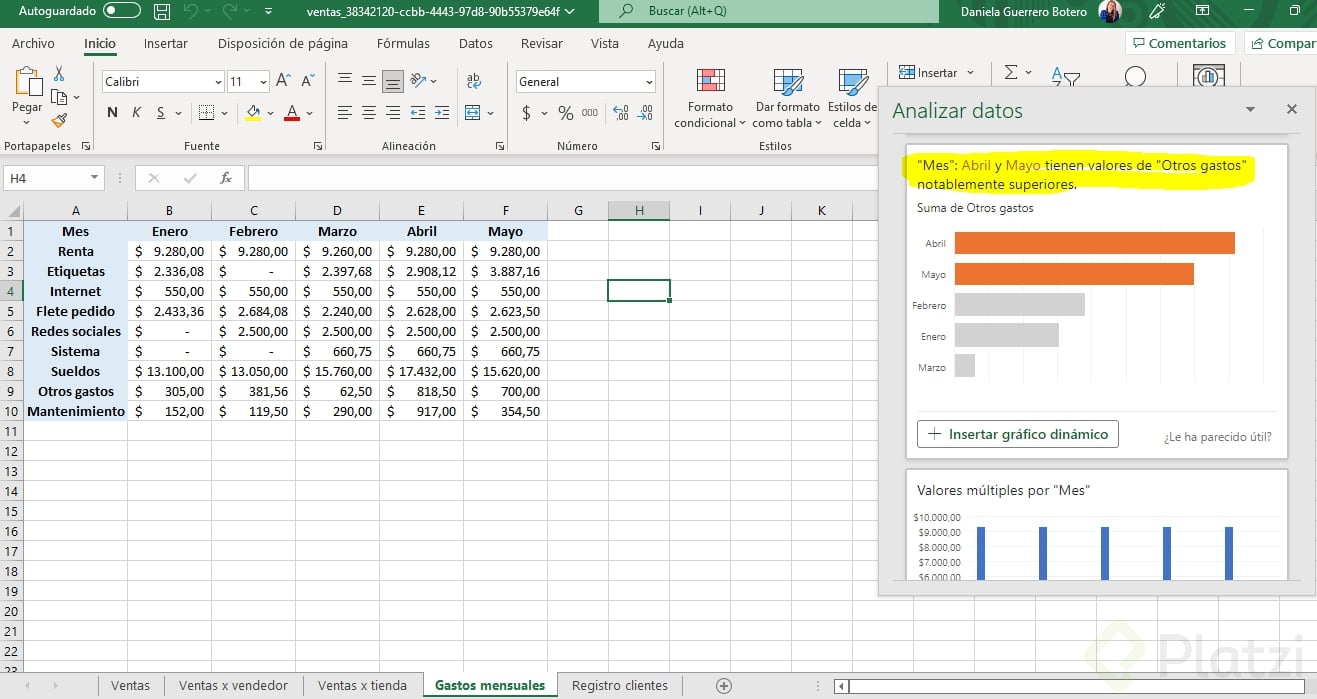
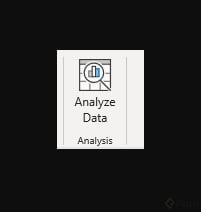
Es una herramienta integrada en la ficha Inicio, dentro de la sección Análisis, que examina tu rango de datos y genera automáticamente sugerencias visuales y estadísticas. En lugar de revisar fila por fila, Excel te muestra lo que considera relevante: tablas dinámicas sugeridas, gráficos prearmados y hallazgos numéricos.
Para activarla, selecciona tu información y haz clic en el botón Analizar datos. Se abrirá un panel lateral derecho que puedes mover, redimensionar o cerrar según te acomode [00:54].
¿Qué hace exactamente Analizar Datos? Escanea tu selección y propone tablas dinámicas, gráficos, valores atípicos y correlaciones entre columnas, todo basado en patrones estadísticos que detecta automáticamente.
¿Cómo personalizar los campos que quieres analizar?
En la parte superior del panel, Excel te pregunta qué campos te interesan más. Si solo quieres enfocarte en ventas por transferencia o en la utilidad, puedes deseleccionar el resto y hacer clic en Actualizar. Si prefieres una vista completa, deja todos los campos seleccionados.
Esta personalización es clave cuando tu hoja tiene muchas columnas y necesitas que las sugerencias se alineen con la pregunta de negocio que tienes en mente.
¿Qué tipos de hallazgos muestra el panel?
Excel organiza los resultados en bloques visuales. Estos son los más útiles que aparecen al analizar una tabla de ventas:
- Sugerencia de tabla dinámica lista para insertar con un clic.
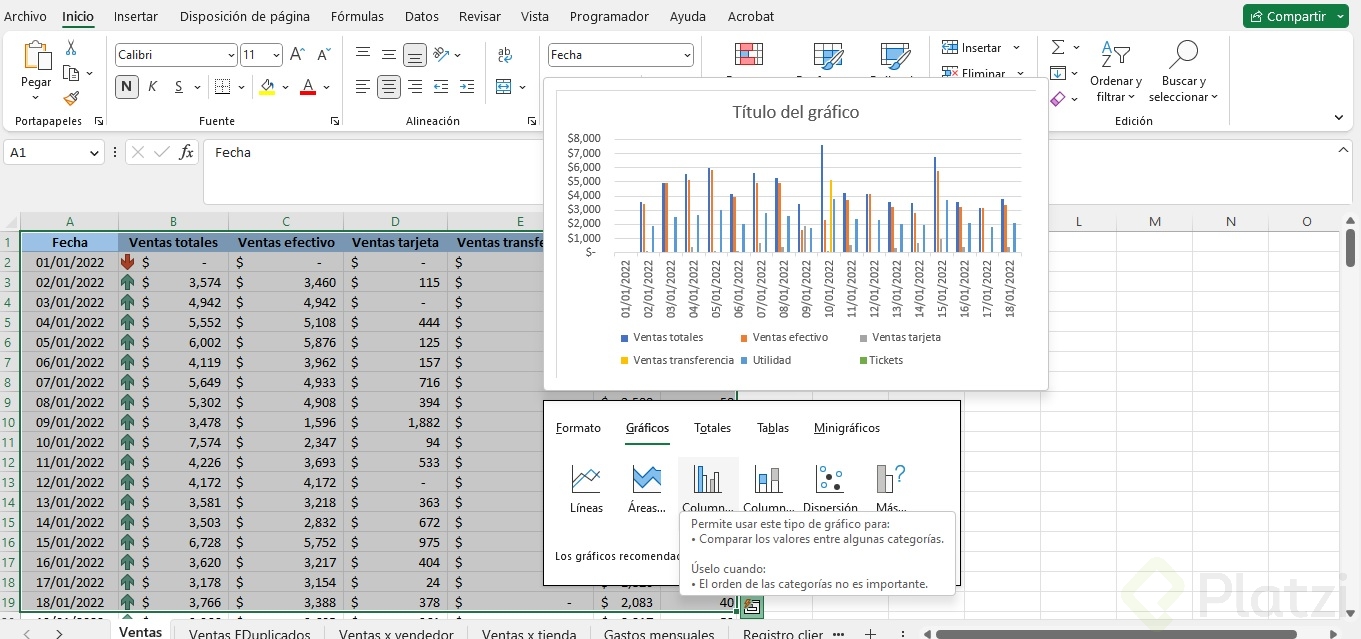
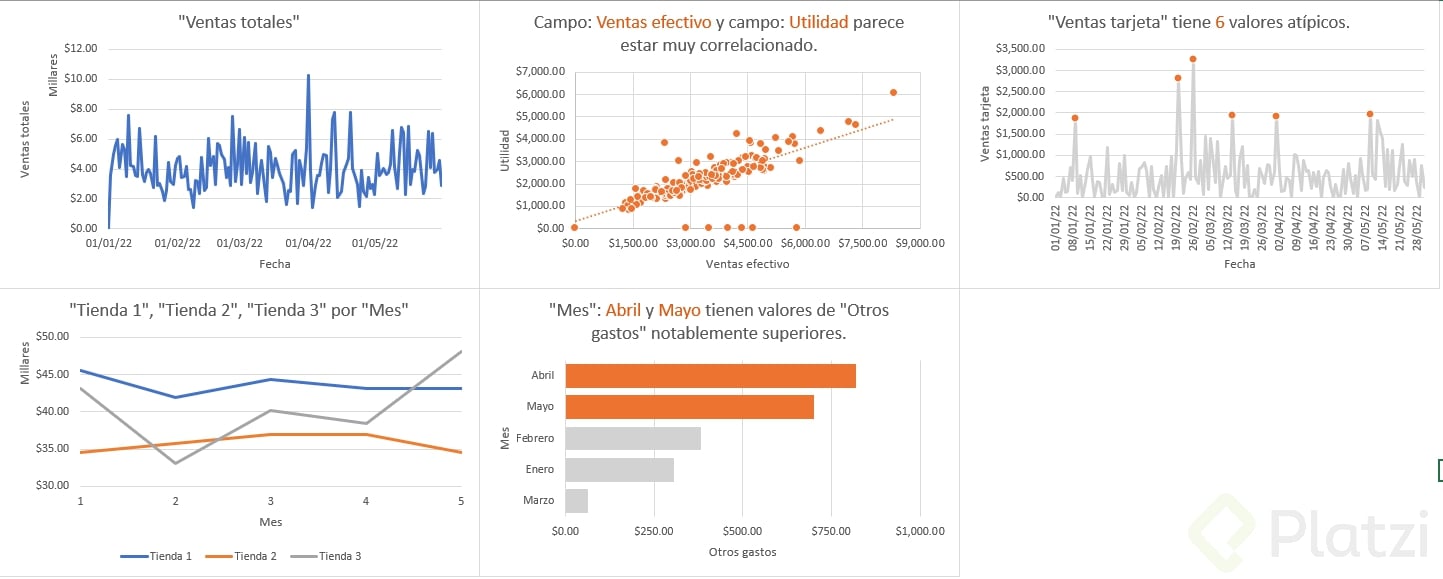
- Gráficos automáticos ordenados por relevancia, como ventas totales o ventas por efectivo por fecha.
- Detección de valores atípicos, por ejemplo una venta por transferencia inusualmente alta el 10 de enero [02:13].
- Correlaciones numéricas entre columnas, como la relación entre ventas en efectivo y utilidad.
- Frecuencias y combinaciones de valores múltiples por fecha.
Cada bloque tiene un botón de Insertar gráfico o Insertar tabla dinámica que añade el elemento a tu hoja en segundos.
¿Cómo interpretar valores atípicos y correlaciones?
Un valor atípico es un dato que rompe el patrón normal de tu información. En el ejemplo de ventas, las transferencias suelen ser bajas, pero el 10 de enero aparece una cifra muy por encima del promedio. Excel te lo señala sin que tú tengas que buscarlo.
La correlación, por su parte, mide qué tanto se mueven juntas dos variables. Cuando Excel detecta que las ventas en efectivo y la utilidad están correlacionadas, te lo muestra con una línea de tendencia. Tiene lógica: si la mayoría de tus ventas son en efectivo, mientras más vendas, más utilidad generas.
¿Qué es un valor atípico en Excel? Es un dato que se aleja significativamente del patrón general de tu conjunto. Excel lo detecta automáticamente y lo resalta para que decidas si es un error, una oportunidad o un evento puntual.
¿Por qué vale la pena explorar antes de decidir?
Muchas veces vas a Excel con una hipótesis fija: quieres ver ventas por mes, utilidad por canal, etcétera. Pero cuando trabajas con cientos de filas, es imposible notar todo a simple vista. Aquí es donde el panel de Analizar Datos se vuelve un descubridor de oportunidades.
Algunos hallazgos típicos que puedes encontrar:
- Combinaciones de columnas que no habías cruzado.
- Días con comportamientos fuera de lo normal.
- Relaciones entre métricas que parecían independientes.
¿Cuándo conviene usar Analizar Datos en lugar de fórmulas? Cuando necesitas una vista rápida, no sabes qué buscar o quieres validar tus hipótesis con sugerencias automáticas antes de invertir tiempo en construir tablas dinámicas o gráficos manuales.
Después de explorar el panel, identifica los gráficos que realmente respondan a tu pregunta y descártalos los que no. La idea no es insertarlo todo, sino quedarte con lo que aporta a tu decisión.
Ejemplo práctico con una hoja de ventas
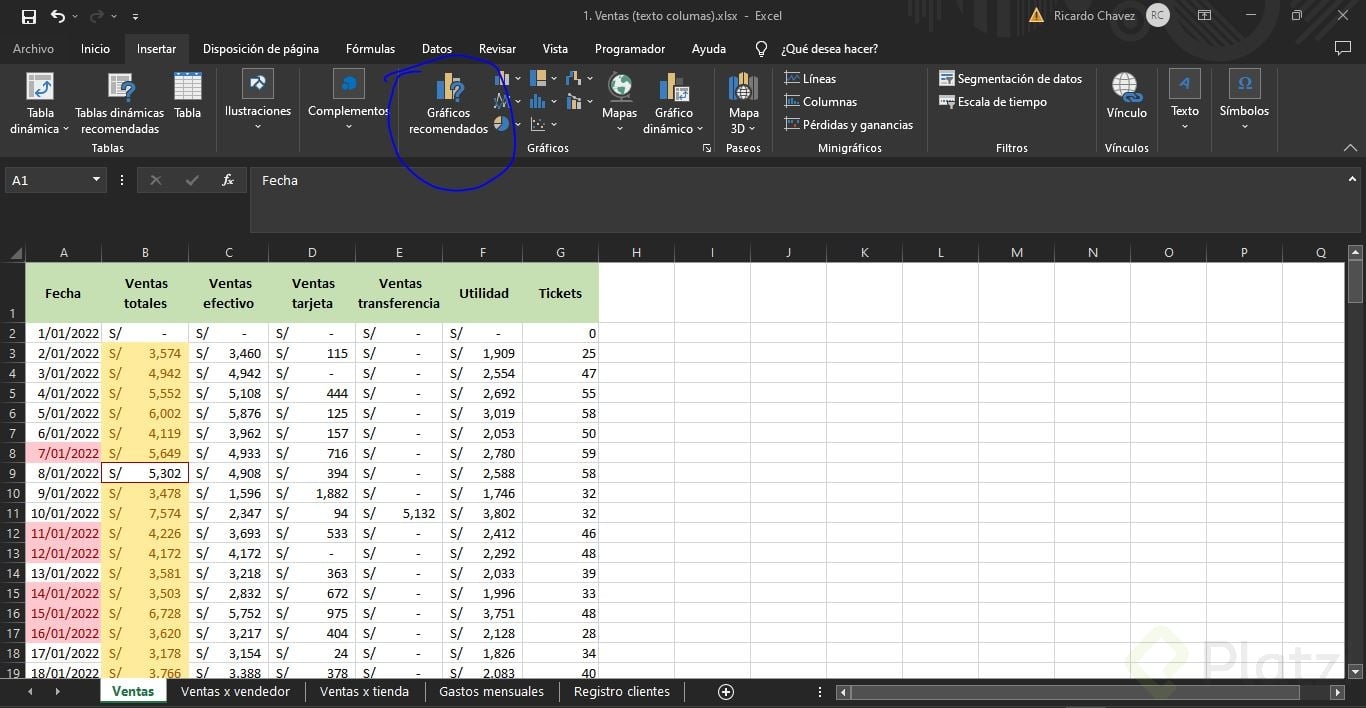
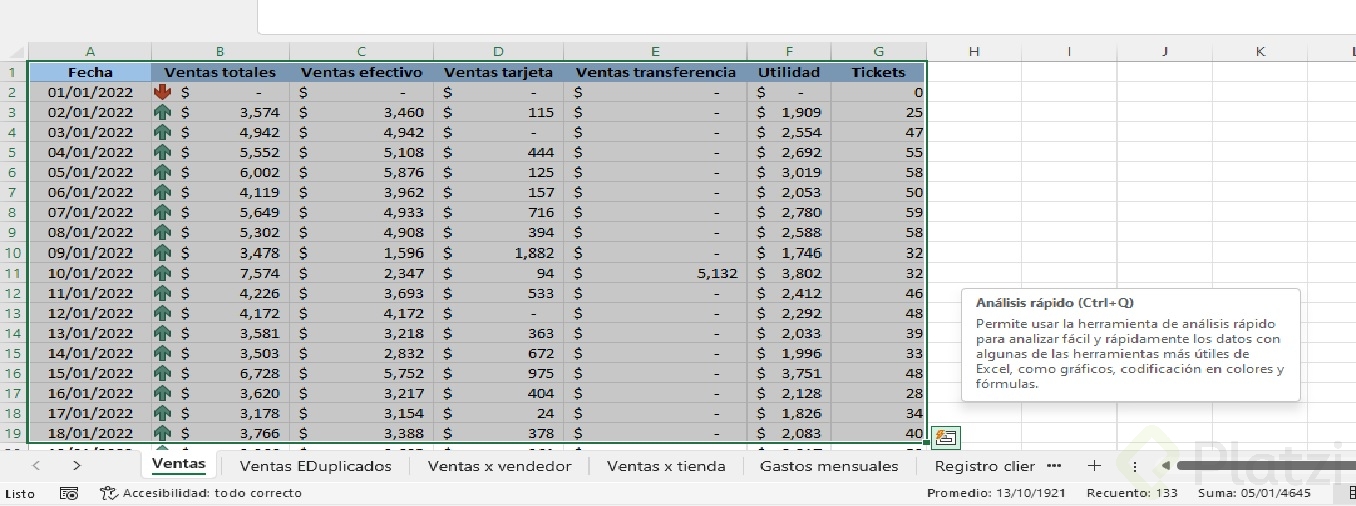
En la hoja de trabajo aparecen columnas de fecha, ventas totales, ventas por efectivo, tarjeta, transferencia, utilidad y tickets. Al ejecutar Analizar Datos sobre este rango, Excel devuelve más de 29 resultados visuales [02:46], entre ellos:
- Línea azul para ventas totales.
- Línea naranja para ventas en efectivo.
- Línea gris para ventas con tarjeta.
- Línea amarilla para ventas por transferencia.
Cada serie aparece etiquetada al insertar el gráfico, algo que el panel previo no muestra. Por eso conviene insertar el gráfico cuando quieras leer los detalles completos.
Ahora abre tu propio archivo, prueba la función en distintas pestañas y comparte en los comentarios qué hallazgo inesperado descubriste. ¿Apareció un valor atípico que no esperabas o una correlación que cambia tu forma de ver el negocio?
Análisis automático de datos en Excel