Cómo quitar duplicados en Excel automáticamente
Curso de Excel Intermedio para Analistas con Tableros y Fórmulas
Contenido del curso


Limpiar bases


Análisis de información


Tablas dinámicas


Gráficos


Fórmulas avanzadas


Creación de dashboards


Análisis de información avanzado


Resumen y conclusión

Recursos
Resumen
Trabajar con bases de datos extensas en Excel implica un riesgo silencioso: los registros duplicados que inflan tus totales y distorsionan tus reportes. Aprender a eliminar duplicados en Excel te ahorra horas de revisión manual y evita errores en cálculos de ventas, inventarios o cualquier análisis numérico.
¿Por qué importa revisar duplicados antes de analizar tus datos?
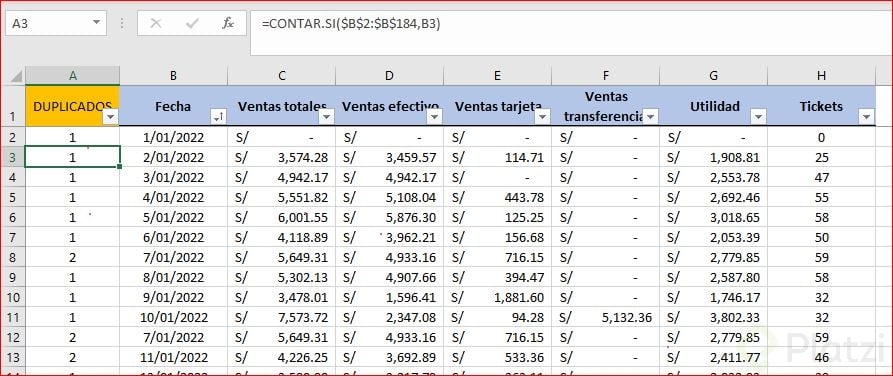
Cuando recibes un archivo de un cliente o descargas información de un sistema, no tienes garantía de que cada fila sea única. Y si trabajas con cientos de filas y varias columnas, detectar repeticiones a simple vista es prácticamente imposible.
Imagina que estás consolidando las ventas del año y, sin saberlo, las ventas de un mes aparecen dos veces. Al sacar el total, el resultado se duplica para ese periodo y todo tu reporte queda mal. Por eso, revisar duplicados es el primer chequeo que deberías hacer apenas abres un archivo nuevo.
¿Qué es un dato duplicado en Excel? Es una fila o valor que se repite en tu tabla y puede generar errores al sumar, contar o promediar. Eliminarlo deja solo registros únicos.
¿Cómo quitar duplicados en Excel sin revisar fila por fila?
Excel tiene una función nativa que hace este trabajo en segundos. No necesitas fórmulas ni macros, solo seguir el flujo correcto desde la cinta de opciones.
Para el ejercicio uso un archivo de ventas con 184 filas y columnas de la A a la G, el mismo que quedó listo después de separar texto en columnas en la clase anterior.
Pasos para usar la función Quitar duplicados
El proceso es directo y se apoya en atajos de teclado para seleccionar rangos grandes sin perder tiempo.
- Selecciona toda la información de tu tabla con Shift + Control + flechas.
- Ve a la ficha Datos en la cinta de opciones.
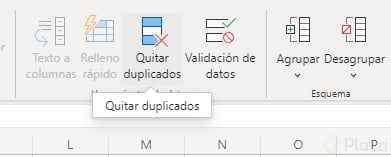
- Dentro de Herramientas de datos, haz clic en Quitar duplicados.
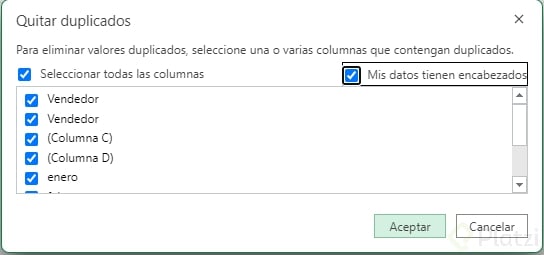
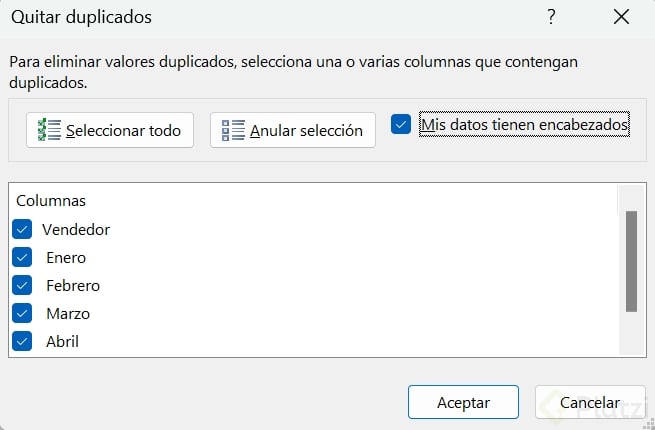
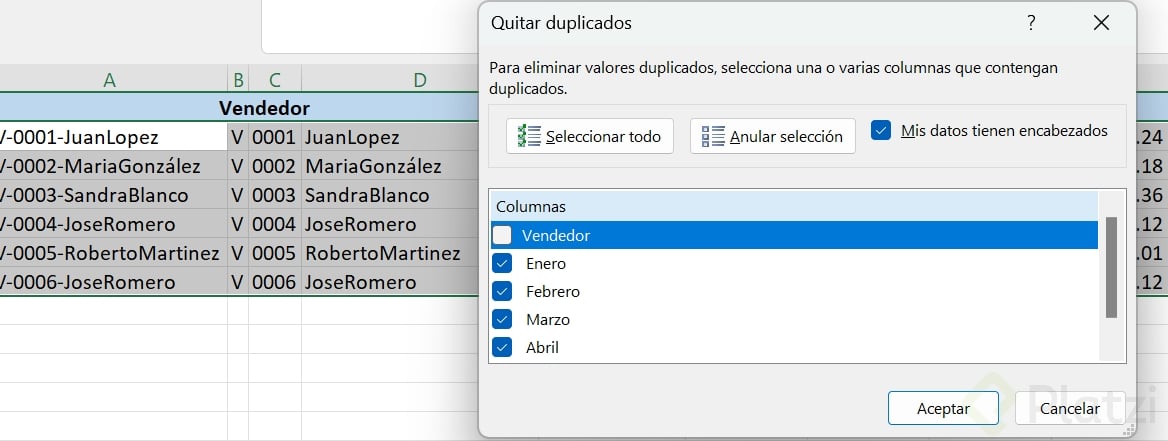
- En la ventana emergente, indica si tu rango tiene encabezados.
- Marca las columnas sobre las que quieres hacer la revisión.
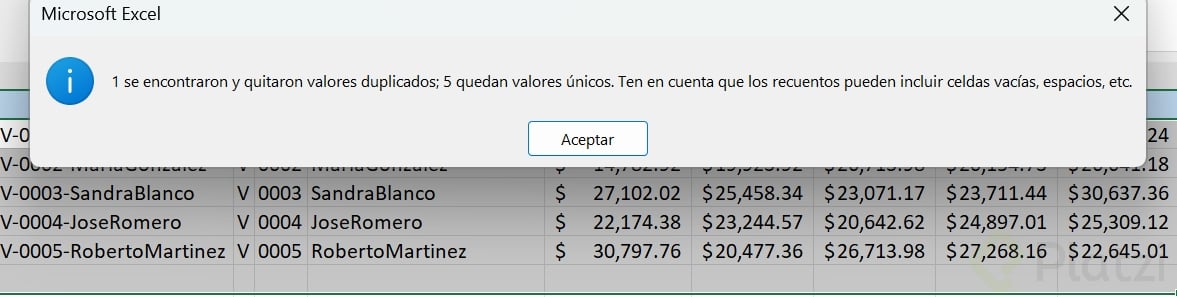
- Da clic en Aceptar y revisa el resumen que arroja Excel.
En mi caso, Excel detectó 32 valores duplicados y los eliminó automáticamente. Quedaron 151 registros únicos, sin que tuviera que buscar uno solo de forma manual.
¿Cuándo selecciono todas las columnas y cuándo solo algunas?
Aquí está la decisión clave. Si seleccionas una sola columna, Excel borrará cualquier fila donde ese campo se repita, aunque las demás columnas tengan datos distintos. Si seleccionas todas las columnas, solo eliminará filas idénticas en todos los campos.
La elección depende del tipo de data. En un registro de ventas diarias totales, donde no debería haber dos filas iguales, conviene marcar todas las columnas. En cambio, si tienes una lista de clientes y quieres dejar uno por correo electrónico, basta con seleccionar la columna del correo.
¿Quitar duplicados borra mis datos originales? Sí, la acción es destructiva sobre la hoja activa. Guarda una copia del archivo antes de ejecutarla si necesitas conservar el original.
¿Qué buena práctica deberías aplicar al recibir un archivo nuevo?
Convierte la revisión de duplicados en un paso fijo de tu flujo de trabajo. Cada vez que abras un documento nuevo, recorre las pestañas relevantes y aplica Quitar duplicados sobre las tablas que vayas a analizar.
Esto te protege de errores de cálculo, te da confianza en tus reportes y te ahorra explicaciones incómodas cuando alguien encuentre una inconsistencia. Y lo mejor: toma menos de un minuto por hoja.
Cuéntanos en los comentarios si esta herramienta te resultó útil y en qué tipo de archivos la vas a aplicar primero.
Cómo quitar duplicados en Excel automáticamente