Recuerden que depende el formato de entrada deberán usar "coma" o "punto y coma". Al desplegar la función, la barra de ejemplo muestra con cual debería ser, según el caso.
Buscar datos específicos dentro de tablas grandes en Excel deja de ser una tarea tediosa cuando dominas dos funciones clave: BUSCARV y BUSCARH. Si trabajas con reportes de ventas, inventarios o bases de datos, estas fórmulas te ahorran horas y reducen errores al cruzar información entre celdas.
¿Qué hace la función BUSCARV en Excel y cuándo usarla?
La función BUSCARV, conocida en inglés como VLOOKUP, busca un valor de manera vertical dentro de una tabla y devuelve un dato relacionado de otra columna. Es ideal cuando tienes un identificador, como el ID de un vendedor, y necesitas extraer información asociada, como su nombre o sus ventas.
Imagina que trabajas con la hoja ventas por vendedor y quieres saber quién es el vendedor número 3 sin recorrer toda la tabla. Ahí entra BUSCARV. [02:01]
¿Cómo se construye la fórmula BUSCARV correctamente?
La estructura sigue cuatro argumentos en orden. Cada uno cumple un rol específico para que la búsqueda funcione.
La práctica más común es usar coincidencia exacta con 0, ya que la aproximada se utiliza muy poco en escenarios reales. [03:45]
¿Qué pasa si hay valores duplicados en la columna de búsqueda? BUSCARV devuelve siempre el primer valor que encuentra. Por eso, los identificadores deben ser únicos para evitar resultados confusos.
¿Por qué la primera columna de la matriz importa tanto?
BUSCARV solo busca hacia la derecha. Esto significa que la columna donde está el valor buscado debe ser la primera de tu matriz seleccionada. Si la pones más a la derecha, la fórmula no encontrará nada y arrojará error.
Una ventaja interesante: la celda que contiene la fórmula se actualiza automáticamente. Si cambias el ID de 3 a 5, el nombre cambia al instante de Sandra Blanco al vendedor correspondiente.
¿Cuándo conviene usar BUSCARH en lugar de BUSCARV?
BUSCARH, o HLOOKUP en inglés, hace lo mismo que BUSCARV pero en sentido horizontal. Revisa las filas en lugar de las columnas, lo que la hace perfecta cuando los encabezados están dispuestos en una fila superior, como los meses del año en un reporte de ventas.
Si necesitas saber cuánto vendió Roberto Martínez en enero, BUSCARH localiza el mes en la fila de encabezados y devuelve el valor de la fila que indiques. [05:42]
¿Qué argumentos comparten BUSCARV y BUSCARH?
Ambas funciones reciben los mismos cuatro atributos, con una diferencia clave en el tercero.
¿Cuál es la diferencia real entre BUSCARV y BUSCARH? BUSCARV recorre columnas hacia abajo y BUSCARH recorre filas hacia los lados. La elección depende de cómo esté organizada tu tabla.
¿Qué limitación tienen estas fórmulas y cómo afecta tus reportes?
Aquí aparece el detalle importante. Si construyes una celda con BUSCARH para mostrar las ventas de febrero de Roberto Martínez y luego cambias el ID del vendedor a otro, como Sandra Blanco, el resultado de febrero no se actualizará al nuevo vendedor. La fórmula solo reacciona al cambio del mes, no del ID.
Esta rigidez se resuelve combinando funciones o usando alternativas como ÍNDICE y COINCIDIR, técnicas que dan más flexibilidad cuando necesitas búsquedas dinámicas en dos direcciones.
Descarga el ejercicio de los recursos, aplica BUSCARV y BUSCARH en la hoja de ventas, y comparte una captura de pantalla en los comentarios mostrando cómo te quedaron las fórmulas.

Buscar datos específicos dentro de tablas grandes en Excel deja de ser una tarea tediosa cuando dominas dos funciones clave: BUSCARV y BUSCARH. Si trabajas con reportes de ventas, inventarios o bases de datos, estas fórmulas te ahorran horas y reducen errores al cruzar información entre celdas.
La función BUSCARV, conocida en inglés como VLOOKUP, busca un valor de manera vertical dentro de una tabla y devuelve un dato relacionado de otra columna. Es ideal cuando tienes un identificador, como el ID de un vendedor, y necesitas extraer información asociada, como su nombre o sus ventas.
Imagina que trabajas con la hoja ventas por vendedor y quieres saber quién es el vendedor número 3 sin recorrer toda la tabla. Ahí entra BUSCARV. [02:01]
La estructura sigue cuatro argumentos en orden. Cada uno cumple un rol específico para que la búsqueda funcione.
La práctica más común es usar coincidencia exacta con 0, ya que la aproximada se utiliza muy poco en escenarios reales. [03:45]
¿Qué pasa si hay valores duplicados en la columna de búsqueda? BUSCARV devuelve siempre el primer valor que encuentra. Por eso, los identificadores deben ser únicos para evitar resultados confusos.
BUSCARV solo busca hacia la derecha. Esto significa que la columna donde está el valor buscado debe ser la primera de tu matriz seleccionada. Si la pones más a la derecha, la fórmula no encontrará nada y arrojará error.
Una ventaja interesante: la celda que contiene la fórmula se actualiza automáticamente. Si cambias el ID de 3 a 5, el nombre cambia al instante de Sandra Blanco al vendedor correspondiente.
BUSCARH, o HLOOKUP en inglés, hace lo mismo que BUSCARV pero en sentido horizontal. Revisa las filas en lugar de las columnas, lo que la hace perfecta cuando los encabezados están dispuestos en una fila superior, como los meses del año en un reporte de ventas.
Si necesitas saber cuánto vendió Roberto Martínez en enero, BUSCARH localiza el mes en la fila de encabezados y devuelve el valor de la fila que indiques. [05:42]
Ambas funciones reciben los mismos cuatro atributos, con una diferencia clave en el tercero.
¿Cuál es la diferencia real entre BUSCARV y BUSCARH? BUSCARV recorre columnas hacia abajo y BUSCARH recorre filas hacia los lados. La elección depende de cómo esté organizada tu tabla.
Aquí aparece el detalle importante. Si construyes una celda con BUSCARH para mostrar las ventas de febrero de Roberto Martínez y luego cambias el ID del vendedor a otro, como Sandra Blanco, el resultado de febrero no se actualizará al nuevo vendedor. La fórmula solo reacciona al cambio del mes, no del ID.
Esta rigidez se resuelve combinando funciones o usando alternativas como ÍNDICE y COINCIDIR, técnicas que dan más flexibilidad cuando necesitas búsquedas dinámicas en dos direcciones.
Descarga el ejercicio de los recursos, aplica BUSCARV y BUSCARH en la hoja de ventas, y comparte una captura de pantalla en los comentarios mostrando cómo te quedaron las fórmulas.
Recuerden que depende el formato de entrada deberán usar "coma" o "punto y coma". Al desplegar la función, la barra de ejemplo muestra con cual debería ser, según el caso.
La función BUSCARX es la versión mejorada de BUSCARV, permite buscar sin tener la limitación de que el valor buscado este en la primera columna del rango.
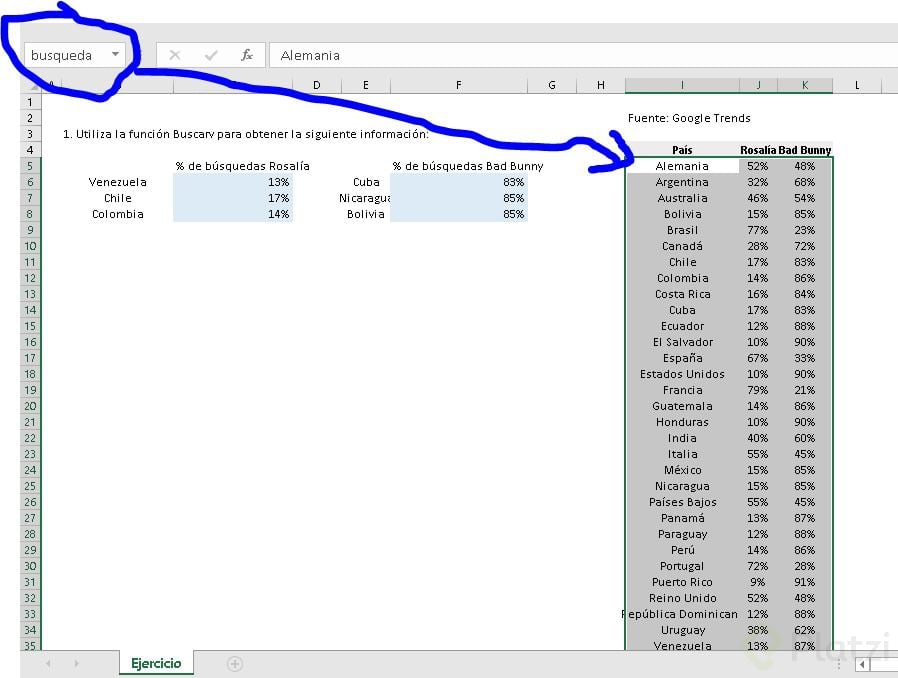
(=BUSCARV(B6:B6,busqueda,2,0)
Como detalle, me funciona asignar un nombre con relación a la dinámica a toda la tabla. De esta forma no selecciono el rango de datos cada que utilizo la formula.
Son formulas para buscar información en la base de datos:
BUSCARV
Use BUSCARV cuando necesite encontrar elementos en una tabla o un rango por fila (búsqueda vertical). Se estructura de la siguiente manera:
=BUSCARV(J3,B1:H6,2,FALSO)
BUSCARV es la formula a utilizar.
En “B1:H6” se coloca la matriz de la tabal donde se buscará la información.
En el “2” es el indicador de la columna donde deberá buscar el valor que buscamos.
En es el rango o criterio que usará para mostrar el valor. En la caso de Verdadero o “1” buscará el valor próximo y en el caso de Falso o “O” es para buscar el valor exacto.
BUSCARH
Use BUSCARH cuando los valores de comparación se encuentren en una fila en la parte superior de una tabla de datos y desee encontrar información que se halle dentro de un número especificado de filas.
=BUSCARH(L2,D1:H6,6,0)
BUSCARH es la formula a utilizar
En “D1:H6” se coloca la matriz de la tabal donde se buscará la información.
En el “6” es el indicador de la columna donde deberá buscar el valor que buscamos.
En “0” es el rango o criterio que usará para mostrar el valor. En la caso de Verdadero o “1” buscará el valor próximo y en el caso de Falso o “O” es para buscar el valor exacto.
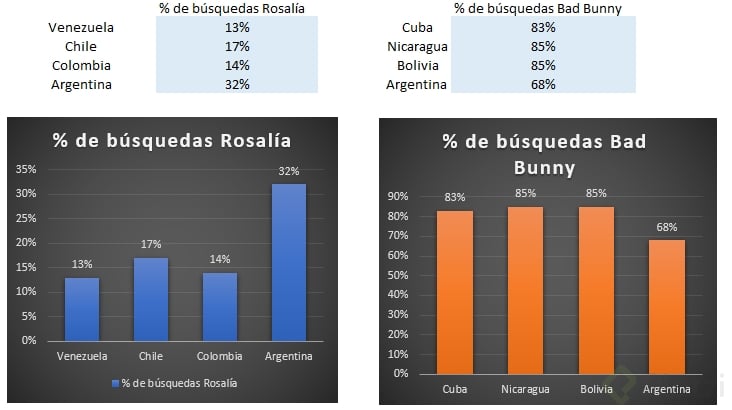
Dejo captura del ejercicio, agregué a mi Argentina, veo que la decadencia musical nos azota a todos. 😤
Asi, cuando tengamos que seleccionar el rango de las celdas donde buscaremos el valor, ponemos simplemente el nombre de la tabla y listo!
.

Ejercicio práctico:
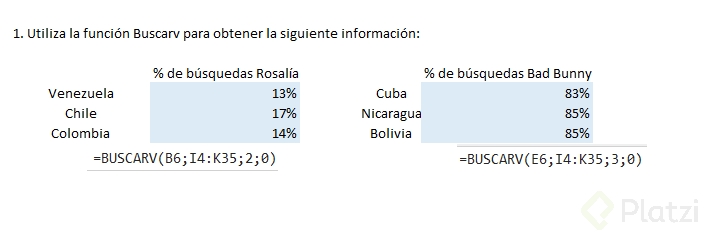
Fórmula % búsquedas Rosalía: =BUSCARV(B6;I4:K35;2;0) Fórmula % búsquedas Bad Bunny =BUSCARV(E6;I4:K35;3;0)

Cuando les aparezca Error #N/A y escribieron la formula bien, vean en valor en buscado si no esta con espacio ya que el espacio lo cuenta tambien, para tenerlo encuenta para ese tipo de errores.
La nueva función BUSCARX, fue lo mejor que hizo microsoft...
La función BUSCARV permite buscar valores en una columna específica y retornar un valor correspondiente de otra columna en la misma fila. Es ideal para búsquedas verticales en tablas de datos.
BUSCARV(valor_buscado, tabla_búsqueda, columna_valor, [exacto])
Supongamos que queremos encontrar el nombre de un vendedor dado su ID. Utilizamos la función BUSCARV para realizar esta búsqueda en una tabla de datos de ventas por vendedor.
Por otro lado, la función BUSCARH realiza búsquedas horizontales en lugar de verticales. Esto significa que busca un valor en la primera fila de una tabla y devuelve un valor de la misma columna en una fila específica.
BUSCARH(valor_buscado, tabla_búsqueda, fila_valor, [exacto])
Supongamos que queremos encontrar las ventas de un vendedor en un mes específico. Utilizamos la función BUSCARH para buscar el mes y luego obtener las ventas correspondientes.

Michael David Rodriguez Beltran

Johan Sebastian Alarcon Soler

Jeanette Mendez

Jorge Briceño

Guillermo Gerpe

Carlos Mario Aguado Rodriguez

CESAR NUÑEZ

Valentin Testa

Eréndira Duarte

Gregorio Alfonso De León Martínez

Luis Alfredo Suarez

JUAN PABLO HENAO GOMEZ

Lina Ospina

Piero Blanco

José Rodrigo Arana Hi

Juan Esteban Bolívar Ferrer

Gabyno Hernández

Jesus Alberto Pérez Cortes

Valeria Alonso Peralta

Arnie Farid Espinoza Pachas

CESAR PEREZ

Gabriel Obregón

Sandra Mercado

John Alexander Vargas Graciano

Cristian Felipe Pardo Salazar

LUIS ANGEL GALLEGO VILLA

Juan Sebastian Ñungo Sanchez

Angie Tatiana Osorio Valencia

Bryan Andres Guzmán Montenegro

Joel Daniel Cuellar

Juliana Castillo
Team Platzi
Guadalupe Monge Barale

Santiago Salamanca Rusinque
Hilda González

Javier Ladino

Jorge Alberto Dazza Hernández
Paula Katherine Pinto Marin
Recuerden que depende el formato de entrada deberán usar "coma" o "punto y coma". Al desplegar la función, la barra de ejemplo muestra con cual debería ser, según el caso.
¿Cómo se puede modificar ese parámetro?
exacto, acorde a la versión que tengan de excel. que bueno que lo comentas, yo use ;
La función BUSCARX es la versión mejorada de BUSCARV, permite buscar sin tener la limitación de que el valor buscado este en la primera columna del rango.
BUSCARV se puede usar si el valor buscado no esta en la primera columna, pero es necesario conbinarlo con otra formula.
BuscarX solo esta en office 365 creo
(=BUSCARV(B6:B6,busqueda,2,0) Como detalle, me funciona asignar un nombre con relación a la dinámica a toda la tabla. De esta forma no selecciono el rango de datos cada que utilizo la formula.
No me aparece este data set
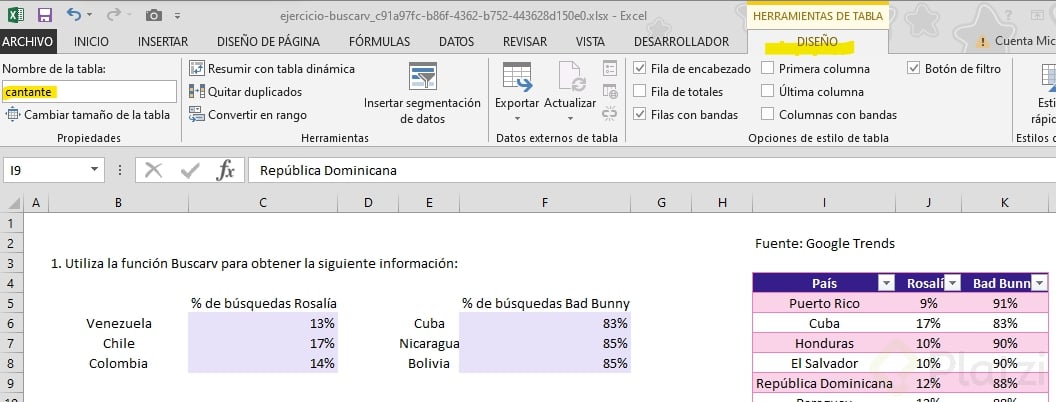
El nombre lo pueden poner desde la ficha diseño, una vez que ya convirtieron en tabla la información (seleccionando todos los datos y presionando ctrl+t)
Son formulas para buscar información en la base de datos:
BUSCARV
Use BUSCARV cuando necesite encontrar elementos en una tabla o un rango por fila (búsqueda vertical). Se estructura de la siguiente manera:
=BUSCARV(J3,B1:H6,2,FALSO)
BUSCARV es la formula a utilizar.
En “B1:H6” se coloca la matriz de la tabal donde se buscará la información.
En el “2” es el indicador de la columna donde deberá buscar el valor que buscamos.
En “FALSO” es el rango o criterio que usará para mostrar el valor. En la caso de Verdadero o “1” buscará el valor próximo y en el caso de Falso o “O” es para buscar el valor exacto.
BUSCARH
Use BUSCARH cuando los valores de comparación se encuentren en una fila en la parte superior de una tabla de datos y desee encontrar información que se halle dentro de un número especificado de filas.
=BUSCARH(L2,D1:H6,6,0)
BUSCARH es la formula a utilizar
En “D1:H6” se coloca la matriz de la tabal donde se buscará la información.
En el “6” es el indicador de la columna donde deberá buscar el valor que buscamos.
En “0” es el rango o criterio que usará para mostrar el valor. En la caso de Verdadero o “1” buscará el valor próximo y en el caso de Falso o “O” es para buscar el valor exacto.
Dejo captura del ejercicio, agregué a mi Argentina, veo que la decadencia musical nos azota a todos. 😤
JAJAJA
Jajajaja
Consejo!
Para que sea mas sencillo usar estas funciones, les recomiendo que seleccionemos toda nuestra tabla donde buscaremos la informacion y le asignemos un nombre en el etiquetador de nombre, en la pestaña de inicio.
Asi, cuando tengamos que seleccionar el rango de las celdas donde buscaremos el valor, ponemos simplemente el nombre de la tabla y listo! .
o mejor, lo creamos como tabla con ctrl + T y ahí le asignamos el nombre
Ejercicio práctico:
Fórmula % búsquedas Rosalía: =BUSCARV(B6;I4:K35;2;0) Fórmula % búsquedas Bad Bunny =BUSCARV(E6;I4:K35;3;0)
Gracias. fue de mucha ayuda.
tengo la duda de donde sale 2, en el ejercicio de clase era el ID del vendedor. pero en este ejercicio no entiendo de donde sale
Cuando les aparezca Error #N/A y escribieron la formula bien, vean en valor en buscado si no esta con espacio ya que el espacio lo cuenta tambien, para tenerlo encuenta para ese tipo de errores.
Me sirvio un monto
La nueva función BUSCARX, fue lo mejor que hizo microsoft...
Uso de la Función BUSCARV
La función BUSCARV permite buscar valores en una columna específica y retornar un valor correspondiente de otra columna en la misma fila. Es ideal para búsquedas verticales en tablas de datos.
BUSCARV(valor_buscado, tabla_búsqueda, columna_valor, [exacto])
Ejemplo de Uso de BUSCARV
Supongamos que queremos encontrar el nombre de un vendedor dado su ID. Utilizamos la función BUSCARV para realizar esta búsqueda en una tabla de datos de ventas por vendedor.
Uso de la Función BUSCARH
Por otro lado, la función BUSCARH realiza búsquedas horizontales en lugar de verticales. Esto significa que busca un valor en la primera fila de una tabla y devuelve un valor de la misma columna en una fila específica.
BUSCARH(valor_buscado, tabla_búsqueda, fila_valor, [exacto])
Ejemplo de Uso de BUSCARH
Supongamos que queremos encontrar las ventas de un vendedor en un mes específico. Utilizamos la función BUSCARH para buscar el mes y luego obtener las ventas correspondientes.
Muchas gracias, me ayudaste a identificar en qué me estaba equivocando.
¿Hay clase de BuscarX? esta función es la fusión e incluso mucho más
También la estoy esperando, o tal vez este en el curso avanzado
Importante aclarar que en las funciones buscarv y buscarh, la búsqueda siempre debe ser por coincidencia exacta para que busque concretamente lo solicitado y evitar errores frente a celdas en las que parte de la información contenida sea similar al valor buscado...
Hola a todos, Mis fórmulas lucen así, fije la matriz de datos para desplegar la formula con los otros países sin que se corriera el rango de selección. Saludos
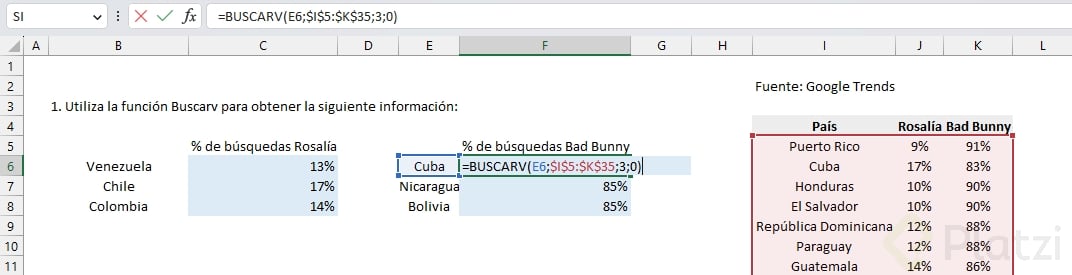
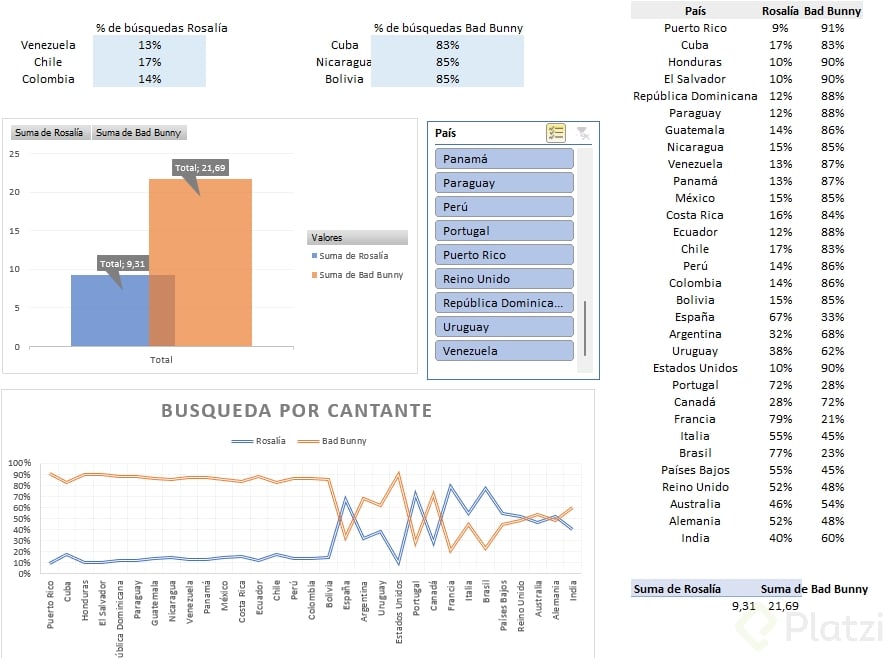
Wow iba a subir el ejercicio normal, pero vi como lo subiste y me anime hacerlo igual, aunque le cambien un par de cosas.
Te quedo genial y gracias por animarme involuntariamente 🤗
No me gusta que no resuelvan los retos en las clases siguientes a la postulación del reto
¿Por que las fórmulas BuscarV y BuscarH son las más útiles en Excel?
En mi opinión, porque las usas mucho. Tienen muchas aplicaciones
Reto cumplido: % de búsquedas Rosalía Venezuela VLOOKUP(B6;$I$4:$K$35;3;0) Chile VLOOKUP(B7;$I$4:$K$35;3;0) Colombia VLOOKUP(B8;$I$4:$K$35;3;0)
% de búsquedas Bad Bunny Cuba VLOOKUP(E6;$I$4:$K$35;3;0) Nicaragua VLOOKUP(E7;$I$4:$K$35;3;0) Bolivia VLOOKUP(E8;$I$4:$K$35;3;0)
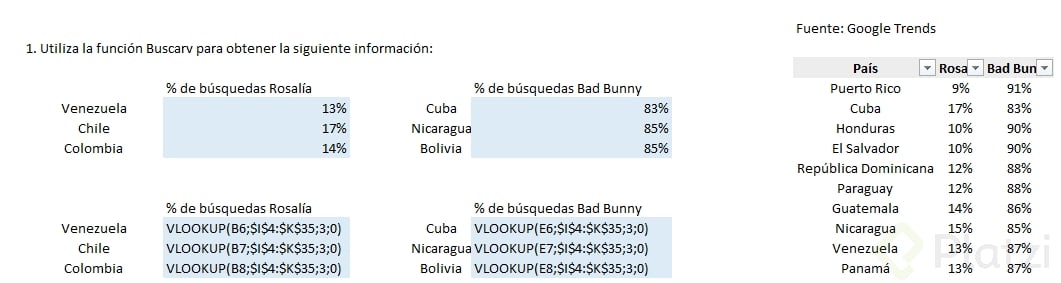
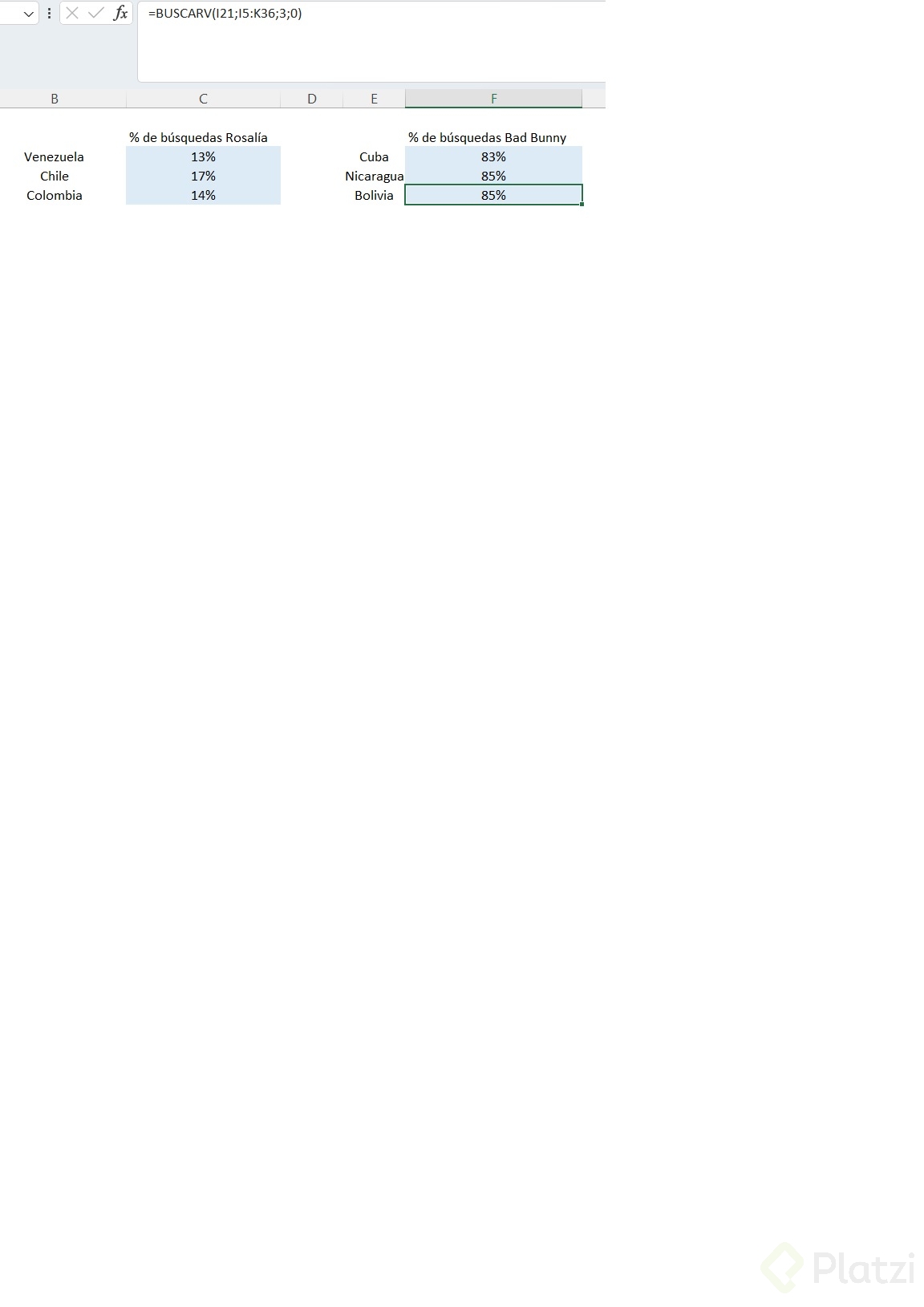
Aquí el ejercicio:
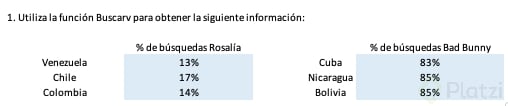
Fórmula Rosalía: =BUSCARV(B6;I4:K35;2;0)
Fórmula BadBunny: =BUSCARV(E6;I4:K35;3;0)
Las funciones BUSCARV y BUSCARH en Excel son herramientas muy utilizadas en el análisis de datos porque permiten localizar y extraer información dentro de grandes tablas de manera rápida y precisa. Ambas trabajan de forma similar, pero se diferencian en la orientación de la búsqueda.
BUSCARV (Búsqueda Vertical) Se utiliza cuando los datos están organizados en columnas y queremos buscar un valor en la primera columna de una tabla para devolver un dato relacionado en la misma fila.
BUSCARH (Búsqueda Horizontal) Se emplea cuando los datos están organizados en filas y queremos buscar un valor en la primera fila de una tabla para obtener un dato relacionado en la misma columna.
Resultados del ejercicio