Gráficos dinámicos en Excel para presentaciones
Curso de Excel Intermedio para Analistas con Tableros y Fórmulas
Contenido del curso


Limpiar bases


Análisis de información


Tablas dinámicas


Gráficos


Fórmulas avanzadas


Creación de dashboards


Análisis de información avanzado


Resumen y conclusión

Recursos
Resumen
Los gráficos dinámicos en Excel combinan el poder visual de un gráfico tradicional con la flexibilidad de una tabla dinámica. Aprendes a crearlos, filtrarlos y adaptarlos para presentaciones con clientes o sesiones de trabajo donde los datos cambian en tiempo real.
¿Qué es un gráfico dinámico y para qué sirve?
Un gráfico dinámico es la fusión entre un gráfico común y una tabla dinámica. Te permite mover, filtrar y reorganizar la información sin tener que rehacer la visualización cada vez. Esto resulta útil cuando estás presentando datos en vivo y necesitas que la gráfica se adapte a lo que vas seleccionando.
¿En qué se diferencia un gráfico dinámico de uno normal? El dinámico incluye botones de filtro integrados y se conecta a una tabla dinámica, así que puedes cambiar la vista sin tocar los datos de origen. El normal es estático.
La diferencia se nota cuando trabajas con bases de datos extensas, como un archivo de ventas con varios vendedores y meses. En lugar de tener una imagen fija, tienes una herramienta interactiva.
¿Cómo crear un gráfico dinámico paso a paso?
El proceso parte de seleccionar la información que quieres analizar y usar la opción correcta dentro de la cinta de Excel.
¿Qué pasos sigues para insertarlo?
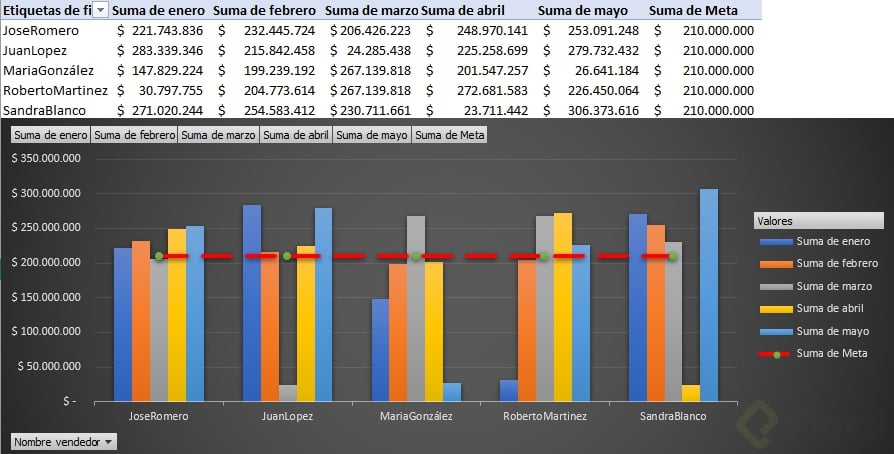
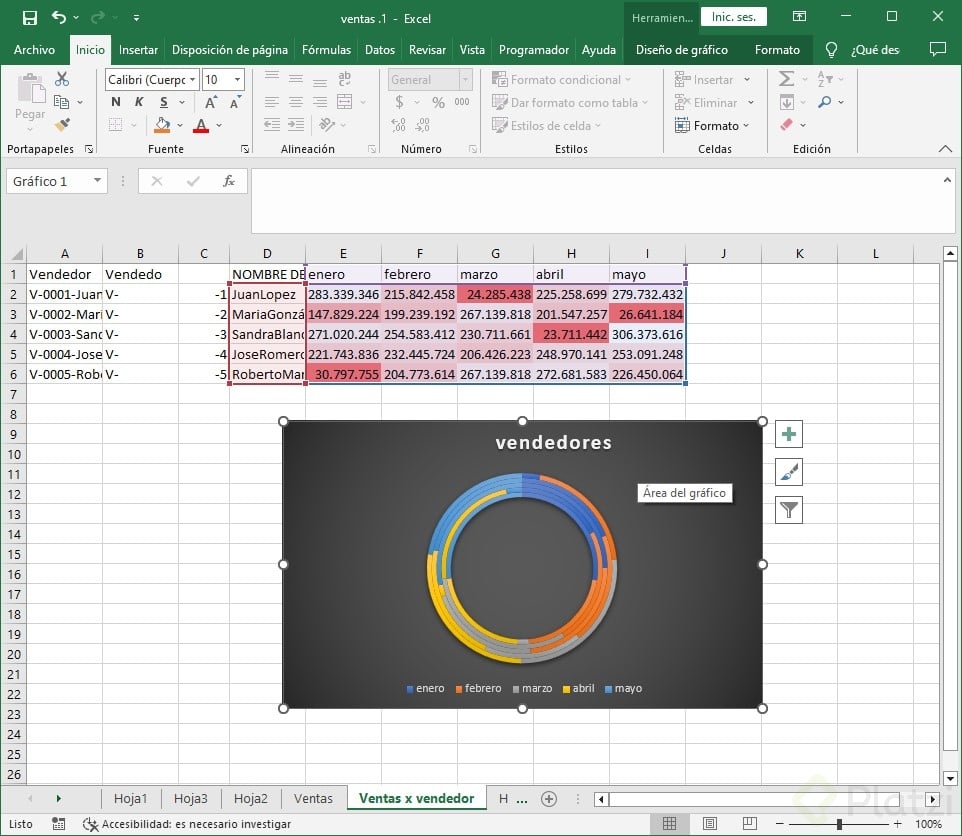
- Selecciona el rango de datos: por ejemplo, el nombre del vendedor y las ventas de cada mes.
- Ve a la ficha Insertar y dentro de la sección de gráficos haz clic en Gráfico dinámico.
- Elige si lo quieres en una hoja nueva o en una hoja existente. Para no encimar elementos, una hoja nueva funciona mejor.
- Acepta y verás dos espacios: uno para la tabla dinámica y otro para el gráfico.
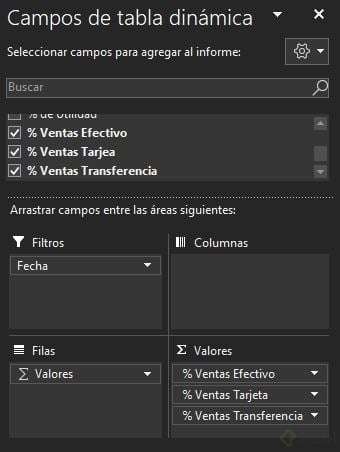
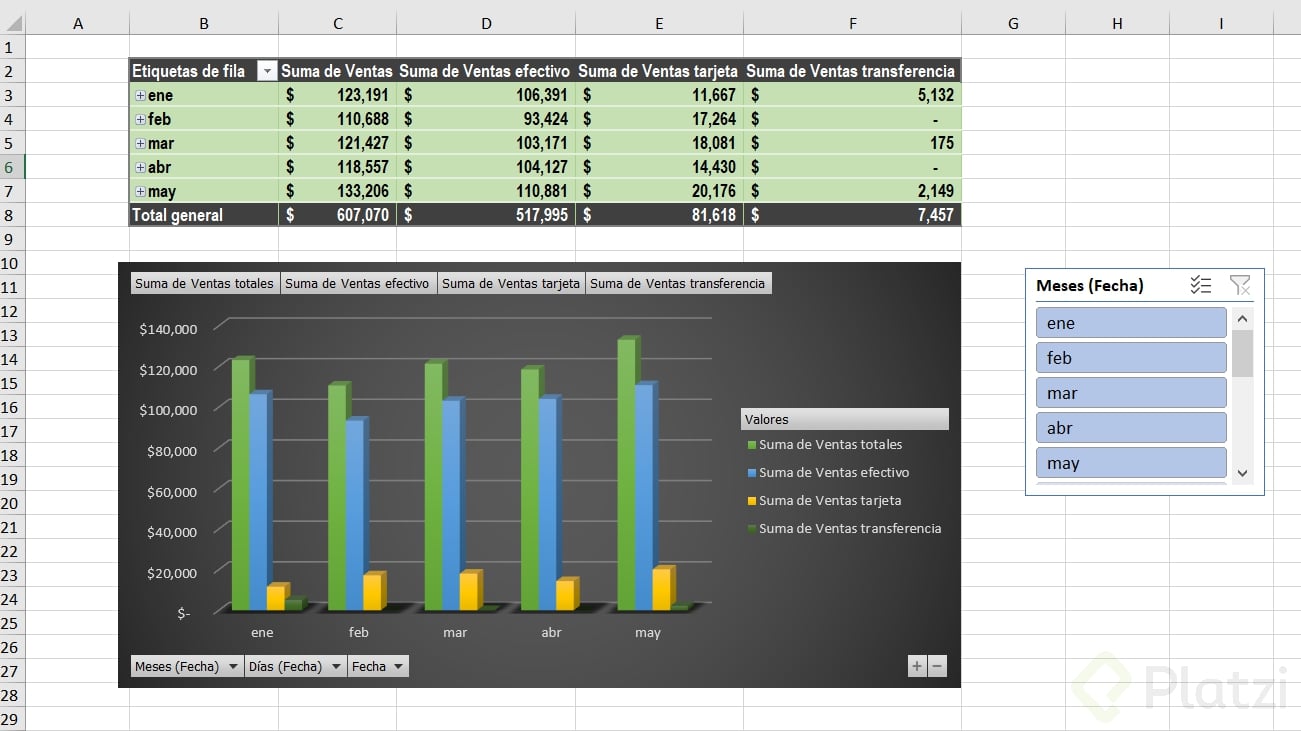
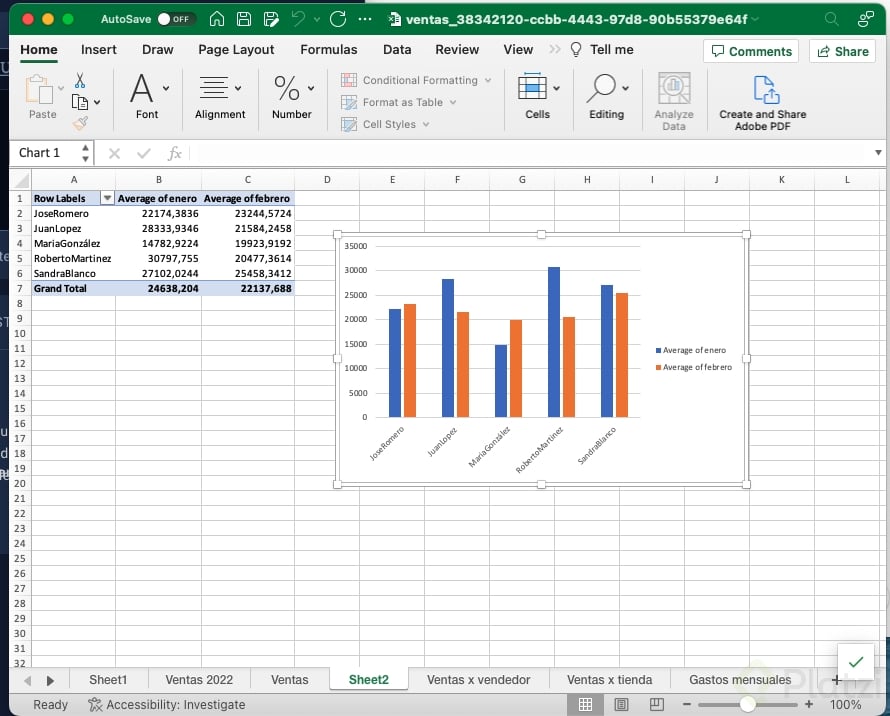
Desde el panel de campos arrastras el nombre del vendedor a categorías y las ventas a valores. Tanto la tabla como el gráfico se actualizan al mismo tiempo.
¿Cómo cambias el cálculo de suma a promedio?
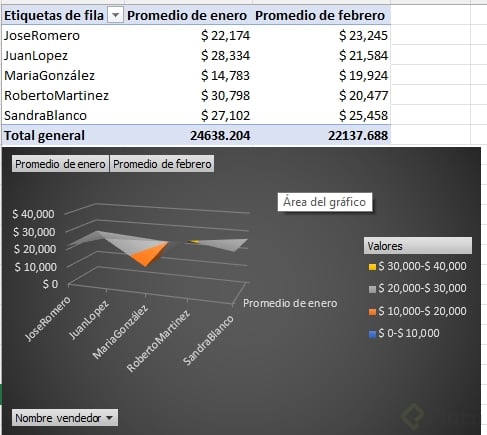
Por defecto, Excel suma los valores. Si necesitas otro cálculo, vas al área de valores, haces clic en el menú desplegable, eliges Configuración de campo y seleccionas promedio, máximo, mínimo o el cálculo que necesites. Repites el proceso por cada mes que quieras ajustar.
¿Cómo filtrar la información dentro del gráfico?
Una vez creado, notarás que aparecen botones sobre el gráfico. Esos botones son los filtros nativos del gráfico dinámico.
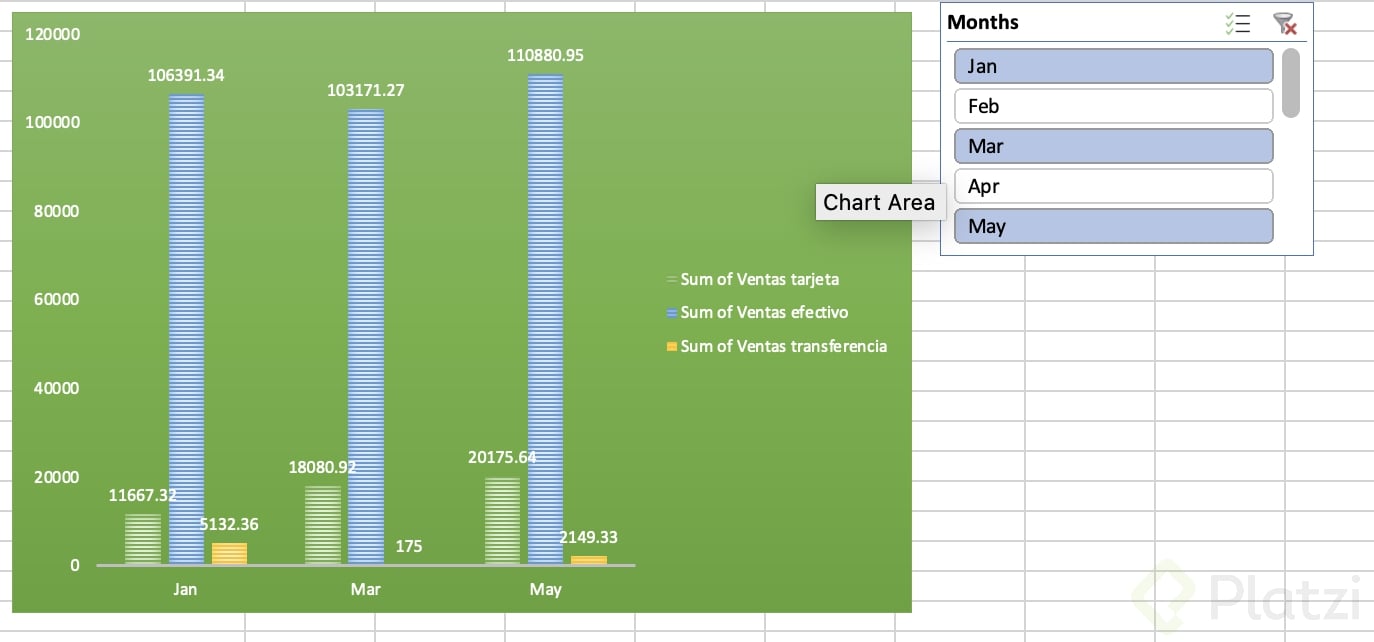
¿Cómo selecciono varios vendedores a la vez en un filtro? Mantén presionada la tecla Control mientras haces clic en cada nombre dentro de la segmentación de datos. Para limpiar la selección, usa el botón Borrar filtros en la esquina superior derecha.
Al hacer clic en el botón de nombre del vendedor puedes deseleccionar todos y elegir solo los que te interesan. La tabla y el gráfico cambian al instante.
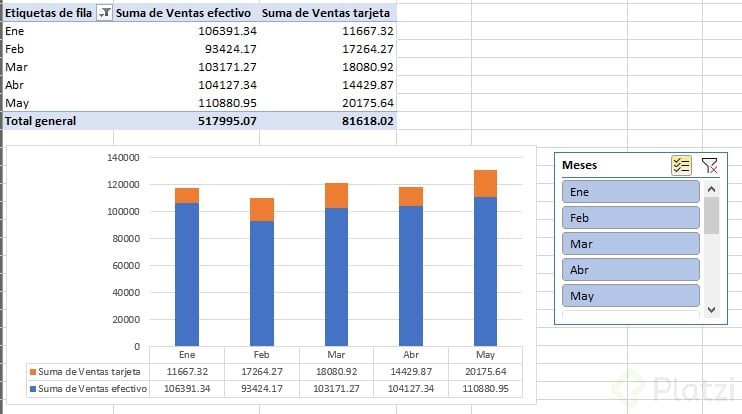
¿Qué hace la segmentación de datos y la escala de tiempo?
Cuando seleccionas el gráfico, aparece la ficha Análisis de gráfico dinámico. Ahí encuentras la sección Filtrar, que incluye dos opciones potentes:
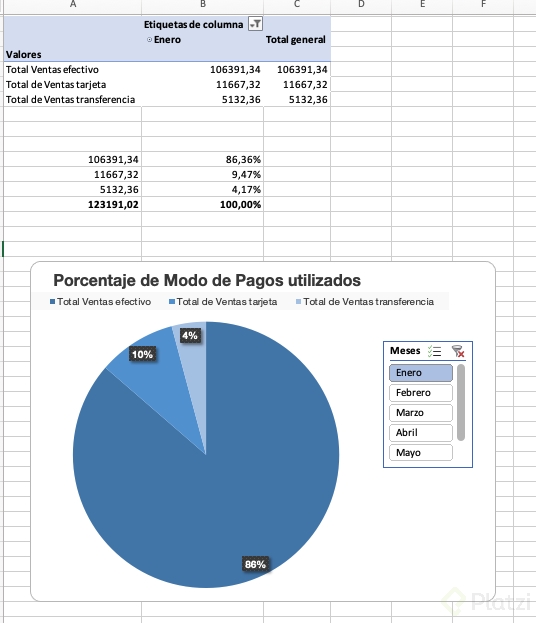
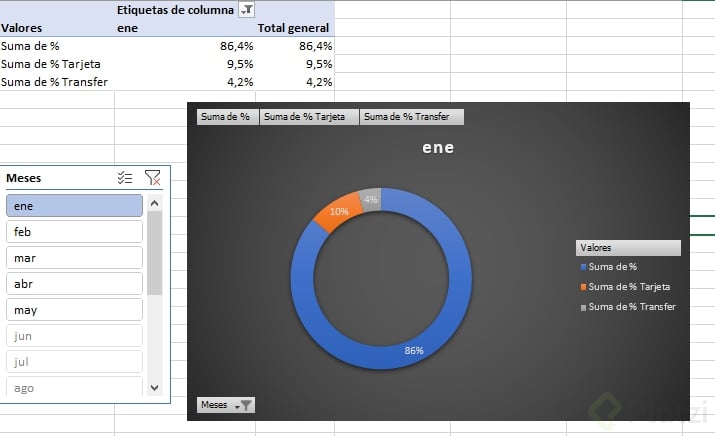
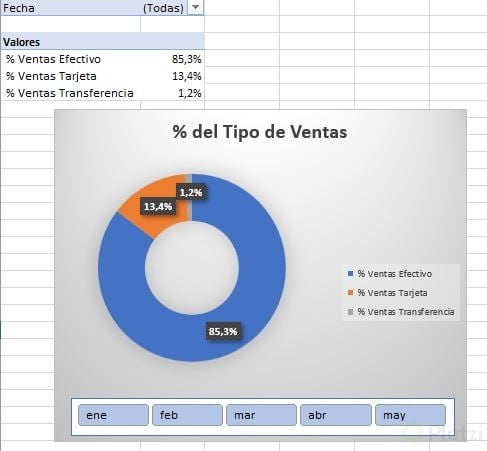
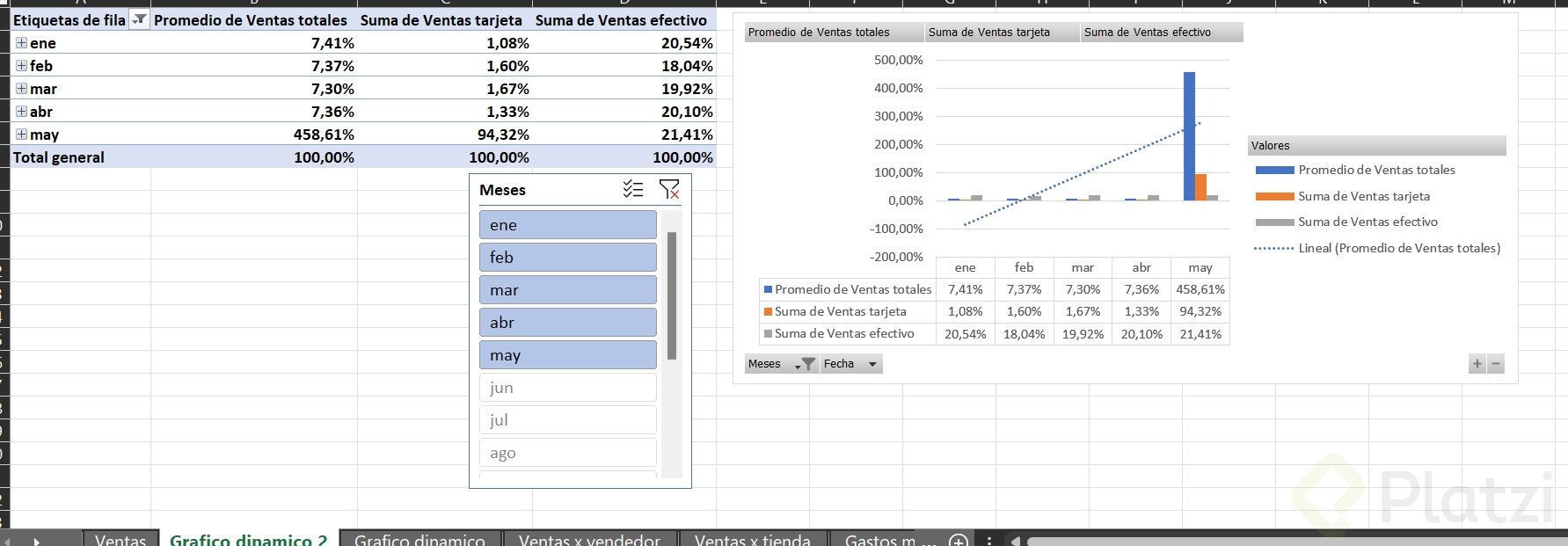
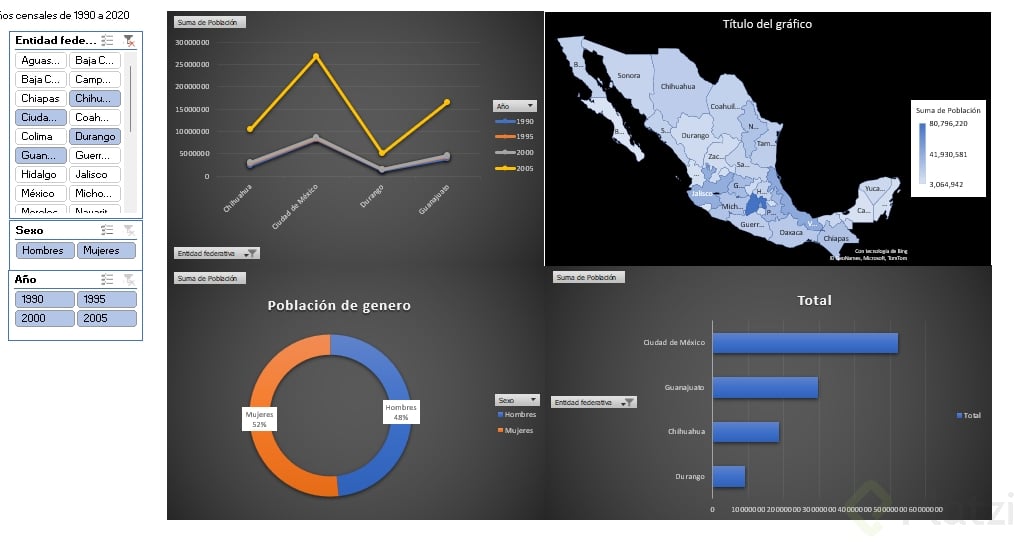
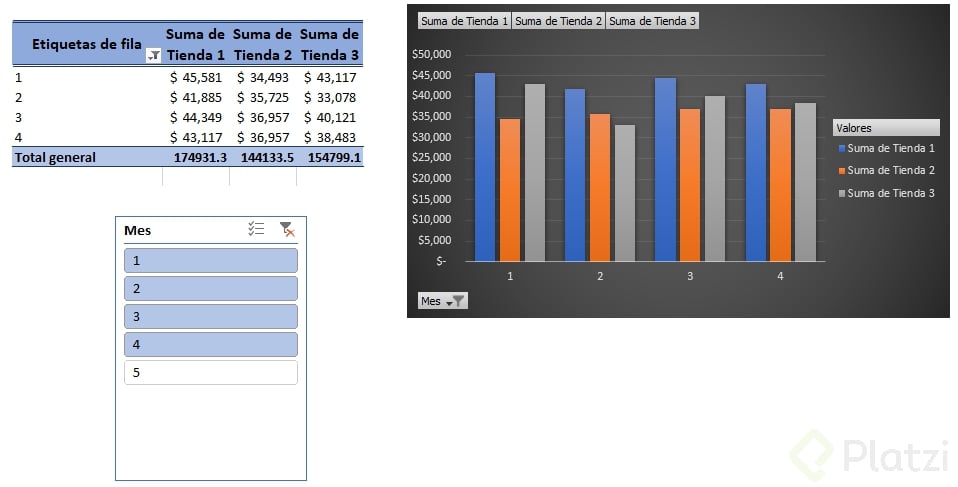
- Segmentación de datos: inserta un panel con botones para cada categoría. Lo puedes mover y redimensionar dentro de la hoja.
- Escala de tiempo: filtra por fechas de manera visual, ideal para análisis por días, meses o años.
Con estos filtros, presentar información a un cliente se vuelve cuestión de un clic.
¿Qué otras opciones ofrece la ficha de análisis?
El análisis de gráfico dinámico no se queda en filtros. Tiene funciones que te ahorran tiempo cuando los datos cambian.
- Actualizar: si modificas la información de origen, este botón refleja los cambios en tabla y gráfico.
- Cambiar origen de datos: útil cuando agregas un vendedor nuevo y el rango original ya no cubre toda la información.
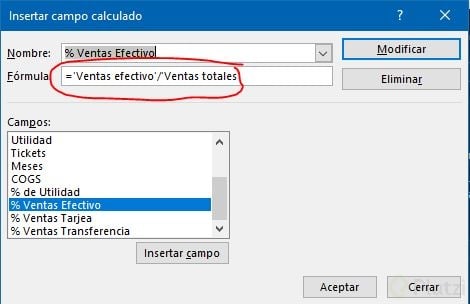
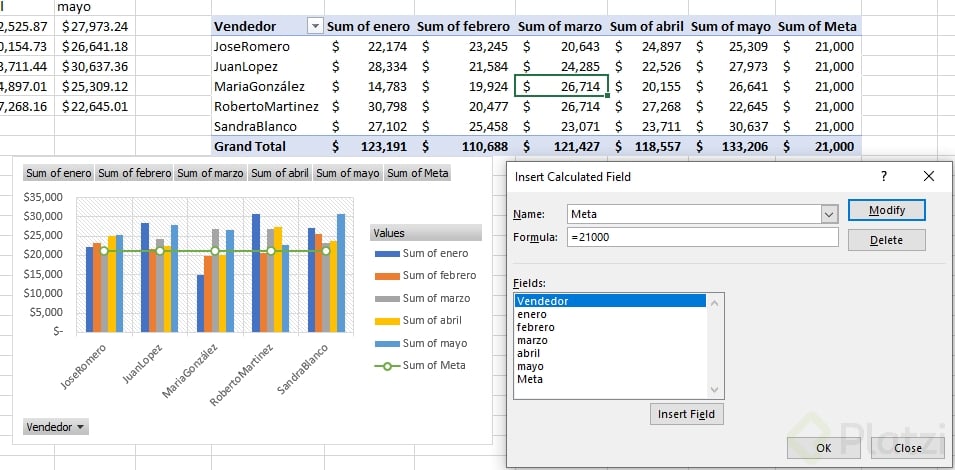
- Campos calculados: igual que en tablas dinámicas, puedes crear cálculos personalizados con los atributos existentes.
- Mover gráfico: lo llevas a una hoja nueva donde sea el único elemento visible.
- Mostrar u ocultar botones de campo y lista de campos: limpia la vista cuando ya no necesitas editar.
¿Qué cambias desde las fichas Diseño y Formato?
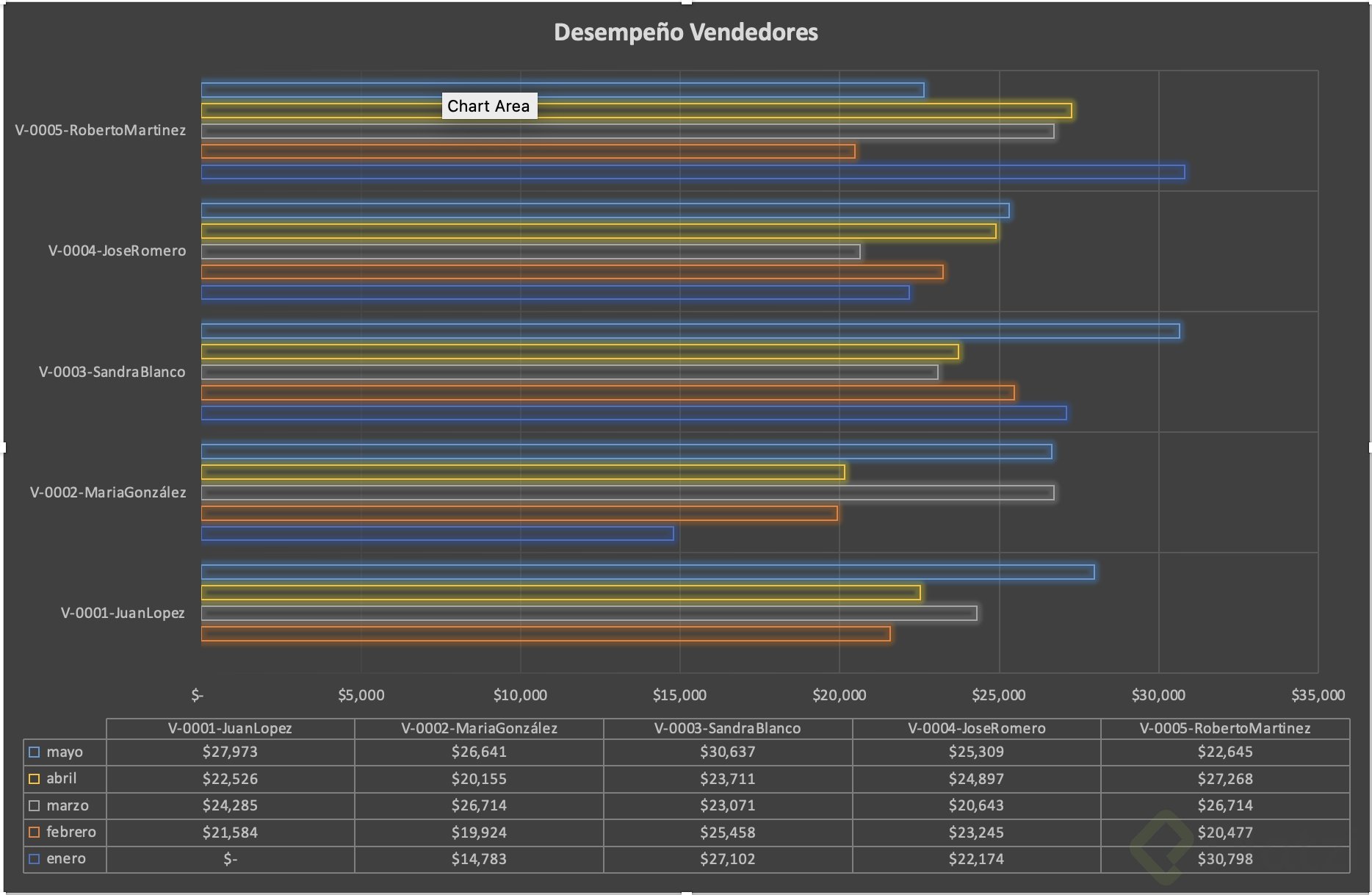
Desde Diseño agregas o quitas elementos del gráfico, cambias colores, estilos, volteas filas y columnas, seleccionas datos o cambias el tipo de gráfico. Desde Formato ajustas bordes, fondos, efectos de forma y la posición exacta dentro del documento.
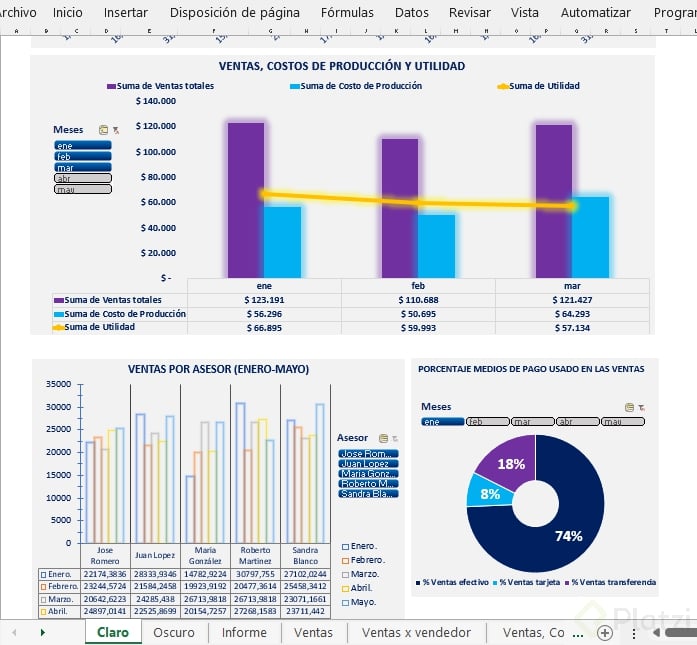
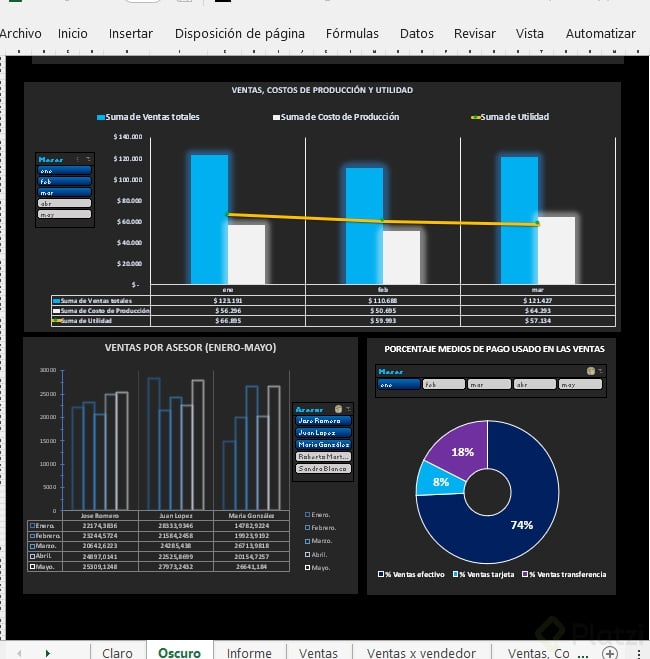
Estas herramientas son la base cuando construyes un dashboard, porque ahí lo que buscas es visualizar mucha información de manera rápida y permitir que quien lo vea pueda explorar los datos sin pedirte ayuda.
¿Dónde aplicar los gráficos dinámicos en tu trabajo?
Piensa en cualquier escenario donde la información cambia o donde necesitas mostrar diferentes ángulos de los mismos datos:
- Reportes mensuales de ventas por vendedor.
- Análisis comparativos entre meses o trimestres.
- Presentaciones a clientes donde te piden filtrar en vivo.
- Construcción de dashboards internos para tu equipo.
Una buena práctica para fijar el aprendizaje: toma la pestaña de ventas 2022 con datos día a día y crea un gráfico dinámico probando distintas visualizaciones. Cambia los cálculos, agrega segmentaciones y juega con la escala de tiempo. ¿Qué visualización te resultó más clara? Cuéntalo en los comentarios.
Gráficos dinámicos en Excel para presentaciones