Campos calculados en tablas dinámicas
Curso de Excel Intermedio para Analistas con Tableros y Fórmulas
Contenido del curso


Limpiar bases


Análisis de información


Tablas dinámicas


Gráficos


Fórmulas avanzadas


Creación de dashboards


Análisis de información avanzado


Resumen y conclusión

Recursos
Resumen
Si trabajas con tablas dinámicas en Excel y necesitas hacer operaciones extra sobre tus datos sin romper los filtros ni el nivel de agregación, los campos calculados son tu mejor aliado. Te permiten crear fórmulas dentro de la tabla dinámica para obtener métricas como costos, márgenes o porcentajes a partir de los campos que ya tienes.
¿Qué son los campos calculados en una tabla dinámica?
Un campo calculado es una fórmula que insertas dentro de la tabla dinámica para generar una nueva columna a partir de los datos existentes. Lo interesante es que el cálculo se hace línea por línea y luego se agrega según el nivel que estés usando, por ejemplo, por mes.
¿Para qué sirve un campo calculado? Sirve para crear métricas nuevas dentro de una tabla dinámica usando los campos originales, sin tener que modificar la base de datos ni perder los filtros aplicados.
Esto significa que puedes calcular cosas como el costo de producción o el porcentaje de utilidad directamente sobre la agregación, manteniendo intacta la lógica de tu reporte.
¿Cómo crear un campo calculado paso a paso?
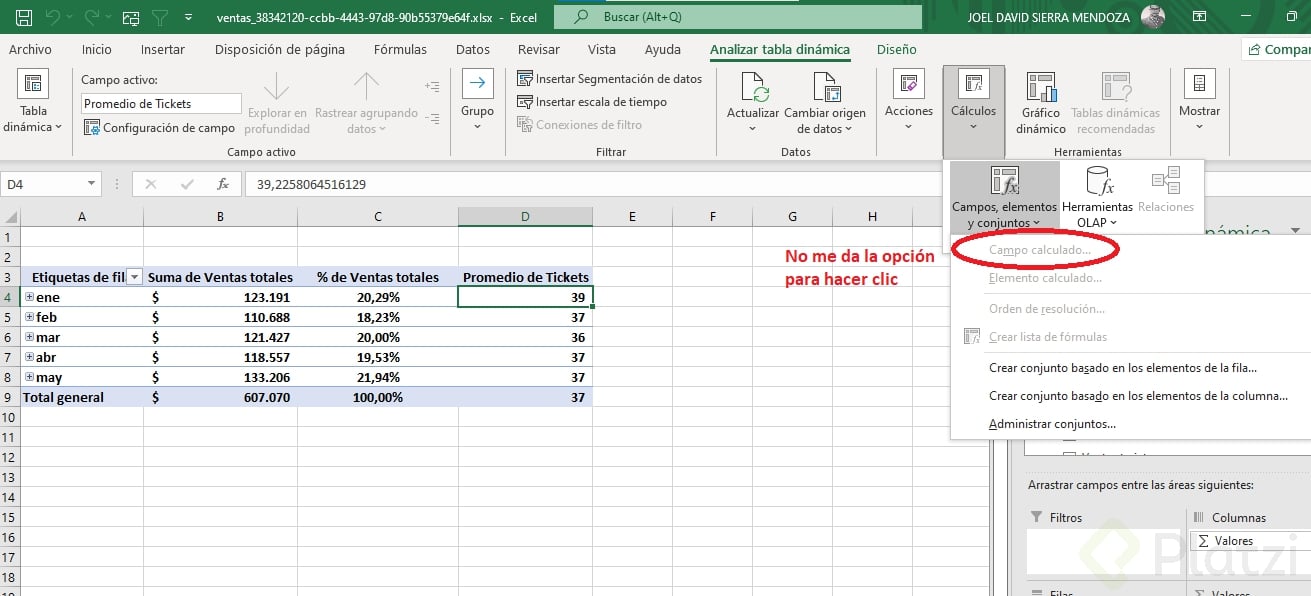
La ruta es siempre la misma y te conviene memorizarla porque la vas a usar mucho. Selecciona cualquier celda dentro de la tabla dinámica y ve a la ficha Analizar tabla dinámica. Ahí encontrarás la sección de Cálculos.
- Da clic en Campos, elementos y conjuntos.
- Selecciona Campo calculado en el menú desplegable.
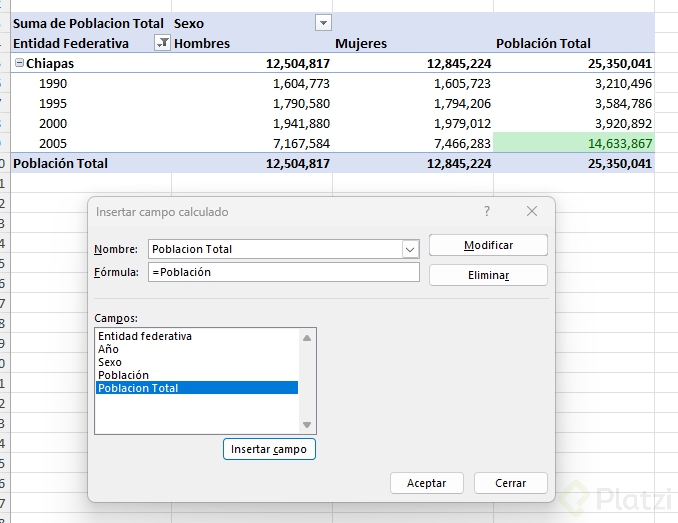
- Asigna un nombre al campo y escribe la fórmula usando los campos disponibles.
Para construir la fórmula, haz doble clic sobre el campo que quieres usar y aparecerá automáticamente en la barra. Luego agregas el operador que necesites: suma, resta, multiplicación o división.
¿Cómo calcular el COGS con un campo calculado?
El COGS (Cost of Goods Sold) representa cuánto te cuesta producir lo que vendes. La lógica es simple: tomas las ventas totales y le restas la utilidad. Esa diferencia es tu costo de producción.
En la ventana de campo calculado, escribes el nombre COGS, das doble clic en Ventas totales, agregas el signo menos y haces doble clic en Utilidad. Al aceptar, Excel te mostrará la columna como Suma de COGS, porque está calculando el valor línea por línea (por ejemplo, el COGS del 1 de enero del 22, el del 2 de enero) y luego sumando por mes [00:55].
¿Cómo calcular el porcentaje de utilidad sobre las ventas?
El porcentaje de utilidad te dice qué proporción de tus ventas se queda como ganancia. La fórmula es dividir la utilidad entre las ventas totales.
Repites el flujo: ficha Analizar tabla dinámica, sección Cálculos, Campo calculado. Pones el nombre Porcentaje de utilidad, seleccionas Utilidad, agregas la diagonal (/) y seleccionas Ventas totales.
Un detalle importante: al aceptar, es probable que veas puros unos y ceros. Esto pasa porque Excel hereda el formato de contabilidad de la columna anterior. Para corregirlo, ve a la ficha Inicio y aplica el formato de porcentaje. Listo, ahora se ve como necesitas [02:35].
¿Qué tipos de cálculo puedes aplicar al campo de valor?
Una vez creado el campo, no estás obligado a quedarte con la suma. Puedes configurar el campo de valor para que muestre distintas agregaciones según lo que quieras analizar.
- Suma.
- Recuento.
- Promedio.
- Máximo.
- Mínimo.
- Producto.
- Desviación estándar.
Por ejemplo, puedes cambiar la Suma de COGS por Promedio para ver el COGS promedio diario, o dejarla como suma si lo que te interesa es el total acumulado del mes.
¿Por qué Excel muestra "Suma de" antes del nombre del campo calculado? Porque por defecto agrega los valores con la función suma, calculando línea por línea y consolidando según el nivel de agregación de la tabla, que en este caso es mensual.
¿Cuándo conviene usar campos calculados?
Los campos calculados brillan cuando necesitas métricas derivadas que no existen en tu base original, pero que dependen de columnas que sí están ahí. Su gran ventaja es que respetan los filtros y el nivel de agregación de la tabla dinámica, así que el cálculo se mantiene coherente sin importar cómo segmentes la información.
Algunos escenarios típicos donde te van a salvar el día:
- Calcular costos de producción a partir de ventas y utilidad.
- Obtener márgenes o porcentajes de rentabilidad por categoría.
- Crear indicadores compuestos que combinen dos o más campos numéricos.
- Generar métricas mensuales sin tocar la base de datos original.
Descarga el ejercicio de la sección de recursos y prueba crear tus propios campos calculados. ¿En qué momento de tu trabajo crees que un campo calculado te ahorraría más tiempo? Cuéntanos en los comentarios.
Campos calculados en tablas dinámicas